Hand2Note HUD wird nicht angezeigt? Vollständiger Leitfaden zur Fehlerbehebung

Wenn Ihr Hand2Note HUD nicht auf den Pokertischen angezeigt wird, keine Sorge — dies ist eines der häufigsten Probleme, mit denen Spieler konfrontiert werden, und in den meisten Fällen lässt es sich in wenigen Minuten beheben. Dieser Leitfaden basiert auf der offiziellen Fehlerbehebungs-Checkliste des Hand2Note Support-Teams und behandelt jede bekannte Ursache Schritt für Schritt.
Warum wird mein HUD nicht angezeigt?
Hand2Note zeigt HUD-Overlays an, indem es die Hand-History-Protokolle liest, die Ihr Pokerraum in Echtzeit erzeugt. Wenn irgendetwas in dieser Kette unterbrochen wird — der Raum erzeugt keine Protokolle im richtigen Format oder Hand2Note kann sie nicht finden oder importieren — wird das Overlay nicht angezeigt. Im Folgenden überprüfen wir jedes Glied dieser Kette.
Schritt 1: Stellen Sie die Sprache des Pokerraums auf Englisch ein
Hand2Note kann nur Hand Histories verarbeiten, die auf Englisch geschrieben sind. Öffnen Sie die Einstellungen Ihres Pokerraums und stellen Sie sicher, dass sowohl die Oberflächensprache als auch die Hand-History-Sprache auf English eingestellt sind. Dies ist eine Voraussetzung für alle unterstützten Räume — wenn Hand Histories in einer anderen Sprache gespeichert werden, kann Hand2Note sie nicht lesen.
Schritt 2: In der richtigen Reihenfolge starten — zuerst Hand2Note, dann den Pokerraum, beides als Administrator
Die Startreihenfolge ist wichtig. Hand2Note muss vollständig gestartet und geladen sein, bevor Sie den Pokerraum-Client öffnen. Wenn Sie den Raum zuerst starten, kann Hand2Note die ersten Hand-History-Einträge verpassen und den Tisch nicht erkennen.
Stellen Sie unter Windows sicher, dass Sie sowohl Hand2Note als auch den Pokerraum als Administrator ausführen. Einige Poker-Clients laufen mit erhöhten Berechtigungen, und wenn Hand2Note nicht über die entsprechenden Berechtigungen verfügt, kann es das HUD nicht über dem Tischfenster anzeigen. Klicken Sie mit der rechten Maustaste auf jede Verknüpfung und wählen Sie Run as administrator.
Schritt 3: Überprüfen Sie, ob das Pokerraum-Modul installiert ist
Hand2Note verwendet dedizierte Module für jeden unterstützten Pokerraum. Ohne das richtige Modul kann es das Hand-History-Format Ihres Raums nicht lesen. Gehen Sie zu Configuration → Room Modules und stellen Sie sicher, dass das Modul für Ihren Raum installiert und aktiviert ist. Wenn Sie es nicht in der Liste sehen, klicken Sie neben dem Raumnamen auf Install.
Wenn Sie beispielsweise auf CoinPoker spielen, benötigen Sie das CoinPokerDesktop-Modul. Für PokerStars — das PokerStars-Modul, und so weiter. Die vollständige Liste der unterstützten Räume und ihrer Module ist in der Hand2Note-Anwendung verfügbar.
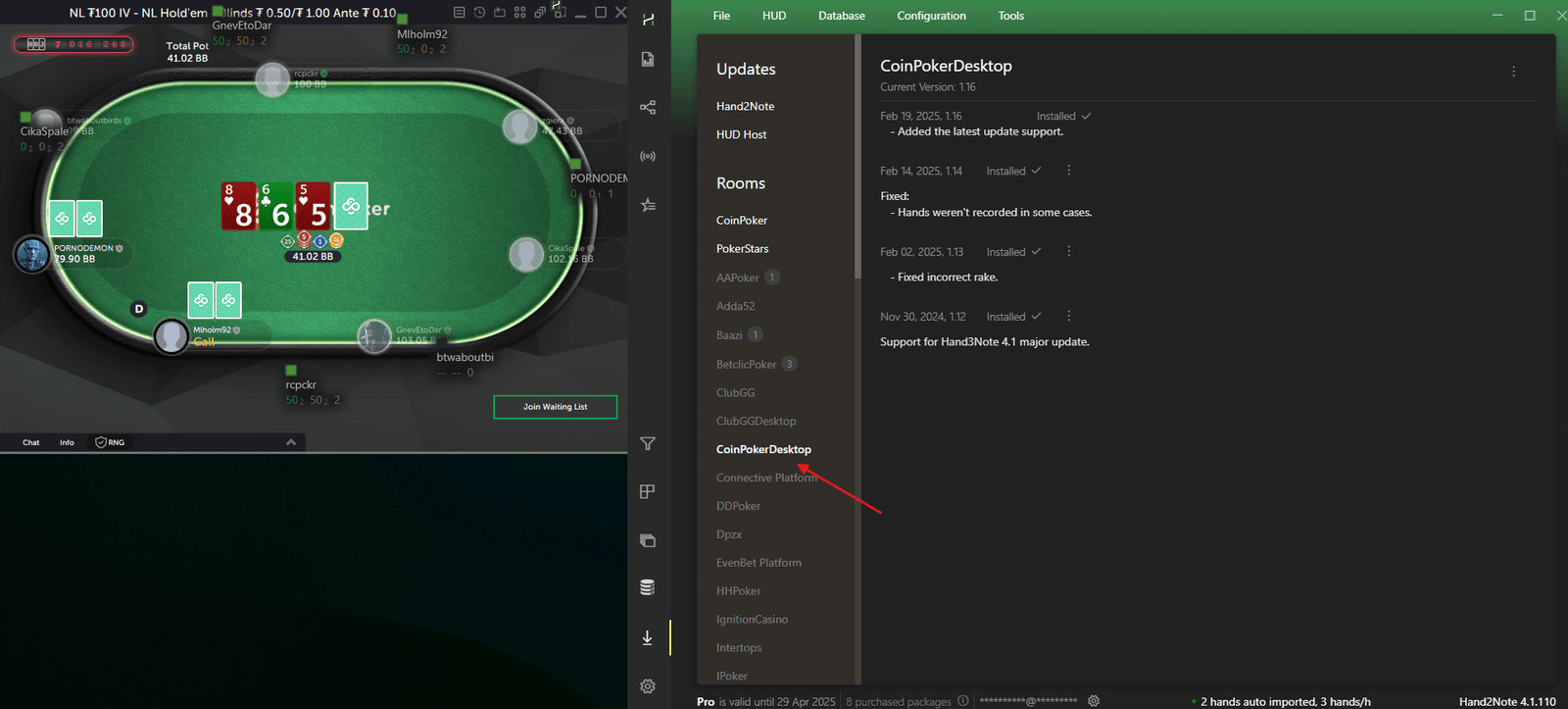
Schritt 4: Überprüfen Sie, ob Hand Histories gespeichert und importiert werden
Wie Hand2Note Handdaten empfängt, hängt von Ihrem Pokerraum-Typ ab. Es gibt zwei grundlegend unterschiedliche Ansätze:
Räume mit nativen Hand-History-Dateien
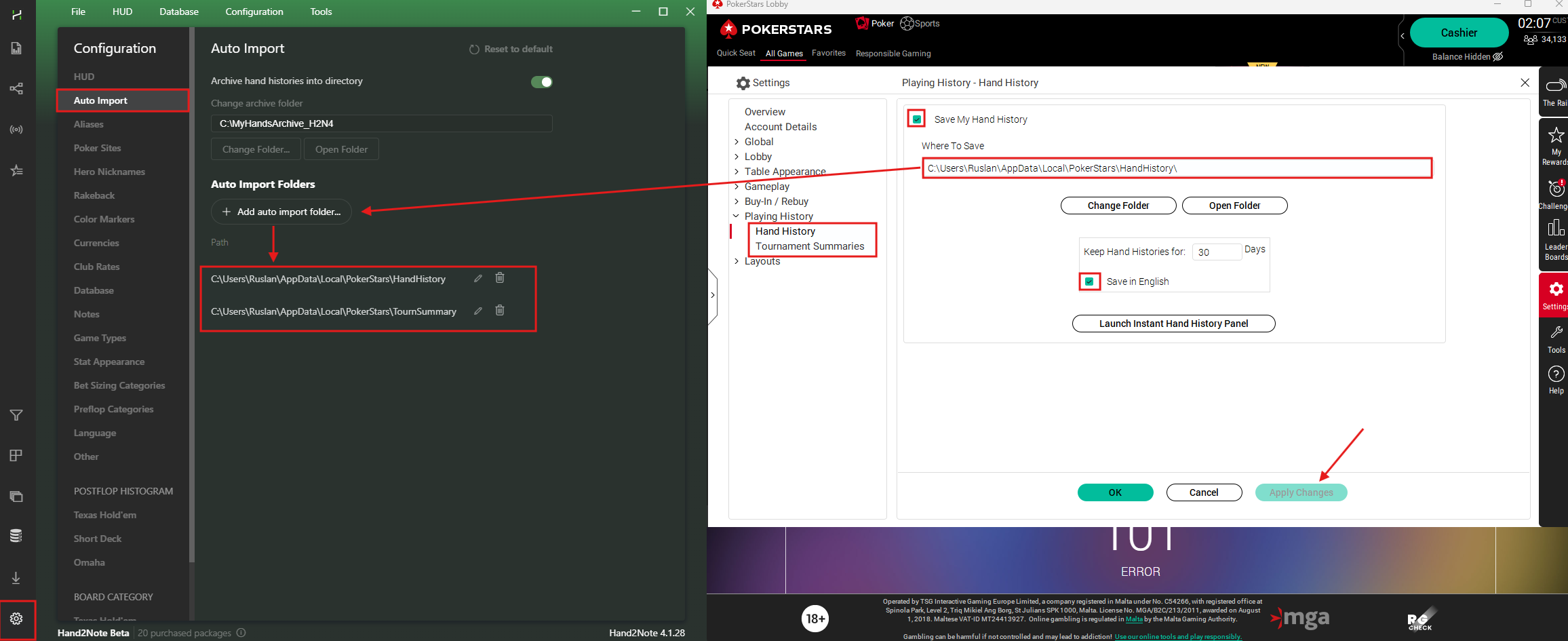
Die meisten Desktop-Poker-Clients — PokerStars, 888poker, WPN (Americas Cardroom), Winamax, iPoker und andere — speichern Hand-History-Dateien in einem Ordner auf Ihrem Computer. Hand2Note liest diese Dateien über auto-import.
- Öffnen Sie die Einstellungen Ihres Pokerraums und suchen Sie den Hand-History-Bereich.
- Stellen Sie sicher, dass das Speichern der Hand History aktiviert ist und die Sprache auf English eingestellt ist.
- Navigieren Sie zum Ordner, in dem Ihr Raum Hand Histories speichert, und überprüfen Sie, ob tatsächlich Dateien vorhanden sind. Wenn der Ordner leer ist, speichert der Raum keine Hände.
- Gehen Sie in Hand2Note zu Configuration → Room Modules → [Ihr Raum] und stellen Sie sicher, dass der auto-import-Pfad auf genau denselben Ordner zeigt, in dem der Raum seine Dateien speichert.
Wenn die Pfade nicht übereinstimmen, aktualisieren Sie den Pfad in Hand2Note, sodass er auf den richtigen Ordner zeigt. Diese Nichtübereinstimmung ist eine der häufigsten Ursachen dafür, dass das HUD nicht angezeigt wird, insbesondere nach einer Neuinstallation des Poker-Clients. Eine detaillierte Anleitung zur Einrichtung der auto-import-Pfade für Ihren spezifischen Raum finden Sie in unserem Leitfaden zur Einrichtung von auto-import in Hand2Note.
Räume ohne native Hand History (traffic-basiert)
Einige Pokerräume — typischerweise Mobile-First-Apps, die über einen Android-Emulator gespielt werden (wie PPPoker, ClubGG, PokerBros, Suprema Poker und ähnliche) — speichern überhaupt keine Hand-History-Dateien. Bei diesen Räumen erfasst Hand2Note die Hände direkt aus dem Netzwerkverkehr des Raums. Es ist keine auto-import-Einrichtung erforderlich; stellen Sie einfach sicher, dass das richtige Raum-Modul installiert ist und Hand2Note läuft, bevor Sie den Raum starten.
Überprüfen Sie, ob Hände importiert werden
Unabhängig vom Raumtyp spielen Sie einige Hände und überprüfen Sie dann das Hand2Note-Hauptfenster — neue Hände sollten in der Handliste erscheinen. Wenn keine Hände importiert werden, überprüfen Sie das Raum-Modul und (bei dateibasierten Räumen) den auto-import-Pfad erneut.
Schritt 5: Suchen Sie nach dem Hand2Note-Logo auf dem Tisch
Wenn Hand2Note einen Pokertisch erfolgreich erkennt, platziert es ein kleines Hand2Note-Logo darauf. Wenn Sie das Logo sehen, aber die HUD-Statistiken nicht angezeigt werden, liegt das Problem bei der HUD-Profilzuweisung — nicht bei der Tischerkennung oder dem Hand-Import. Wenn überhaupt kein Logo vorhanden ist, erkennt Hand2Note den Tisch nicht, und Sie sollten sich auf die oben genannten Schritte konzentrieren.
Schritt 6: Überprüfen Sie Ihre Hand2Note-Abonnementstufe
Ihr Hand2Note-Abonnement muss die Stakes abdecken, die Sie spielen. Beispielsweise unterstützt das Learner-Abonnement in Hand2Note 4.1 nur Micro-Limits. Wenn Sie oberhalb der von Ihrem Plan abgedeckten Limits spielen, wird das HUD nicht angezeigt. Überprüfen Sie Ihre Abonnementdetails in Hand2Note unter Account und stellen Sie sicher, dass es zu Ihren aktuellen Stakes passt.

Schritt 7: Fehlerbehebung bei kommerziellen HUD-Paketen
Wenn Sie ein kommerzielles HUD-Paket verwenden (nicht das Standard-Hand2Note-HUD), gibt es einige zusätzliche Dinge zu überprüfen. Stellen Sie zunächst sicher, dass das Paket korrekt installiert ist — eine fehlerhafte Installation ist ein häufiger Grund dafür, dass das HUD nicht funktioniert.
- Stellen Sie sicher, dass Sie eine aktive Lizenz für das HUD-Paket haben. Wenn die Lizenz abgelaufen ist, wird das HUD des Pakets nicht angezeigt.
- Einige kommerzielle Pakete enthalten dynamische Optionen, die nicht in allen Räumen unterstützt werden. Wenn dynamische Elemente vorhanden sind und der Raum sie nicht unterstützt, können Teile des HUD — oder das gesamte HUD — nicht erscheinen.
- Um das Paket als Ursache auszuschließen, versuchen Sie, zum Standard-Hand2Note-HUD zu wechseln und prüfen Sie, ob es korrekt angezeigt wird. Wenn ja, liegt das Problem beim kommerziellen Paket, nicht bei Hand2Note selbst.
Schritt 8: Aktualisieren Sie Hand2Note und Ihren Pokerraum
Pokerräume aktualisieren ihre Software häufig, was Hand-History-Formate oder Tischfenstereigenschaften ändern kann. Hand2Note veröffentlicht regelmäßige Updates, um die Kompatibilität aufrechtzuerhalten. Stellen Sie sicher, dass sowohl Ihr Pokerraum-Client als auch Hand2Note in den neuesten Versionen laufen.
Ihre aktuelle Hand2Note-Version wird in der unteren rechten Ecke des Hauptfensters angezeigt. Wenn eine neuere Version verfügbar ist, sehen Sie unten eine Benachrichtigung, die Sie zum Update auffordert — es wird empfohlen, es sofort zu installieren. Sie können den Update-Bereich auch über das linke Seitenmenü aufrufen (der vorletzte Punkt vor Settings). Schließen Sie vor dem Update alle Pokerraum-Clients, um Konflikte zu vermeiden. Dieser einzelne Schritt löst das Problem bei einer erheblichen Anzahl von Spielern.
Schritt 9: Fügen Sie Hand2Note zu den Antivirus-Ausnahmen hinzu
Einige Antivirenprogramme und Firewalls können Hand2Note daran hindern, Hand-History-Dateien zu lesen oder das HUD auf Pokertischen anzuzeigen. Fügen Sie sowohl den Hand2Note-Installationsordner als auch den Hand2Note-Prozess zu Ihrer Antivirus-Ausnahmeliste hinzu. Stellen Sie unter Windows außerdem sicher, dass Hand2Note durch die Windows Defender Firewall zugelassen ist.
Schritt 10: Öffnen Sie Tische einzeln nacheinander
Bei einigen Pokerräumen können Probleme auftreten, wenn mehrere Tische gleichzeitig geöffnet werden. Die Tische können denselben internen Index erhalten, was das Tischerkennungssystem verwirrt. Dies kommt besonders häufig bei Räumen wie CoinPoker vor.
Versuchen Sie, jeweils einen Tisch zu öffnen, 1–2 Minuten auf das Erscheinen des HUD zu warten und dann den nächsten Tisch zu öffnen. Dies gibt Hand2Note genügend Zeit, jeden Tisch in den Protokollen korrekt zu identifizieren.
Häufige raumspezifische Probleme
Verschiedene Pokerräume können besondere Eigenheiten haben, die die HUD-Anzeige beeinflussen:
- PokerStars — stellen Sie sicher, dass die Hand-History-Sprache in den PokerStars-Einstellungen auf English eingestellt ist. Hand2Note kann Hand Histories, die in anderen Sprachen geschrieben sind, nicht verarbeiten.
- GGPoker / GGNetwork — HUD wird auf GGPoker nicht unterstützt, da der Raum keine Echtzeit-Hand-Histories an externe Software bereitstellt.
- CoinPoker — installieren Sie das CoinPokerDesktop-Modul und öffnen Sie Tische einzeln nacheinander. Dynamisches HUD wird aufgrund der Raumrichtlinien nicht unterstützt. Lesen Sie unseren vollständigen CoinPoker HUD-Leitfaden für Details.
- WPN (Americas Cardroom) — das Speichern der Hand History ist standardmäßig deaktiviert. Aktivieren Sie „Save Hand History” in den WPN-Client-Einstellungen, bevor Sie Hand2Note starten.
- Winamax — verwendet ein nicht standardmäßiges Hand-History-Format. Stellen Sie sicher, dass Sie die neueste Hand2Note-Version mit installiertem und aktualisiertem Winamax-Modul haben.
- iPoker Network — einige Skins in diesem Netzwerk speichern Hand Histories in verschiedenen Ordnern. Überprüfen Sie den Pfad in Ihren Hand2Note-Raum-Modul-Einstellungen.
Funktioniert es immer noch nicht?
Wenn Sie alle oben genannten Schritte durchgegangen sind und Ihr HUD immer noch nicht angezeigt wird, liegt das Problem möglicherweise an Ihrer spezifischen Systemkonfiguration. Kontaktieren Sie das Hand2Note Support-Team — sie sind sehr reaktionsschnell und können Ihnen helfen, das Problem schnell zu diagnostizieren. Geben Sie bei Ihrer Anfrage folgende Informationen an:
- Ihre Hand2Note-Versionsnummer (angezeigt in der unteren rechten Ecke des Hauptfensters).
- Den Pokerraum, den Sie verwenden.
- Eine Beschreibung dessen, was passiert, wenn Sie einen Tisch öffnen — erscheint der Tisch in der Tischliste von Hand2Note? Wird das Hand2Note-Logo auf dem Tisch angezeigt?
Bereiten Sie idealerweise, um den Fehlerbehebungsprozess zu beschleunigen, einen Vollbild-Screenshot vor, der sowohl den geöffneten Pokertisch als auch das Hand2Note-Hauptfenster gleichzeitig zeigt. Stellen Sie sicher, dass beide Fenster — der Pokertisch und Hand2Note — vollständig sichtbar sind. Dies gibt dem Support-Team einen guten Überblick und hilft ihnen, Sie viel schneller zu unterstützen.
Nach unserer Erfahrung löst das Support-Team HUD-Anzeigeprobleme in der Regel innerhalb weniger Nachrichten. Sie können auch unseren Einstieg in Hand2Note-Leitfaden besuchen, wenn Sie alles von Grund auf einrichten möchten.

Neueste Guides
-
 Exploit-Grundlagen: das passive Spielerprofil Apr 9, 2026
 -
 Hand2Note Popup Editor: Erstellen eines professionellen Popups Mar 28, 2026
 -
 Hand2Note Pro-Preise 2026 gesenkt Mar 19, 2026
 -
 Wie man Fish-Ranges analysiert: Limp, Limp-Raise und Limp-Fold Mar 13, 2026
 -
 Hand2Note Popup-Editor: Erstellen eines einfachen Popups Mar 10, 2026