Hand2Note Popup-Editor: Erstellen eines einfachen Popups
Der Hauptvorteil von Hand2Note ist die tiefgehende Anpassungsmöglichkeit. Es ermöglicht Ihnen, einzigartige Popups mit einem individuellen Satz von Statistiken zu erstellen. Dies eliminiert “Informationsrauschen” und liefert dem Spieler nur die notwendigen Zahlen in einem kritischen Moment, was die Entscheidungsfindung direkt beschleunigt und sich positiv auf die Ergebnisse auswirkt.
Der Popup-Editor in Hand2Note ist intuitiv, aber um sicher arbeiten zu können, lohnt es sich, seine Navigation zu verstehen. In diesem Artikel werden wir die Bedienelemente im Editor erkunden und unser eigenes kleines Popup erstellen.
Navigation im Popup-Editor
Die Erstellung eines jeden Popups beginnt mit der Vertrautmachen mit der Benutzeroberfläche des Editors. Um ihn zu öffnen, öffnen Sie das linke Navigationsmenü im Hauptfenster von Hand2Note und klicken Sie auf POPUP Editor (1).
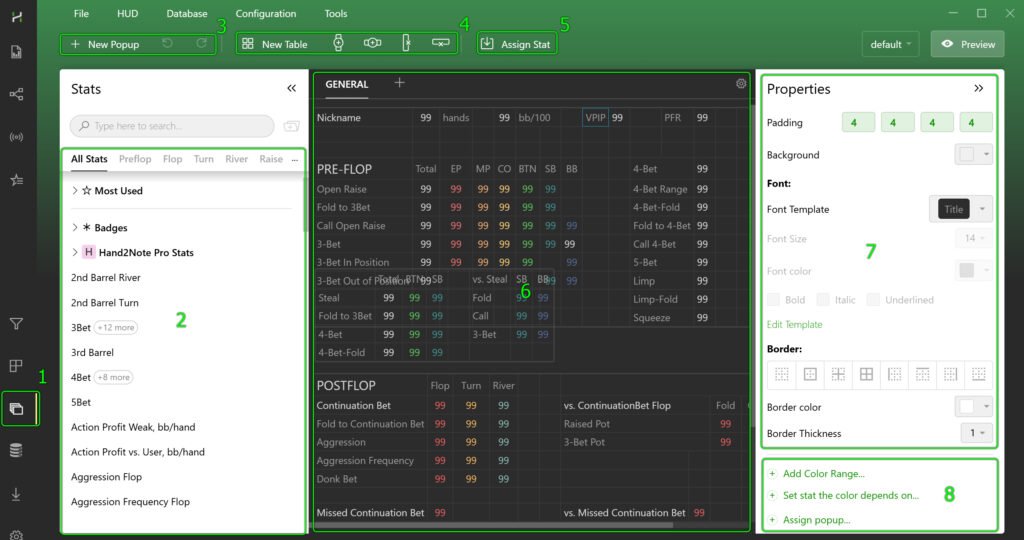
- (2) Liste der verfügbaren Statistiken
Hier können Sie jeden statistischen Indikator aus der aktuellen Konfiguration finden und im Popup anwenden. - (3) Popup-Verwaltung
Schaltflächen zum Erstellen eines neuen Popups sowie zum Rückgängigmachen oder Wiederholen der letzten Aktionen während der Bearbeitung. - (4) Struktur-Navigation
Werkzeuge zum Hinzufügen neuer Panels, Zeilen und Spalten sowie zum Löschen ausgewählter Elemente. - (5) Einfügen von Statistiken
Ermöglicht das schnelle Hinzufügen der ausgewählten Statistik aus der Konfiguration zur aktuellen Zelle oder zum Panel. - (6) Vorschau-Bereich
Der zentrale Teil des Fensters, in dem das bearbeitbare Popup in Echtzeit angezeigt wird. - (7) Anzeigeeinstellungen
Erscheinungsparameter für Panels und Zellen: Schriftgröße und -farbe, Rahmenfarbe und -dicke sowie andere visuelle Einstellungen. - (8) Zusätzliche Zellenoptionen
Erweiterte Einstellungen für das Verhalten und die Anzeige von Daten:- Farbskala hinzufügen… — Einrichten der Änderung der Farbe der Statistik in der Zelle abhängig von ihrem Wert.
- Statistikfarbe abhängig von… — Verknüpfen der Statistikfarbe mit dem Wert eines anderen Indikators aus der Konfiguration.
- Popup zuweisen… — Ein weiteres Popup an die Zelle anhängen, das bei Klick oder Hover geöffnet wird.
- Popup-Auswahl und Vorschau (obere rechte Ecke)
In diesem Bereich können Sie ein anderes Popup zur Bearbeitung auswählen, indem Sie auf seinen Namen klicken. Daneben befindet sich die Vorschau-Schaltfläche, mit der Sie sehen können, wie das bearbeitete Popup in der endgültigen Form aussehen wird.
Erstellen eines einfachen Popups
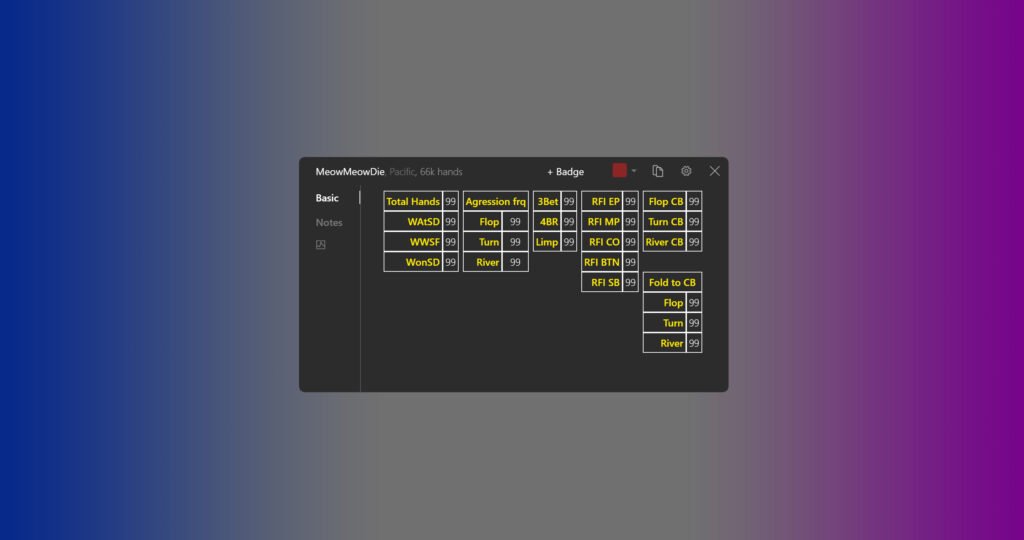
Um die Möglichkeiten der Anpassung von Statistiken besser zu verstehen, schauen wir uns ein praktisches Beispiel an. Wir werden ein einfaches, aber informatives Popup erstellen, das grundlegende Preflop- und Postflop-Statistiken sowie wichtige komplexe Metriken umfasst: Aggressionsfrequenz, WWSF (Won When Saw Flop), WonSD (Won at Showdown) und WAtSD (Went to Showdown). Dieses Set wird ein vollständiges Bild vom Spielstil des Gegners liefern.
Erstellen eines Popups
Um ein neues Popup in Hand2Note zu erstellen und es zu konfigurieren, befolgen Sie diese Anweisungen:
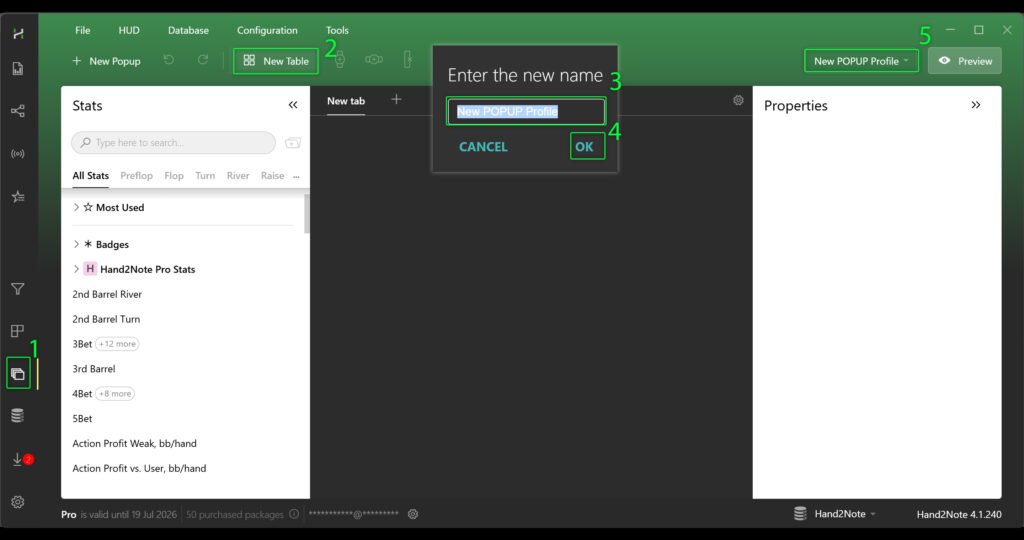
- Öffnen Sie den Popup-Editor im Hauptprogrammfenster.
- Klicken Sie auf die Schaltfläche “+ New POPUP”, um ein neues Popup zu erstellen.
- Geben Sie im erscheinenden Eingabefeld Ihrem Popup einen Namen.
- Klicken Sie auf “OK”, um die Änderungen zu speichern.
- Nach der Erstellung stellen Sie sicher, dass Ihr neues Popup im Editor geöffnet ist (es ist normalerweise hervorgehoben oder im Arbeitsbereich angezeigt). Falls nicht, wählen Sie es einfach aus der Liste aus, um mit der Bearbeitung zu beginnen.
Füllen des Popups mit Statistiken und Text
Bevor Sie das Popup mit Statistiken und Text füllen, müssen Sie ein Arbeitsfeld mit Zellen darin erstellen. So geht’s:
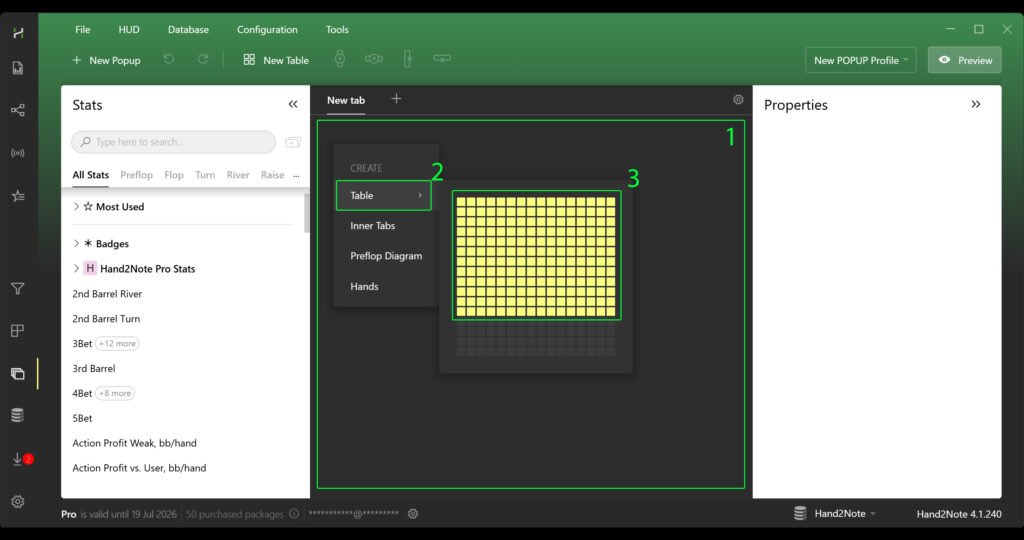
- Klicken Sie im Arbeitsbereich des Editors (der leere Raum in Ihrem Popup) mit der rechten Maustaste.
- Im erscheinenden Kontextmenü bewegen Sie den Mauszeiger über die Option “Tabelle”.
- Ein Popup-Raster öffnet sich, in dem Sie die gewünschte Panelgröße auswählen können (z. B. 3×3, 4×4 usw.).
- Klicken Sie mit der linken Maustaste auf die ausgewählte Größe — das Panel mit Zellen erscheint im Popup.
Sie können nun beginnen, die Zellen zu füllen.
Das Füllen des Popups beginnt mit Beschriftungen — sie helfen bei der Navigation durch die Statistiken. Doppelklicken Sie einfach auf eine freie Zelle im Popup-Panel (1) und geben Sie den Text ein.
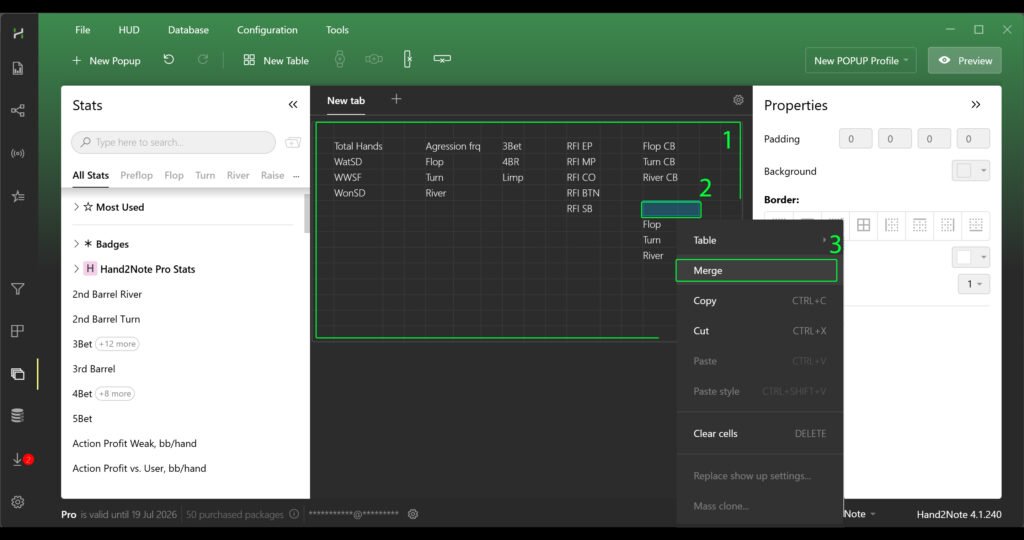
Manchmal benötigen Sie mehr Platz für eine Gruppe von Statistiken — zum Beispiel, um eine allgemeine Überschrift zu erstellen. In diesem Fall verbinden Sie die Zellen:
• Halten Sie die Strg-Taste gedrückt und klicken Sie nacheinander auf die gewünschten Zellen (sie werden hervorgehoben).
• Klicken Sie mit der rechten Maustaste auf eine der ausgewählten Zellen (2).
• Wählen Sie im Menü “Zusammenführen” — die Zellen werden zu einem großen Bereich zusammengeführt (3).
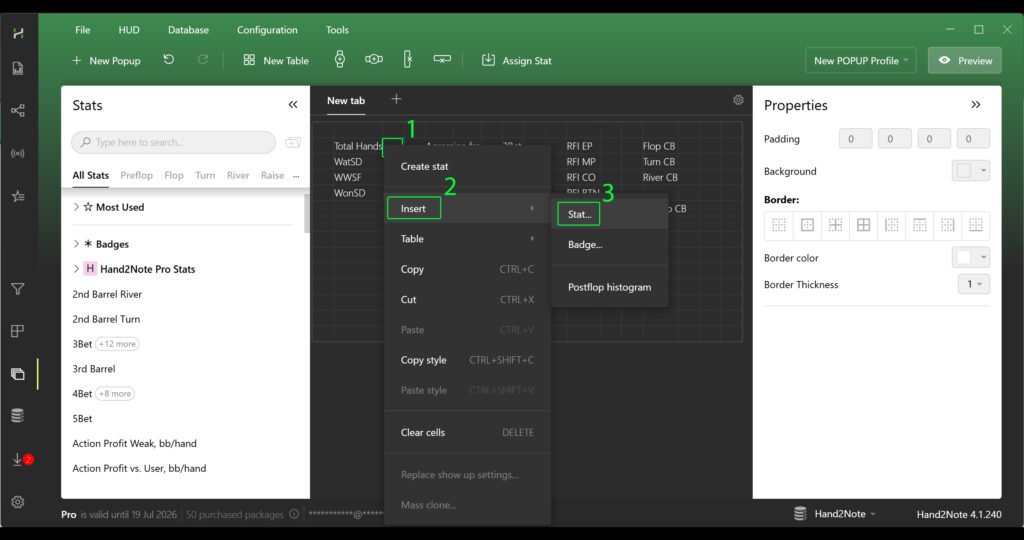
Um das Popup mit Statistiken zu füllen, klicken Sie mit der rechten Maustaste auf die gewünschte Zelle (1), wählen Sie im Menü “Einfügen” (2) → “Stat…” (3).
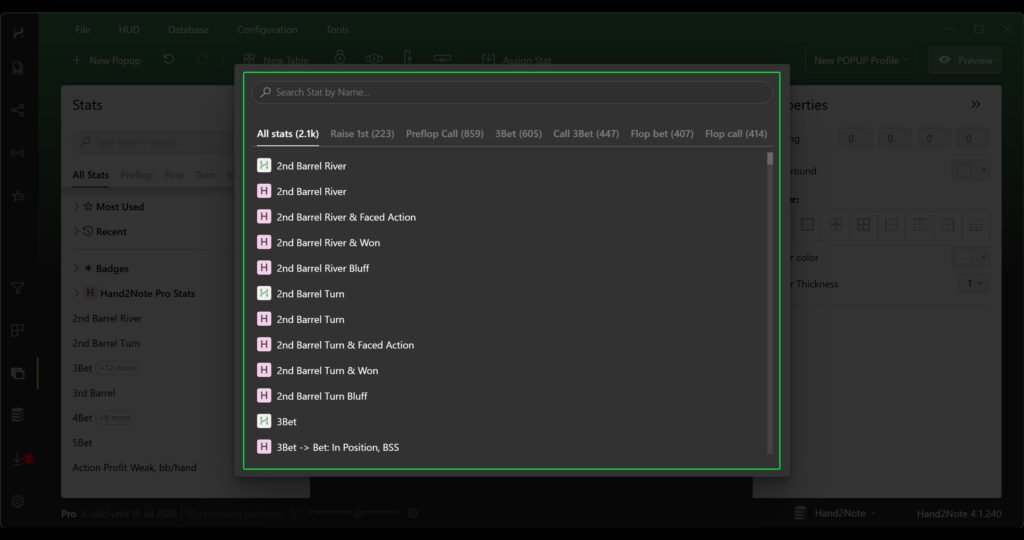
Danach müssen Sie in der sich öffnenden Liste nur noch die benötigte Statistik nach Namen finden und auswählen.
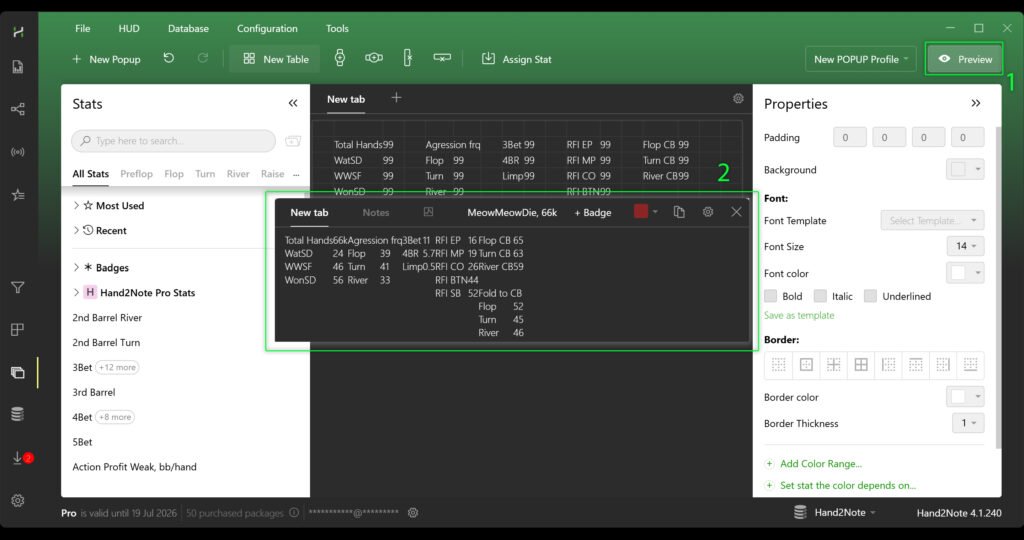
Nach dem Füllen des Popups können Sie eine Vorschau anzeigen. Klicken Sie dazu auf die Schaltfläche “Vorschau” (1), und das Popup selbst wird geöffnet (2).
Visuelle Anpassung des Popups
Im obigen Screenshot können Sie sehen, dass die Statistiken im Popup korrekt angezeigt werden, aber das visuelle Design lässt noch viel zu wünschen übrig. Lassen Sie uns zur Anpassung des Erscheinungsbildes übergehen — Schriftarten, Farben, Zellgrößen und andere Parameter, die das Popup wirklich praktisch machen.
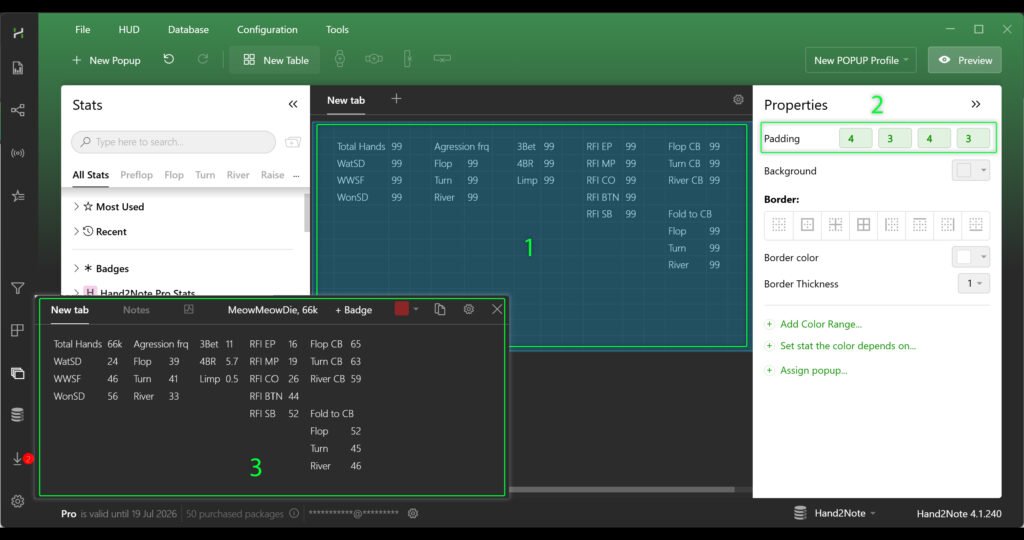
Beginnen wir die visuelle Anpassung mit dem Abstand. Wählen Sie alle Zellen im Popup-Panel aus (1). Finden Sie im Menü auf der rechten Seite den Parameter “Abstand” und setzen Sie die Werte (z. B. 4, 3, 4, 3) (2). Verwenden Sie den Vorschau-Modus, um zu überprüfen, wie der Text und die Statistiken in den Zellen ausgerichtet sind (3).
Nach dem Einstellen des Abstands gehen Sie zur Ausrichtung des Inhalts in den Zellen über. Dies ist wichtig, um sicherzustellen, dass der Text und die Zahlen ausgerichtet sind und kein visuelles Chaos erzeugen:
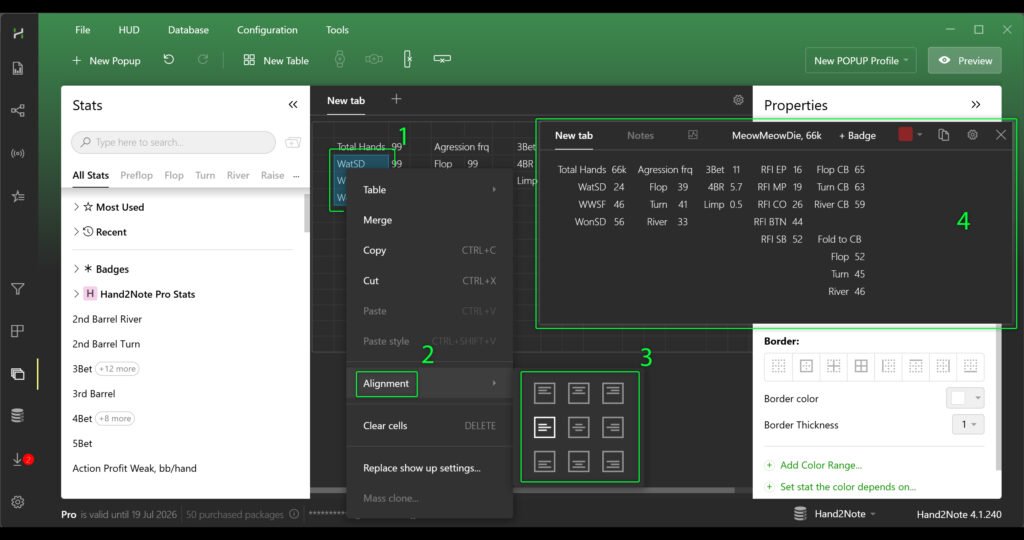
- Wählen Sie die Zellen aus, die Sie ausrichten möchten. Sie können einzelne Zellen auswählen (bei gedrückter Strg-Taste) oder das gesamte Panel auf einmal.
- Klicken Sie mit der rechten Maustaste auf den ausgewählten Bereich (1).
- Bewegen Sie im Kontextmenü den Mauszeiger über die Option “Ausrichtung” (2).
- Wählen Sie im erscheinenden Raster die gewünschte Ausrichtungsoption (3):
• Horizontal: links, zentriert, rechts.
• Vertikal: oben, zentriert, unten. - Öffnen Sie den Vorschau-Modus und stellen Sie sicher, dass der Text und die Statistiken genau so ausgerichtet sind, wie Sie es beabsichtigt haben (4).
Zellgrenzen helfen, das Popup zu strukturieren: Sie können Überschriften von Statistiken trennen, wichtige Blöcke hervorheben oder umgekehrt unnötige Linien entfernen, um das Popup leichter aussehen zu lassen.
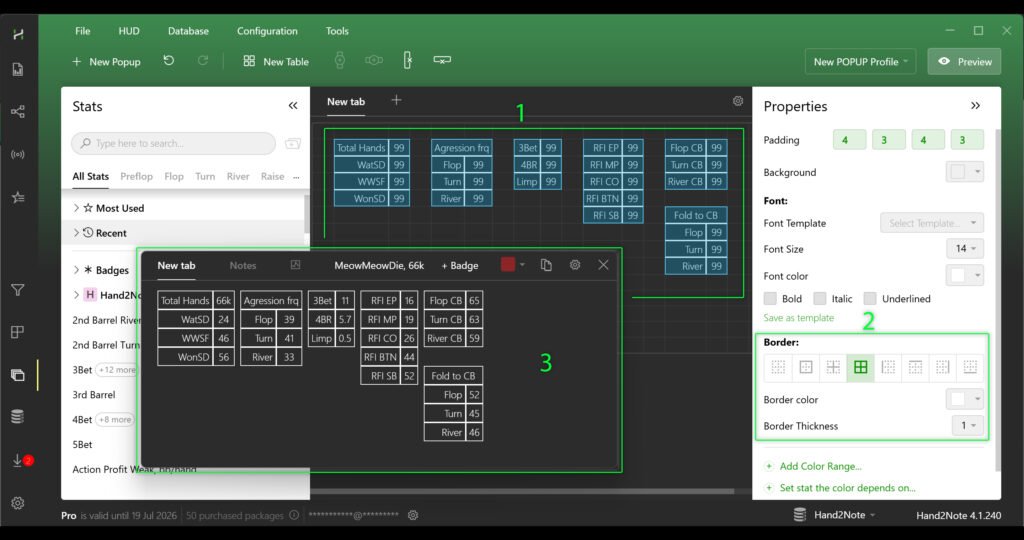
Um die Grenzen anzupassen:
- Wählen Sie die Zellen aus, mit denen Sie arbeiten (1).
- Finden Sie im rechten Panel den Abschnitt “Rahmen” (2). Hier können Sie:
- wählen, welche Seiten der Zellen gestaltet werden sollen (z. B. nur untere Grenzen, um Zeilen zu trennen);
- die Linienfarbe einstellen (es ist besser, gedämpfte Farbtöne zu verwenden, um das Popup nicht zu überladen);
- die Rahmendicke einstellen (normalerweise reichen 1-2 Pixel aus).
- Nach dem Einrichten klicken Sie auf Vorschau und überprüfen, wie ordentlich die Tabelle jetzt aussieht (3).
Eine ordnungsgemäße Schriftanpassung hilft, Beschriftungen und statistische Werte visuell zu trennen. Dies verschiebt den Fokus auf die Zahlen und ermöglicht eine schnellere Navigation im Popup und Entscheidungsfindung am Tisch.
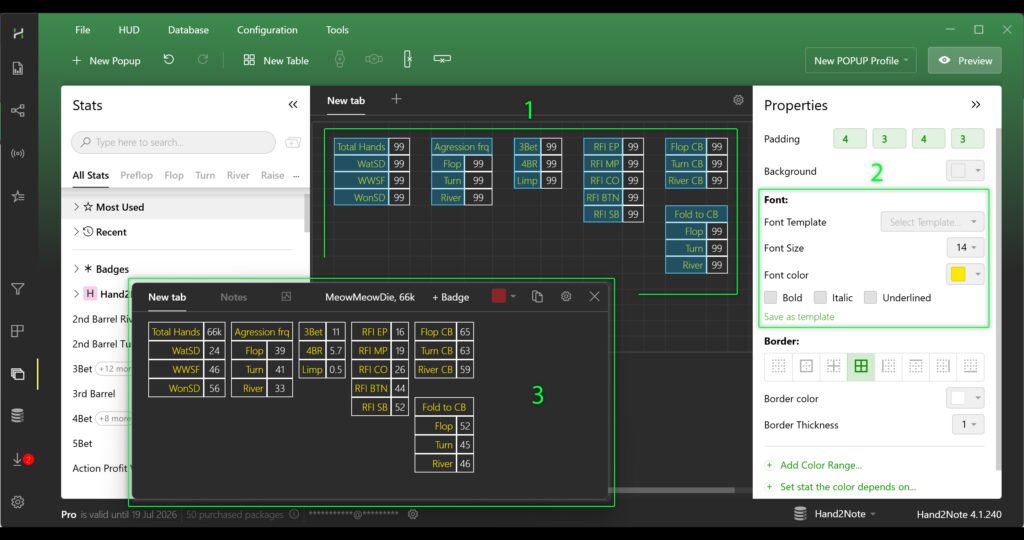
Um die Schriftarten in den Popup-Zellen anzupassen, befolgen Sie diese Schritte:
- Wählen Sie die Zellen aus, in denen Sie die Textformatierung ändern möchten (1).
- Finden Sie im rechten Teil des Editors den Abschnitt “Schriftart:” (Schrifteinstellungen) (2).
- In diesem Abschnitt sind folgende Parameter verfügbar:
- Schriftvorlage — eine Dropdown-Liste mit vorgefertigten Schriftvorlagen. Sie können eine der voreingestellten Optionen auswählen.
- Schriftgröße — Anpassung der Schriftgröße. Geben Sie den gewünschten Wert ein oder wählen Sie aus der Liste.
- Schriftfarbe — Einstellung der Textfarbe. Klicken Sie auf die Palette und wählen Sie den passenden Farbton.
- Schriftstil — Schaltflächen zum Anwenden von Stilen:
- Fett (bold)
- Kursiv (italic)
- Unterstrichen (underlined)
- Als Vorlage speichern — Schaltfläche zum Speichern der aktuellen Einstellungen als neue Vorlage für die schnelle Anwendung auf andere Zellen in der Zukunft.
Nach Abschluss der Einstellungen verwenden Sie den Vorschau-Modus, um das Ergebnis zu bewerten (3).
Der letzte Schliff ist die Organisation der Popup-Tabs. Lassen Sie uns den gestalteten Tab auf die linke Seite verschieben und ihm einen klaren Namen geben.
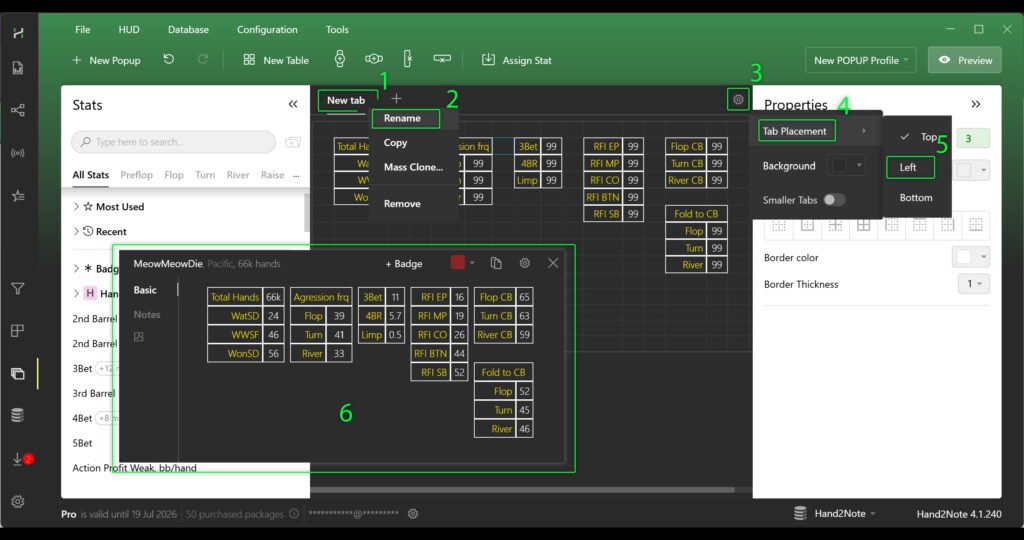
- Wie man Tabs nach links verschiebt:
- Klicken Sie auf das Zahnradsymbol im Tab-Bereich (3).
- Bewegen Sie im Dropdown-Menü den Mauszeiger über die Option “Tab-Platzierung” (4).
- Wählen Sie die Option “Links” — alle Tabs werden auf die linke Seite verschoben (5).
- Wie man einen Tab umbenennt:
- Klicken Sie mit der rechten Maustaste auf den Namen des Tabs, den Sie umbenennen möchten. (1)
- Wählen Sie im Kontextmenü “Umbenennen” (2).
- Geben Sie den neuen Namen ein und drücken Sie die Eingabetaste.
Nach allen Einstellungen verwenden Sie unbedingt den “Vorschau”-Modus, um sicherzustellen, dass die Tabs genau so aussehen und funktionieren, wie Sie es beabsichtigt haben (6).
Fazit
Jetzt wissen Sie, wie Sie ein voll funktionsfähiges Popup von Grund auf in Hand2Note erstellen. Von den ersten Schritten (“+ New POPUP”) bis zu den erweiterten Einstellungen (Abstand, Rahmen, Schriftarten und vieles mehr). Aber die wichtigste Erkenntnis aus diesem Leitfaden ist, dass jedes Popup nach Ihren Wünschen angepasst werden kann und sollte. Es gibt keine einzige richtige Option — es gibt eine, die für Sie bequem ist. Verwenden Sie die Vorschau, testen Sie verschiedene Farbschemata, experimentieren Sie mit der Anordnung von Elementen. Und vergessen Sie nicht, erfolgreiche Lösungen als Vorlagen zu speichern — das wird Ihnen in Zukunft Stunden an Arbeit sparen.

Neueste Guides
-
 Exploit-Grundlagen: das passive Spielerprofil Apr 9, 2026
 -
 Hand2Note Popup Editor: Erstellen eines professionellen Popups Mar 28, 2026
 -
 Hand2Note Pro-Preise 2026 gesenkt Mar 19, 2026
 -
 Wie man Fish-Ranges analysiert: Limp, Limp-Raise und Limp-Fold Mar 13, 2026
 -
 Hand2Note Popup-Editor: Erstellen eines einfachen Popups Mar 10, 2026