Hand2Note Popup Editor: Erstellen eines professionellen Popups
Letztes Mal haben wir die „Kennenlernphase“ abgeschlossen: Wir haben gelernt, uns im Popup Editor zurechtzufinden und ein einfaches Popup erstellt.
Heute ist das Ziel ambitionierter — wir erstellen ein komplexes, mehrstufiges Tool. Wir schauen uns an, wie man Tabs zu einem Popup hinzufügt, Postflop-Handstärke-Histogramme integriert, Preflop-Diagramme nutzt und detaillierte Stats für eine tiefere Spielanalyse konfiguriert.
Wie wird das fertige Popup aussehen?
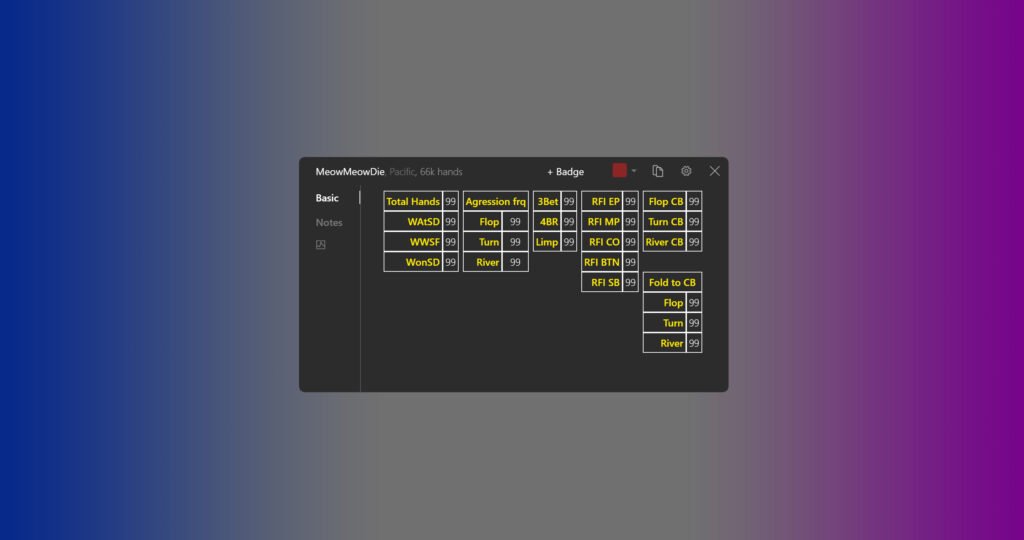
Zuvor haben wir bei der Arbeit im Popup Editor ein Popup erstellt, das so aussieht:
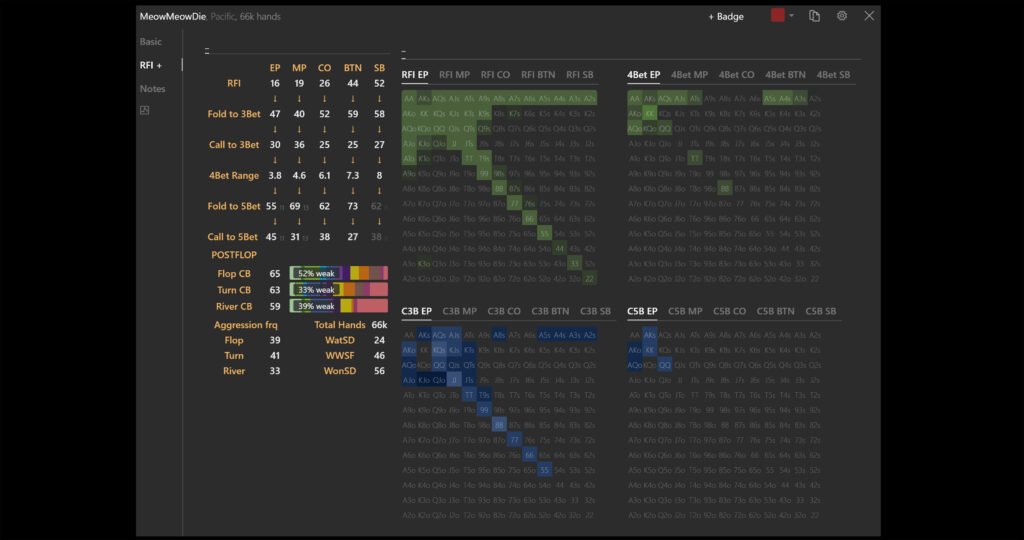
Jetzt ist es Zeit für ein Upgrade: Wir fügen verschachtelte Tabs, grafische Range-Darstellungen und weitere Elemente hinzu, die einfache Stats in ein vollwertiges Analyse-Tool verwandeln:
Erstellen eines neuen Popup-Tabs
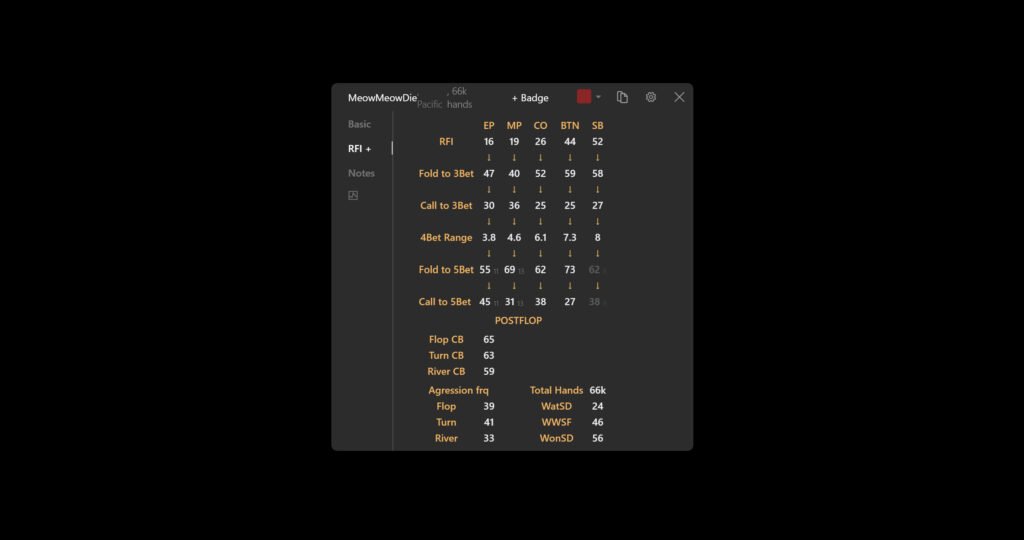
Verwenden Sie die im Artikel „Hand2Note Popup Editor: Erstellen eines einfachen Popups“ beschriebenen Methoden, um einen neuen Tab im Popup zu erstellen, ein Popup Panel darauf anzuwenden und ihn mit den benötigten Stats und Beschriftungen zu füllen. Für dieses Beispiel haben wir die erforderlichen Stats im Voraus erstellt. Ein Beispiel für den neu erstellten „RFI+“-Tab:
Postflop-Histogramme hinzufügen
Beginnen wir damit, Postflop-Histogramme neben den Stats hinzuzufügen, die die Continuation-Bet-Frequenz eines Spielers widerspiegeln.
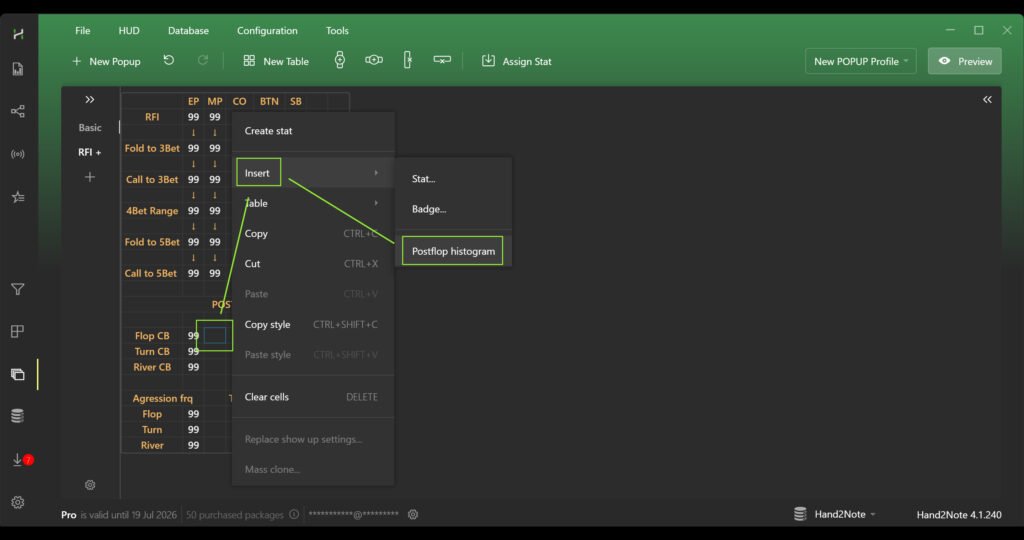
Um ein Histogramm hinzuzufügen, klicken Sie mit der rechten Maustaste auf die gewünschte Zelle. Wählen Sie dann im erscheinenden Menü „Insert“ und anschließend „Postflop histogram“ aus der Dropdown-Liste.
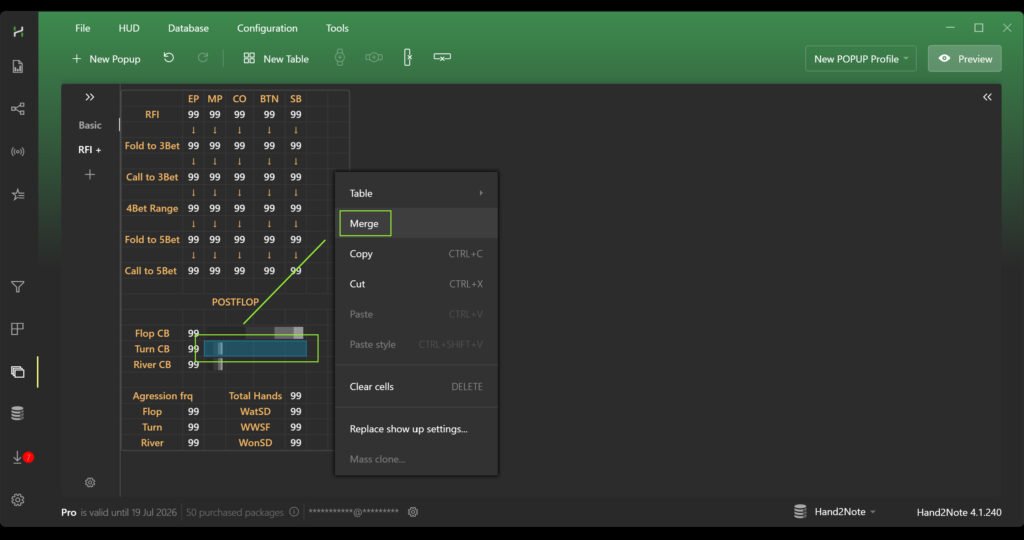
Um das Postflop-Histogramm über die benötigte Anzahl von Zellen zu strecken, wählen Sie diese aus, klicken Sie mit der rechten Maustaste und wählen Sie „Merge“. Wichtige Regel: Beim Zusammenführen muss sich die Zelle mit dem Histogramm immer in der oberen linken Ecke des ausgewählten Bereichs befinden.
Nun müssen Sie festlegen, welche Stat jedes Histogramm anzeigen soll.
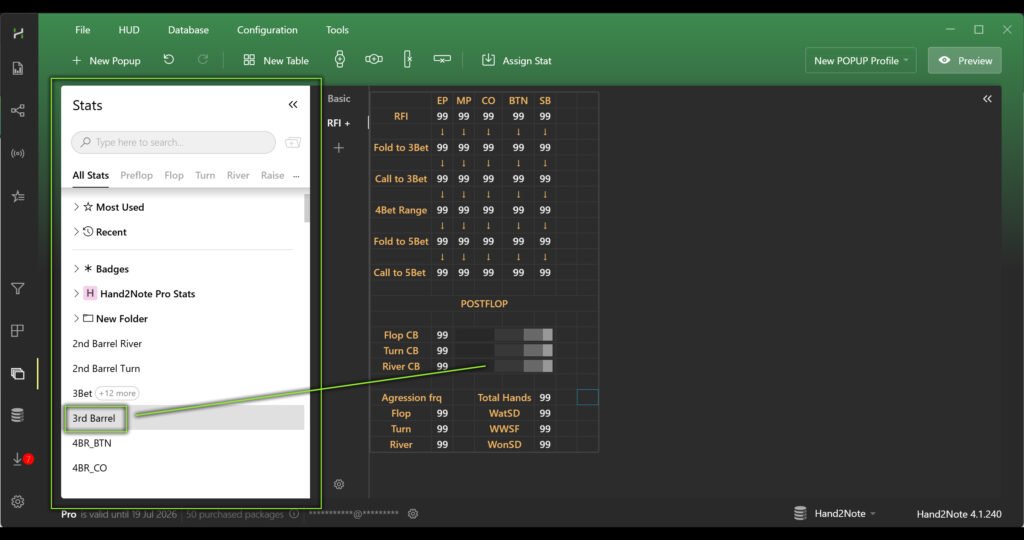
Um einem Histogramm eine Stat zuzuweisen, öffnen Sie das Navigationsmenü „Stats“ auf der linken Seite des Fensters, suchen die gewünschte Stat und ziehen sie direkt auf das Histogramm.
Innere Tabs erstellen und Preflop-Diagramme hinzufügen
Schauen wir uns nun an, wie man innere Tabs hinzufügt und darin Preflop-Diagramme für die benötigten Stats platziert.
Klicken Sie mit der rechten Maustaste auf einen leeren Bereich im Popup-Arbeitsbereich und wählen Sie „Inner Tabs“ — dadurch wird ein leeres Panel mit inneren Tabs hinzugefügt.
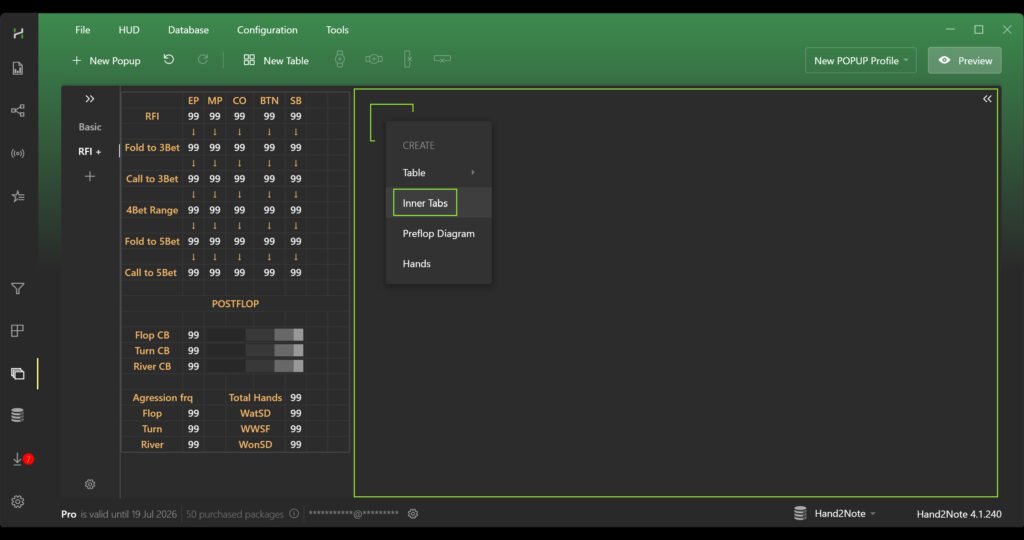
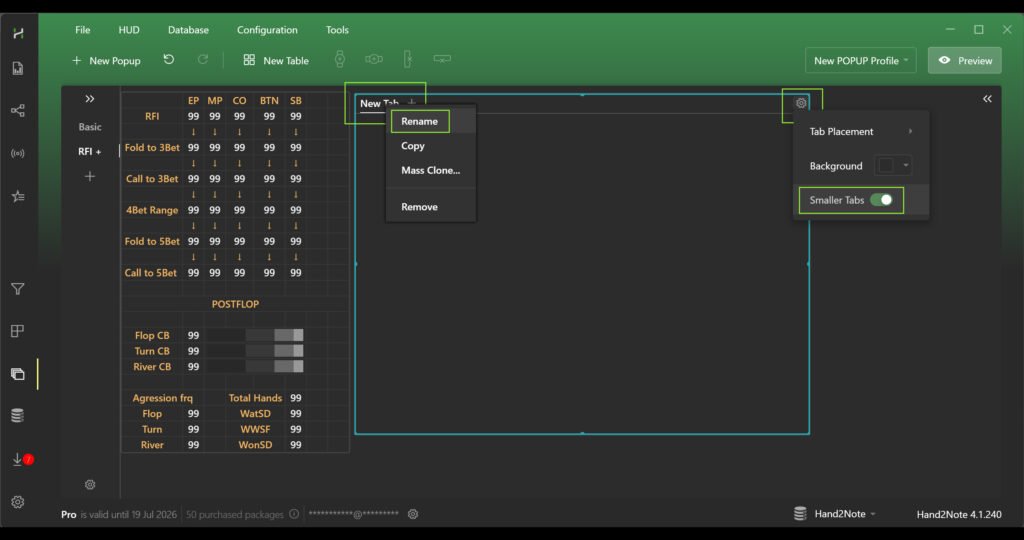
Passen Sie anschließend die Darstellung an: Um die Tabs kompakter zu machen, klicken Sie auf das Zahnradsymbol oben rechts und aktivieren Sie den Schalter „Smaller Tabs“. Erstellen Sie danach die benötigte Anzahl an Tabs und benennen Sie sie um — klicken Sie auf den Tab-Namen und wählen Sie „Rename“, dann vergeben Sie einen passenden Namen. Wiederholen Sie diese Schritte für jeden Tab, zum Beispiel: „RFI EP“, „RFI MP“, „RFI CO“, „RFI BTN“, „RFI SB“.
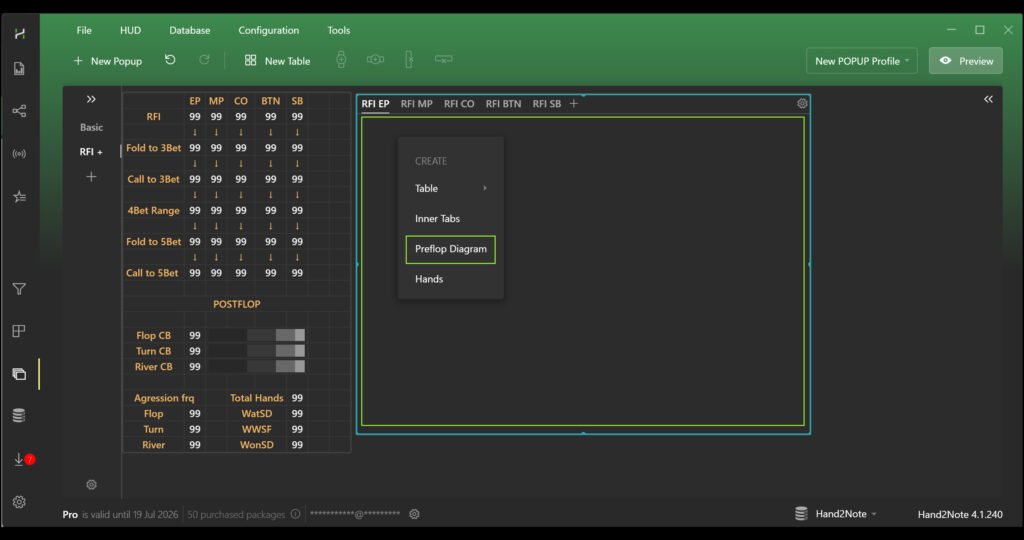
Nun müssen Sie jedem der erstellten inneren Tabs ein Preflop-Diagramm hinzufügen. Klicken Sie dazu mit der rechten Maustaste auf einen leeren Bereich innerhalb des gewünschten Tabs und wählen Sie „Preflop Diagram“.
Anschließend müssen Sie festlegen, welche Stat jedes Diagramm anzeigen soll.
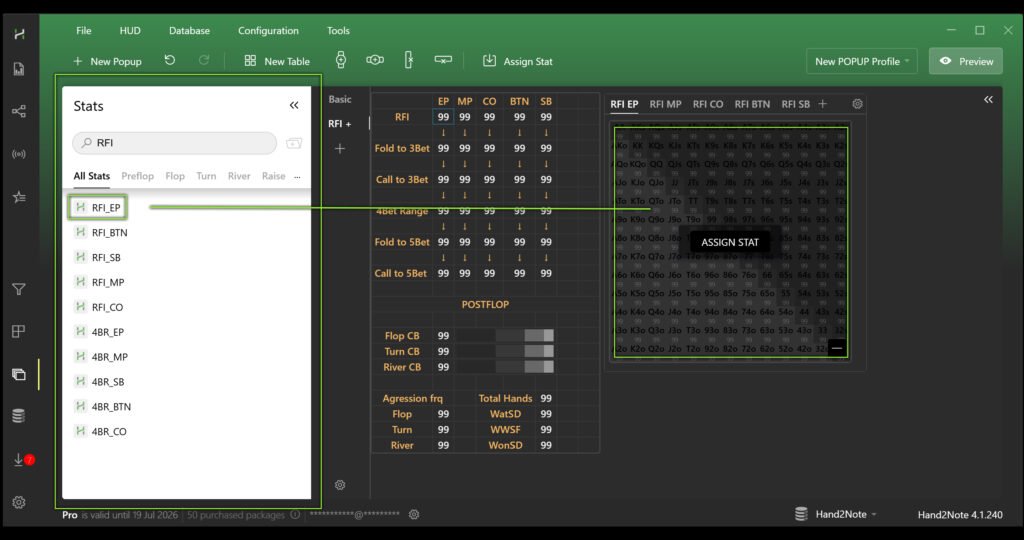
Um einem Diagramm eine Stat hinzuzufügen, öffnen Sie das Navigationsmenü „Stats“ auf der linken Seite des Fensters, suchen die gewünschte Stat und ziehen sie direkt auf das Diagramm.
Erstellen Sie auf die gleiche Weise Tabs und fügen Sie Preflop-Diagramme für jede Stat hinzu, die Sie anzeigen möchten. Danach kann die Erstellung eines komplexen, professionellen Popups als abgeschlossen betrachtet werden.
Fazit
Zusammenfassend lässt sich sagen, dass die Erstellung eines komplexen Popups aus mehreren logischen Schritten besteht, die Sie nun beherrschen.
Zuerst wurde die Oberfläche durch visuelle Postflop-Histogramme erweitert, die Continuation-Bet-Frequenzen anzeigen, und anschließend ein System aus inneren Tabs organisiert. Dank dieser Tabs können mehrere Preflop-Diagramme gleichzeitig dargestellt und übersichtlich strukturiert werden. Das Ergebnis ist ein kompaktes, aber leistungsstarkes Tool: Statt verstreuter Zahlen haben Sie nun visuelle Darstellungen von Ranges und wichtigen aggressiven Aktionen, wodurch die Analyse schneller und präziser wird.

Neueste Guides
-
 Exploit-Grundlagen: das passive Spielerprofil Apr 9, 2026
 -
 Hand2Note Popup Editor: Erstellen eines professionellen Popups Mar 28, 2026
 -
 Hand2Note Pro-Preise 2026 gesenkt Mar 19, 2026
 -
 Wie man Fish-Ranges analysiert: Limp, Limp-Raise und Limp-Fold Mar 13, 2026
 -
 Hand2Note Popup-Editor: Erstellen eines einfachen Popups Mar 10, 2026