Hand2Note auf dem Mac verwenden: Der vollständige macOS-Guide

Jahrelang ließ sich Hand2Note auf einem Mac nur über Umwege nutzen, etwa durch die Installation von Windows oder mithilfe eines separaten Windows-PCs. Das ist heute nicht mehr nötig.
Hand2Note 4.1+ ist nativ für macOS verfügbar. Sie können Hand2Note also direkt auf Ihrem Mac installieren und ausführen – ganz ohne Windows, Boot Camp, Parallels oder andere Virtualisierungssoftware. Auf der offiziellen Hand2Note-Website stehen separate Downloads für Macs mit Apple Silicon und Intel-Prozessoren bereit.

In diesem Guide erklären wir, welche Hand2Note-Version Sie herunterladen sollten, wie Sie das Programm unter macOS installieren, Ihre Pokerräume verbinden und was Sie bei der Verwendung des HUDs sowie beim Importieren von Händen auf einem Mac beachten müssen.
Funktioniert Hand2Note auf dem Mac?
Ja. Hand2Note 4.1+ unterstützt macOS nativ.
Das ist wichtig, da Sie möglicherweise noch ältere Artikel und Forenbeiträge finden, in denen Hand2Note als reine Windows-Anwendung bezeichnet wird. Diese Anleitungen beziehen sich auf frühere Versionen des Programms und sind inzwischen veraltet.
Auf der aktuellen Hand2Note-Website werden zwei Mac-Versionen angeboten:
- Mac (Apple Silicon) – für Macs mit Chips der Apple-M-Serie.
- Mac (Intel) – für ältere Intel-basierte Macs.
Das bedeutet, dass Sie die Windows-Version von Hand2Note nicht mehr über Boot Camp, Parallels, CrossOver, Wine oder ähnliche Software installieren müssen.
Welche Hand2Note-Version sollten Sie herunterladen?
Prüfen Sie vor dem Download von Hand2Note, welchen Prozessor Ihr Mac verwendet. Klicken Sie auf Apple-Menü → Über diesen Mac. Suchen Sie dort nach Chip oder Prozessor. Wenn dort beispielsweise Apple M1 / M2 / M3 / M4 / M5 steht, laden Sie Hand2Note for Mac (Apple Silicon) herunter. Wird auf Ihrem Mac ein Intel-Prozessor angezeigt, wählen Sie Hand2Note for Mac (Intel).
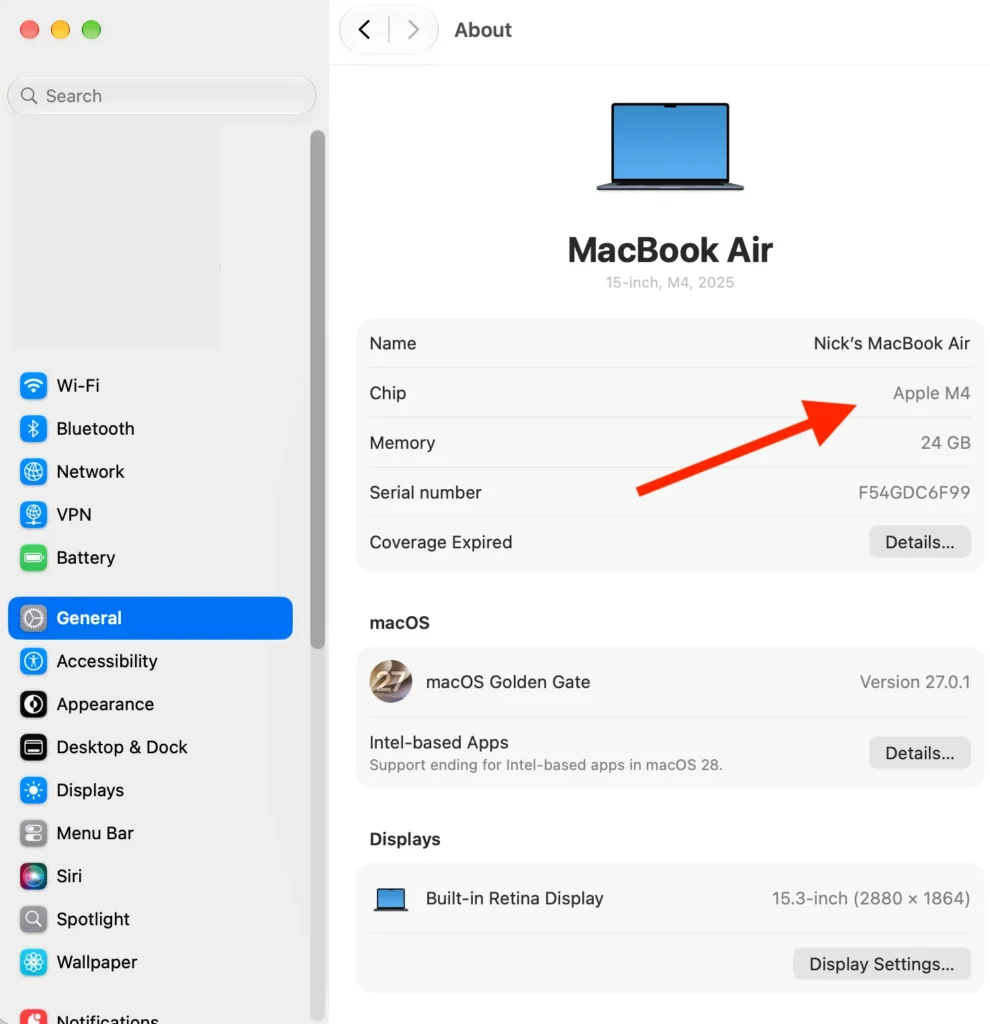
Es ist immer besser, die passende Version zu verwenden, als eine Version auszuführen, die für eine andere Prozessorarchitektur entwickelt wurde.
So installieren Sie Hand2Note unter macOS
Rufen Sie die offizielle Hand2Note-Website auf und wählen Sie den passenden Mac-Download aus. Gehen Sie anschließend wie folgt vor:
- Laden Sie die zu Ihrem Prozessor passende macOS-Version herunter.
- Öffnen Sie das heruntergeladene Installationsprogramm.
- Installieren Sie Hand2Note auf Ihrem Mac.
- Starten Sie Hand2Note.
- Melden Sie sich mit Ihrem Hand2Note-Konto an.
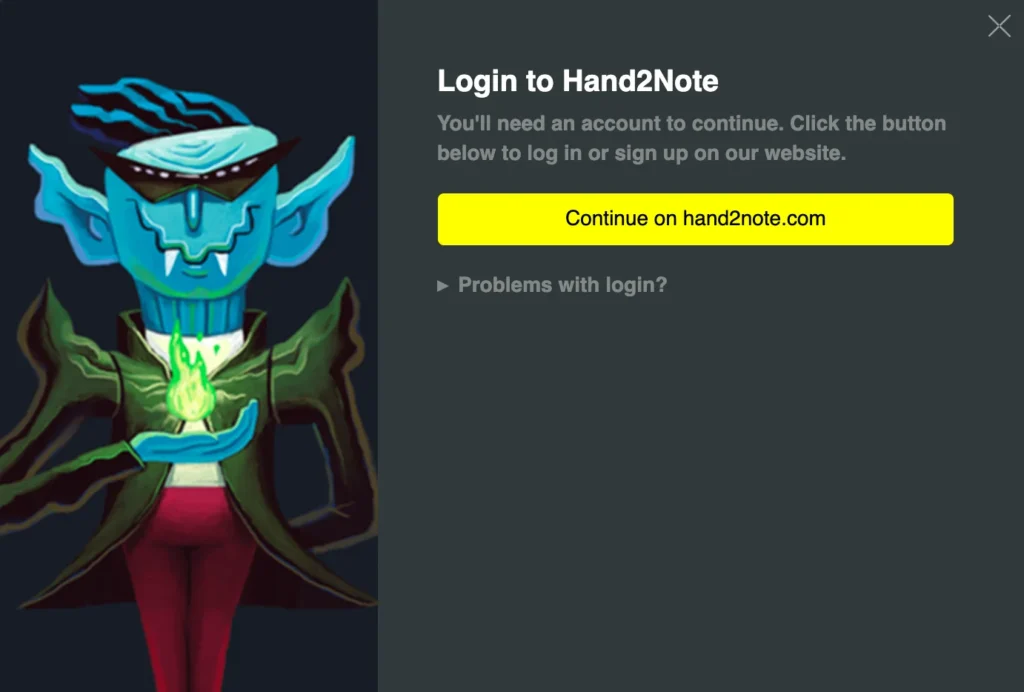
Hinweis: Beim Start von Hand2Note wird ein Anmeldefenster angezeigt. Klicken Sie auf Continue on Hand2Note.com. Daraufhin wird die Hand2Note-Website in Ihrem Browser geöffnet. Falls Sie noch kein Konto haben, erstellen Sie eines und melden Sie sich anschließend an. Nach der Autorisierung können Sie zur Hand2Note-App zurückkehren. Ihr Konto wird gespeichert, sodass Sie sich nicht bei jedem Start erneut anmelden müssen.
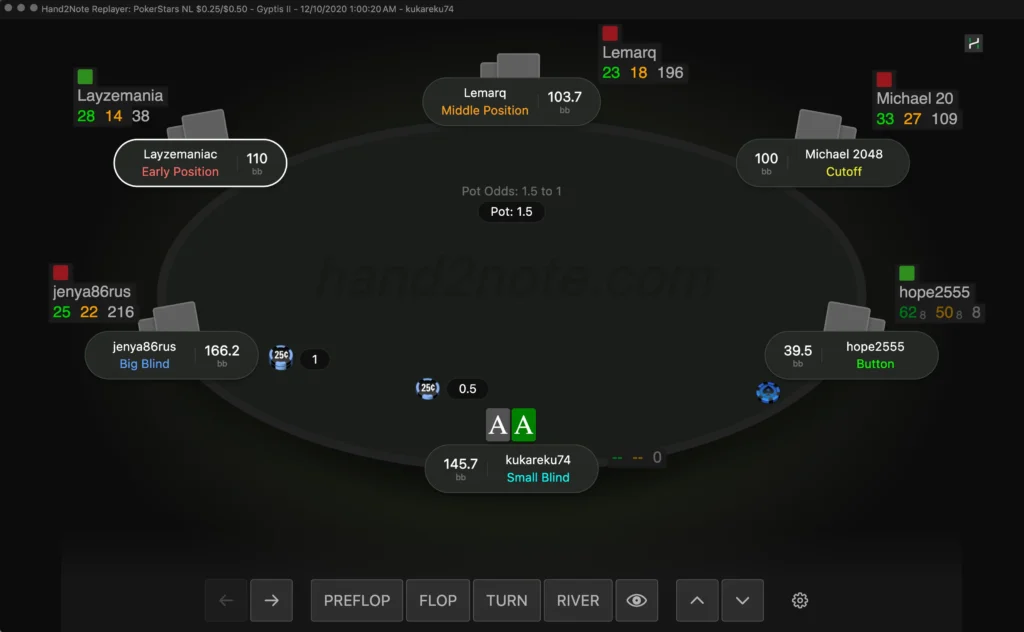
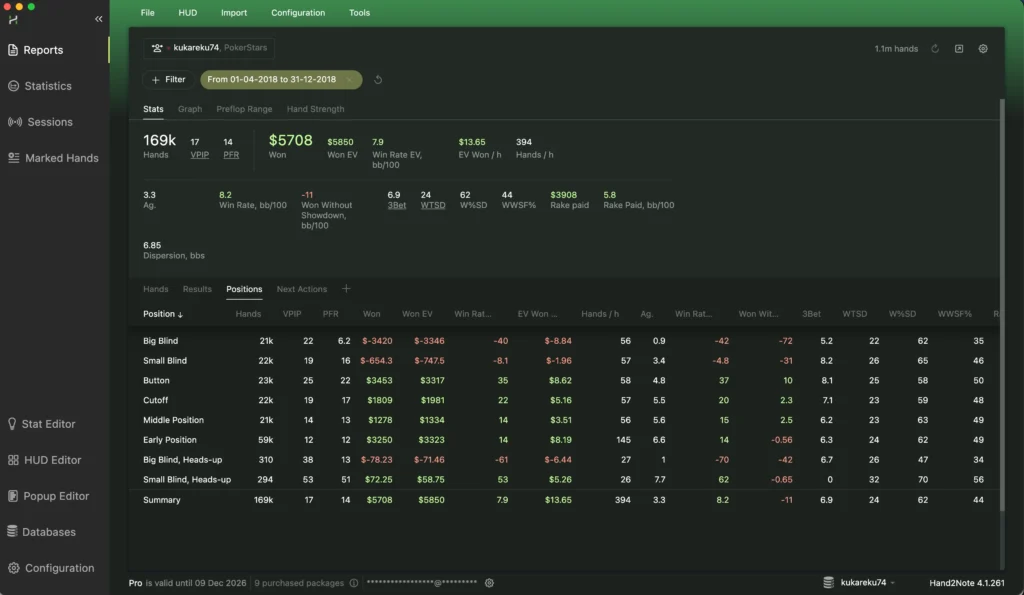
Nach der Installation steht Ihnen dieselbe grundlegende Umgebung für die Pokeranalyse zur Verfügung: Reports, Statistiken, HUD-Funktionen, Hand-Replayer, HUD Editor, Spieler- und Pool-Analysen sowie die anderen wichtigen Hand2Note-Tools. Auf der aktuellen Hand2Note-Website wird Mac ausdrücklich neben Windows aufgeführt. Außerdem werden dort die Reporting- und HUD-Funktionen beworben.
Pokerräume und HUD auf dem Mac einrichten
Das Einrichten von Pokerräumen in Hand2Note unter macOS funktioniert im Wesentlichen genauso wie unter Windows. Es gibt keinen separaten, Mac-spezifischen Einrichtungsprozess. Für die allgemeine Konfiguration können Sie daher der offiziellen Getting-Started-Anleitung von Hand2Note folgen.
Bei den meisten klassischen Pokerräumen, die Hand Histories lokal speichern, funktioniert die Einrichtung folgendermaßen:
- Aktivieren Sie in Ihrem Pokerclient das lokale Speichern der Hand Histories.
- Stellen Sie sicher, dass die Hände – sofern erforderlich – auf Englisch gespeichert werden.
- Suchen Sie den Ordner, in dem der Pokerclient Ihre Hand Histories speichert.
- Öffnen Sie in Hand2Note Configuration → Auto Import.
- Klicken Sie auf Add auto import folder… und wählen Sie denselben Hand-History-Ordner aus.
- Wenn Sie Turniere spielen, müssen Sie bei einigen Pokerräumen zusätzlich den Ordner Tournament Summaries hinzufügen.
- Öffnen Sie einen Tisch und spielen Sie einige Hände, um zu prüfen, ob diese importiert werden und sich das HUD aktualisiert.
Eine ausführliche Schritt-für-Schritt-Anleitung finden Sie in unserem Guide zum Auto Import in Hand2Note. Darin erfahren Sie, wie Sie den Hand-History-Ordner finden, ihn zu Hand2Note hinzufügen und überprüfen, ob neue Hände korrekt importiert werden.
Die genaue Einrichtung kann je nach Pokerraum variieren. Einige Räume erfordern zusätzliche Einstellungen, während andere überhaupt keine Hand Histories lokal speichern. Hände aus dem GG Poker Network müssen beispielsweise über PokerCraft heruntergeladen und nach einer Session manuell importiert werden. Daher sollte Auto Import für GG nicht eingerichtet werden.
Sobald alles korrekt konfiguriert ist, lassen Sie Hand2Note während des Spielens geöffnet. In Pokerräumen, die ein Live-HUD von Hand2Note unterstützen, werden neue Hände automatisch importiert und die Statistiken Ihrer Gegner während des Spiels aktualisiert.
Hand Histories auf dem Mac importieren
Das Importieren vorhandener Hand Histories in Hand2Note funktioniert unter macOS genauso wie unter Windows. Es gibt keinen separaten Mac-spezifischen Importprozess.
Wenn sich bereits Hand-History-Dateien auf Ihrem Mac befinden, öffnen Sie Hand2Note und verwenden Sie Import → Import from Folder, um einen vollständigen Ordner zu importieren. Wenn Sie einzelne Hand-History-Dateien auswählen möchten, verwenden Sie Import from Files. Hand2Note verarbeitet die Hände und fügt sie Ihrer aktuellen Datenbank hinzu.

Auf diese Weise können Sie zuvor gespeicherte Sessions, aus Pokerräumen heruntergeladene Hand Histories oder große Hand-History-Archive importieren. Pokerräume wie GGPoker unterstützen beispielsweise kein Live-HUD von Drittanbietern. Sie können Ihre Hand Histories jedoch herunterladen und zur Analyse nach der Session in Hand2Note importieren.
Hand2Note kann außerdem vorhandene Datenbanken aus anderen Pokertrackern importieren, darunter PokerTracker, Holdem Manager, DriveHUD und frühere Versionen von Hand2Note. Die entsprechenden Optionen finden Sie im Menü Import → Import From Database.
Nach Abschluss des Imports stehen die Hände in den Reports von Hand2Note zur Verfügung. Dort können Sie Sessions überprüfen, Hände filtern, Ihre Statistiken analysieren und die weiteren Analysetools von Hand2Note verwenden.
Hand2Note auf Macs mit Apple Silicon
Eine der wichtigsten Neuerungen für Nutzer moderner Macs ist die native Unterstützung von Apple Silicon. Hand2Note bietet eine speziell für Apple Silicon entwickelte Version. Nutzer eines Macs mit M-Serie-Chip müssen die alte Windows-Anwendung daher nicht mehr über eine Virtualisierungslösung installieren.
Wenn Sie ein modernes MacBook Air, MacBook Pro, einen Mac mini, iMac, Mac Studio oder Mac Pro mit einem Prozessor der Apple-M-Serie verwenden, sollten Sie in der Regel diese Version installieren. Dadurch sind auch viele ältere Anleitungen, in denen Hand2Note über Windows auf einem Mac ausgeführt wird, nicht mehr relevant.
Benötigen Sie Parallels, Boot Camp oder CrossOver?
Nicht für die aktuelle macOS-Version von Hand2Note.
In älteren Hand2Note-Guides wurde häufig empfohlen, Windows über Boot Camp zu installieren oder Hand2Note in einer virtuellen Windows-Maschine auszuführen. Dafür gab es einen guten Grund: In der früheren Support-Dokumentation von Hand2Note wurde offiziell angegeben, dass das Programm nur unter Windows funktioniert. Boot Camp wurde dabei als mögliche Lösung vorgeschlagen.
Diese Informationen gelten nur für ältere Hand2Note-Versionen.
Da Hand2Note 4.1+ für macOS verfügbar ist, gestaltet sich die normale Einrichtung nun deutlich einfacher:
macOS → native Hand2Note-App für Mac → nativer Pokerclient
Sie sollten Windows nicht ausschließlich für Hand2Note installieren, sofern Sie die Windows-Umgebung nicht aus einem anderen konkreten Grund benötigen.
Hand2Note auf Mac vs. Windows: Updates
Für die meisten Mac-Nutzer sollte die native macOS-Version inzwischen die erste Wahl sein. Eine Sache sollten Sie jedoch beachten: Hand2Note-Updates werden möglicherweise nicht immer gleichzeitig für Windows und macOS veröffentlicht.
Wenn eine neu angekündigte Hand2Note-Funktion auf Ihrem Mac noch nicht verfügbar ist, prüfen Sie zunächst, ob die neueste macOS-Version bereits veröffentlicht wurde, bevor Sie nach einem Fehler in der Funktion selbst suchen.
Das bedeutet nicht, dass Sie die Windows-Version benötigen. Zwischen den Veröffentlichungen für die verschiedenen Plattformen kann es lediglich gelegentlich zu einer kurzen Verzögerung kommen.
Fehlerbehebung für Hand2Note auf dem Mac: Das sollten Sie prüfen
Wenn Hand2Note auf Ihrem Mac nicht korrekt funktioniert – wenn beispielsweise keine Hände importiert werden, das HUD nicht angezeigt oder der Pokerraum nicht erkannt wird –, sollten Sie zunächst einige grundlegende Punkte überprüfen.
Die meisten Schritte zur Fehlerbehebung in Hand2Note sind unter macOS und Windows identisch:
- Stellen Sie sicher, dass Sie die neueste Version von Hand2Note und die neueste Version Ihres Pokerclients verwenden.
- Prüfen Sie, ob das richtige Room Module in Hand2Note installiert und aktiviert ist.
- Stellen Sie sicher, dass Ihr Pokerraum und die Hand Histories – sofern erforderlich – auf Englisch eingestellt sind.
- Überprüfen Sie bei Pokerräumen, die Hand Histories lokal speichern, ob die Dateien tatsächlich gespeichert und von Hand2Note aus dem richtigen Ordner importiert werden.
- Prüfen Sie, ob nach einigen gespielten Händen neue Hände in Hand2Note erscheinen. So können Sie feststellen, ob das Problem beim Hand-Import oder speziell beim HUD liegt.
- Vergewissern Sie sich, dass Ihr Hand2Note-Abonnement die von Ihnen gespielten Limits unterstützt.
- Wenn Sie ein benutzerdefiniertes HUD-Paket verwenden, wechseln Sie testweise zum standardmäßigen Hand2Note-HUD. So können Sie feststellen, ob das Problem bei Hand2Note selbst oder bei Ihrer HUD-Konfiguration liegt.
Eine vollständige Schritt-für-Schritt-Checkliste finden Sie in unserem Guide zur Fehlerbehebung beim Hand2Note-HUD. Darin werden die häufigsten Ursachen für Probleme mit Hand2Note und dem HUD ausführlich behandelt, darunter Room Modules, Hand-Importe, HUD-Konfiguration, Abonnements, Updates und raumspezifische Probleme.
MacOS-spezifische Probleme
Beachten Sie, dass die native macOS-Version von Hand2Note neuer als die Windows-Version und daher noch nicht ganz so ausgereift ist. Deshalb können gelegentlich Mac-spezifische Fehler oder Kompatibilitätsprobleme auftreten, selbst wenn Ihre Konfiguration korrekt ist.
Wenn die üblichen Schritte zur Fehlerbehebung das Problem nicht lösen, wenden Sie sich an den offiziellen Hand2Note-Support, anstatt zu viel Zeit mit zufälligen Lösungsversuchen zu verbringen. Das Team kann system- und raumspezifische Probleme diagnostizieren und antwortet in der Regel schnell. Sie erreichen den Support über den Live-Chat, Discord oder per E-Mail.
Unser Guide zum Hand2Note-Support listet alle verfügbaren Supportkanäle auf und erklärt, welche Informationen Sie bereitstellen sollten, damit das Team Ihr Problem schneller diagnostizieren kann.
Können Sie Hand2Note 3 auf dem Mac verwenden?
Wenn Sie gezielt nach Hand2Note 3 für Mac suchen, sollten Sie diese Version nicht mit der aktuellen Hand2Note-Version verwechseln.
Die native macOS-Unterstützung ist Bestandteil der neueren Hand2Note-Generation. Ältere Dokumentationen, laut denen Hand2Note nur unter Windows funktioniert, stammen größtenteils aus der Zeit von Hand2Note 3. Im alten Supportartikel von Hand2Note wurde ausdrücklich angegeben, dass die Unterstützung von macOS erst für Hand2Note 4 und nicht für Hand2Note 3 geplant war.
Verwenden Sie für eine Neuinstallation auf einem Mac die aktuelle Hand2Note-Version von der offiziellen Website.
Lohnt sich Hand2Note für Mac?
Wenn Ihr Hauptcomputer ein Mac ist, müssen Sie nicht länger nur deshalb eine Windows-Installation unterhalten, weil Sie Hand2Note verwenden möchten.
Mit der aktuellen Mac-Version können Sie die wichtigsten Funktionen von Hand2Note nutzen:
- Hand Histories importieren und analysieren;
- Reports und erweiterte Statistiken;
- Hand-Replayer;
- HUDs in unterstützten Pokerräumen;
- benutzerdefinierte HUDs und Popups;
- Gegneranalyse;
- Pool-Analyse.
Wenn Sie nach einem professionellen Pokertracker für Mac suchen, ist Hand2Note mittlerweile eine starke Option. Hand2Note zählt schon lange zu den fortschrittlichsten Trackern für ambitionierte Pokerspieler. Nun können auch Mac-Nutzer das Programm endlich als nativen Bestandteil ihres Poker-Setups verwenden.
Kurze FAQ
Funktioniert Hand2Note unter macOS?
Ja. Hand2Note 4.1+ ist als native macOS-Version verfügbar.
Funktioniert Hand2Note auf Macs mit M1/M2/M3/M4/M5?
Hand2Note bietet eine spezielle Apple-Silicon-Version für Macs mit Prozessoren der Apple-M-Serie.
Gibt es eine Hand2Note-Version für Intel-Macs?
Ja. Für Intel-Macs steht ein separater Download zur Verfügung.
Benötige ich Windows oder Parallels, um Hand2Note auf einem Mac zu verwenden?
Nein. Die aktuelle Version läuft nativ unter macOS.
Funktioniert das Hand2Note-HUD auf dem Mac?
Ja, in unterstützten Pokerräumen. Die Verfügbarkeit hängt weiterhin vom jeweiligen Pokerraum ab.
Kann ich Hände auch ohne HUD analysieren?
Ja. Hand Histories können zur Analyse nach der Session in Hand2Note importiert werden, selbst wenn ein Pokerraum kein Live-HUD erlaubt.

Neueste Guides
-
 Hand2Note auf dem Mac verwenden: Der vollständige macOS-Guide Oct 5, 2026
 -
 Exploit-Grundlagen: das passive Spielerprofil Apr 9, 2026
 -
 Hand2Note Popup Editor: Erstellen eines professionellen Popups Mar 28, 2026
 -
 Hand2Note Pro-Preise 2026 gesenkt Mar 19, 2026
 -
 Wie man Fish-Ranges analysiert: Limp, Limp-Raise und Limp-Fold Mar 13, 2026