HUD
Standardprofile
Hand2Note wird mit zwei Standardprofilen von HUDs und Popups geliefert – default und PokerMaster default. Sie enthalten ein grundlegendes Set von Stats, das für ein sicheres Spiel auf der Anfangsstufe ausreicht. Diese HUDs können jedoch auch von erfahrenen Regulars genutzt werden, zum Beispiel in asiatischen Räumen, wo die Stichprobe der Spieler oft nicht ausreicht, um komplexe HUDs produktiv zu nutzen.
HUD-Erstellung
Hand2Note bietet sehr flexible Werkzeuge zur Gestaltung Ihres HUDs. Wenn Sie ein HUD selbst erstellen möchten, lesen Sie zunächst die Anleitungen zur Erstellung eines HUDs und zur Erstellung von Stats. Sie können auch persönliche Lektionen zur Erstellung eines HUDs beliebiger Komplexität nehmen.
Wie man Aggressions- und Showdown-Stats in das HUD einfügt
Stats wie AF, Afq, wtsd, w$sd, wwsf sind Expression Stats. Um sie in das HUD einzufügen, gehen Sie wie folgt vor:
- Klicken Sie mit der rechten Maustaste auf eine Zelle und wählen Sie Einfügen → Expression stat…
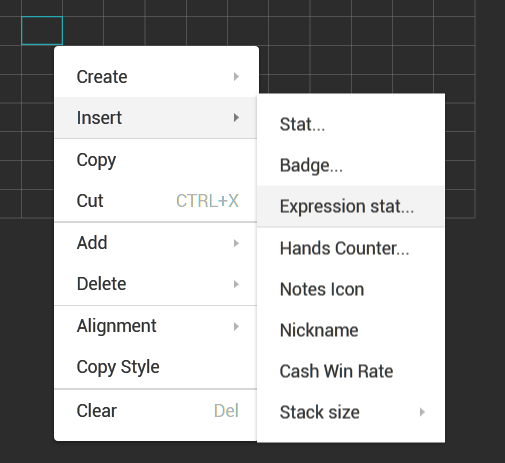
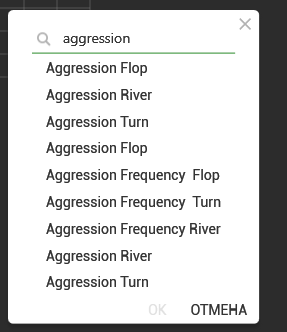
- Im erscheinenden Suchfenster beginnen Sie, den Namen des Stats einzugeben:
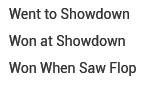
Standard-Showdown-Stats heißen so:
- Wählen Sie das gewünschte Stat aus und klicken Sie auf OK
Wie fügt man einen Handzähler ein?
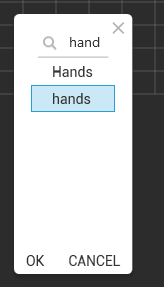
Die Anzahl der Hände für einen Spieler ist ein Expression Stat. Standardmäßig wird es hands genannt. Um die Handanzahl eines Spielers in Ihr HUD einzufügen, folgen Sie denselben Anweisungen wie beim Hinzufügen eines anderen Expression Stats:
- Klicken Sie mit der rechten Maustaste auf die Zelle und wählen Sie Einfügen → Expression Stat:
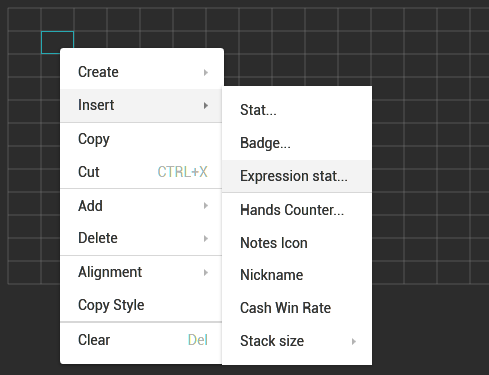
- Geben Sie im erscheinenden Suchfeld den Namen des Stats ein, wählen Sie es aus und klicken Sie auf OK:
Wie fügt man Abkürzungen zu Stats hinzu?
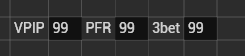
Um Abkürzungen zu Stats im HUD hinzuzufügen, erstellen Sie einfach zusätzliche Spalten und geben Sie den erforderlichen Text in die Zellen links von den Stats ein:
Sie können Spalten/Zeilen mit diesen Schaltflächen in der Symbolleiste hinzufügen und entfernen:

Wie man Nickname, Winrate und Stackgröße in das HUD einfügt
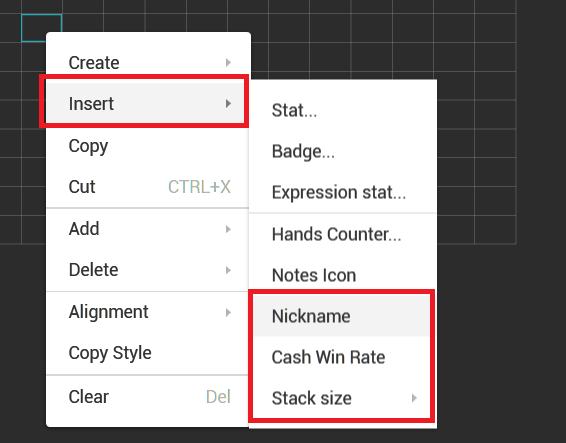
Um diese Informationen in Ihr HUD einzufügen, öffnen Sie den Editor (F5), klicken Sie mit der rechten Maustaste auf die gewünschte Zelle und wählen Sie den erforderlichen Menüpunkt aus:
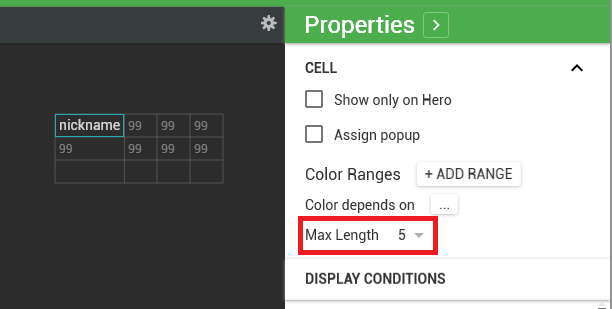
Wenn Sie nicht möchten, dass die Spielernamen vollständig angezeigt werden und viel Platz im HUD einnehmen, können Sie die maximal zulässige Länge festlegen. Markieren Sie dazu die Zelle mit dem Nickname und legen Sie den Parameter für die maximale Länge im rechten Teil des Bildschirms fest. Im untenstehenden Beispiel wird der Spielername abgeschnitten, wenn seine Länge 5 Zeichen überschreitet.
Beim Hinzufügen einer Stackgröße können Sie eine von drei Optionen wählen.
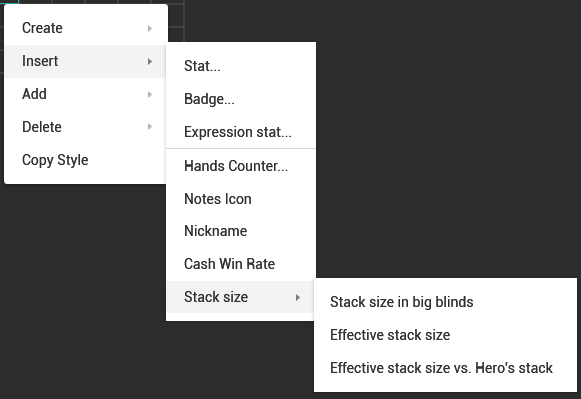
- Stackgröße in Big Blinds ist einfach die aktuelle Größe des Spielerstapels, unabhängig von der Anzahl der Chips in den Stapeln anderer Spieler.
- Effektive Stackgröße ist die maximale Stackgröße unter den Gegnern, die die Größe des Spielerstapels nicht überschreitet. Mit anderen Worten, dies ist die maximale Anzahl an Chips, die der Spieler in einer Hand gewinnen oder verlieren kann.
- Effektive Stackgröße vs. Hero’s Stack ist derselbe effektive Stack, jedoch nicht gegen alle Gegner, sondern nur gegen den Hero.
Alle Stackgrößen werden in Big Blinds angezeigt.
Import von HM2/PT4
Der automatische HUD-Import von anderen Trackern wird nicht unterstützt. Wenn Sie also Ihr HUD und Popups von einem anderen Tracker importieren möchten, nutzen Sie den privaten HUD-Bestellservice. Bitte beachten Sie, dass dieser Service kostenpflichtig ist. Lesen Sie die Informationen auf dem Link sorgfältig durch. Wenn Sie mit den Bedingungen einverstanden sind, senden Sie eine Anfrage an den Support-Service.
Fertige Pakete
Sie können eines der fertigen kommerziellen Pakete im offiziellen Shop auswählen. Die Paketentwickler bieten in der Regel kostenlose Testzeiträume für ihre Produkte an. Daher können Sie die Autoren kontaktieren und mehrere Optionen ausprobieren, um dann die für Sie am besten geeignete auszuwählen. Die Kontaktdaten der Entwickler finden Sie in der Beschreibung jedes Produkts im Shop. Bitte beachten Sie, dass Sie zur Nutzung kommerzieller Pakete einen Hand2Note-Lizenzschlüssel benötigen. Das heißt, Sie müssen mindestens einmal ein Abonnement kaufen. Wenn Sie Mikroeinsätze spielen, ist es nicht notwendig, das Abonnement zu erneuern.
HUD FAQ
Wie man das HUD-Profil wechselt
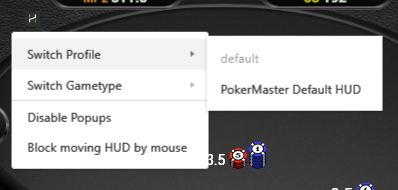
Sie können das HUD-Profil während des Spiels wechseln. Klicken Sie auf das „H“-Symbol am Tisch und wählen Sie den entsprechenden Eintrag im erscheinenden Menü aus.
Ein zuverlässigerer und korrekterer Ansatz ist jedoch, die notwendigen Profile in den Hand2Note-Einstellungen zu installieren. Gehen Sie dazu zu Configuration → Game Types und wählen Sie die gewünschten HUD- und Popup-Profile für jeden Typ aus. Beachten Sie, dass Sie verschiedene HUDs für verschiedene Räume verwenden können.
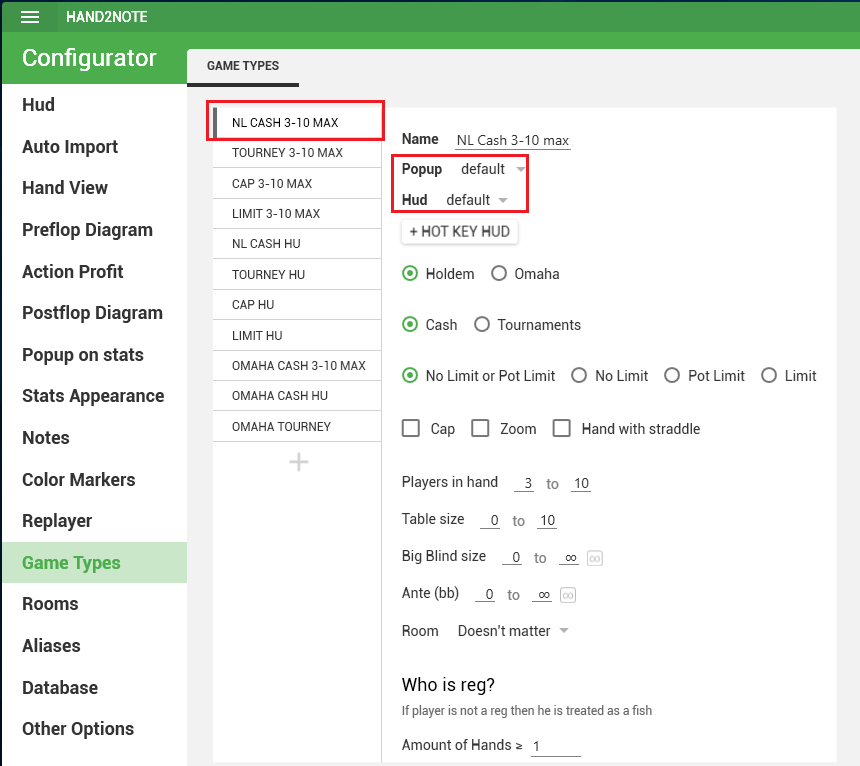
Damit alle zuvor gespielten Hände im neuen Profil berücksichtigt werden, müssen Sie die Statistiken neu aufbauen, nachdem die Änderungen vorgenommen wurden. Ohne den Neuaufbau wird der Handzähler bei den Spielern im neuen HUD von vorne beginnen.
So aktivieren Sie das Session HUD
Während des Spiels, um die Anzeige von Stats nur für die Hände zu aktivieren, die am aktuellen Tisch gespielt wurden, klicken Sie mit der rechten Maustaste doppelt auf den HUD-Block eines bestimmten Spielers. Um die Statistiken in ihren ursprünglichen Zustand zurückzusetzen, klicken Sie erneut mit der rechten Maustaste doppelt.
Bitte beachten Sie, dass diese Funktion an Zoom-Tischen nicht funktioniert.
Wie man das HUD deaktiviert
Methode #1
Sie können das Modul deaktivieren, das für das Sammeln der Handhistorie aus Ihrem Raum verantwortlich ist. Dazu beenden Sie den entsprechenden Prozess im Task-Manager. Der Prozess startet, nachdem Sie einen Raum geöffnet haben.

Sie müssen auch die Ordner der Handhistorie des Raums aus der Auto-Import-Liste in Hand2Note entfernen, falls Sie diese hinzugefügt haben.
Bitte beachten Sie, dass Hand2Note mit dieser Methode keine Hände aus Ihrem Raum erfasst. Wenn Sie das HUD deaktivieren, aber Handhistorien sammeln möchten, verwenden Sie die zweite Methode.
Methode #2
Im HUD-Editor gibt es einen Filter, mit dem Sie die Anzeige des HUD nur in bestimmten Räumen anpassen können. Sie können den gesamten Tisch hervorheben und ihm einen Filter mit nur den gewünschten Räumen zuweisen.

Wenn Sie das HUD vollständig deaktivieren möchten, wählen Sie einfach einen beliebigen Raum aus, in dem Sie nicht spielen.
Verwendung verschiedener HUDs in unterschiedlichen Räumen
Wenn Sie in mehreren Räumen spielen und in jedem oder einigen von ihnen unterschiedliche HUD- und Popup-Profile verwenden möchten, bietet Ihnen Hand2Note diese Möglichkeit. Um die Anzeige bestimmter HUDs in bestimmten Räumen zu konfigurieren, folgen Sie den unten stehenden Anweisungen.
Gehen Sie zu Configuration → Game Types. Zunächst können Sie die Einstellungen auf die Standardwerte zurücksetzen, um sicherzustellen, dass Sie keine Parameter versehentlich geändert haben.

Stellen Sie die Profile ein, die standardmäßig in den meisten Räumen verwendet werden sollen. Für Cash Games sind die Standard-Spieltypen NL CASH 3-10 MAX und NL CASH HU.
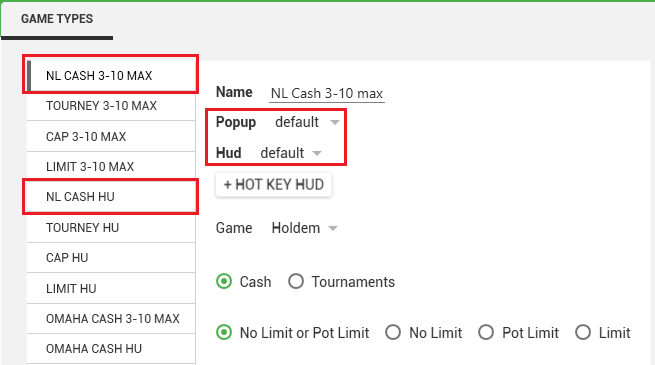
Wenn Sie nicht möchten, dass die Statistiken für Heads-Up separat gezählt werden, entfernen Sie einfach den Typ NL CASH HU und setzen Sie im NL CASH 3-10 MAX den Filter „Players in the hand“ auf „von 2 bis 10“.
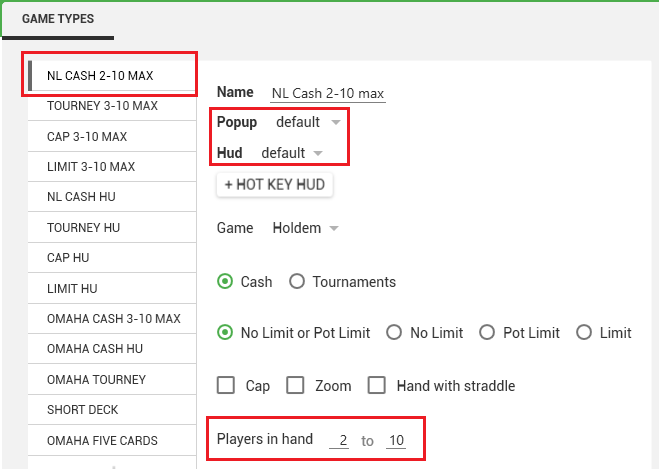
Nun müssen Sie separate Spieltypen für die Räume erstellen, in denen Sie ein HUD sehen möchten, das sich von dem unterscheidet, was Sie im vorherigen Schritt angegeben haben. Um einen neuen Spieltyp hinzuzufügen, klicken Sie unten in der Liste der vorhandenen Typen auf das „+“. Geben Sie einen beliebigen Namen und den Filter „Room“ an. Erstellte Typen müssen an den Anfang der Liste gesetzt werden.
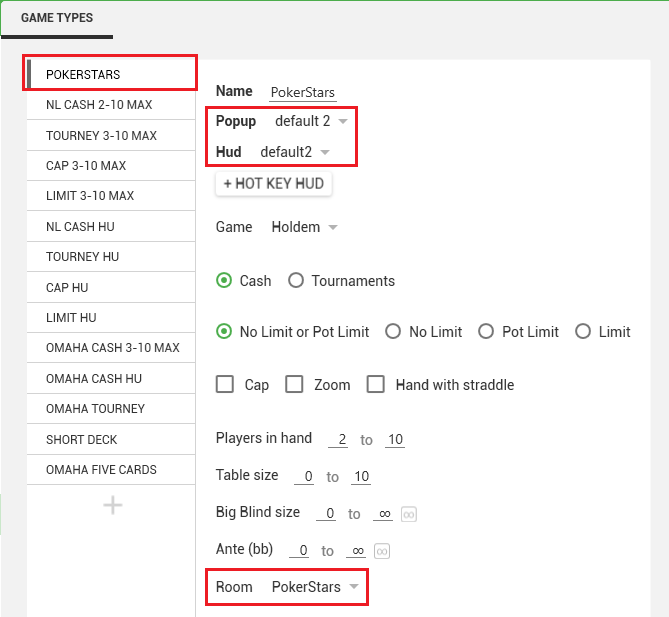
Nach den Änderungen ist es notwendig, die Statistiken neu zu erstellen, damit die neuen Spieleinstellungen auf die gesamte Datenbank angewendet werden.
Weitere Antworten
Kostenloses HUD
Verpassen Sie nicht die Gelegenheit, unser Angebot für ein kostenloses professionelles HUD zu nutzen.