Cómo usar Hand2Note en Mac: guía completa para macOS

Durante años, usar Hand2Note en un Mac requería recurrir a soluciones alternativas, como instalar Windows o utilizar otro ordenador con Windows. Esto ya no es necesario.
Hand2Note 4.1+ está disponible de forma nativa para macOS, por lo que puedes instalar y ejecutar Hand2Note directamente en tu Mac sin necesidad de Windows, Boot Camp, Parallels ni ningún otro software de virtualización. El sitio web oficial de Hand2Note ofrece descargas independientes para Macs con Apple Silicon y procesadores Intel.
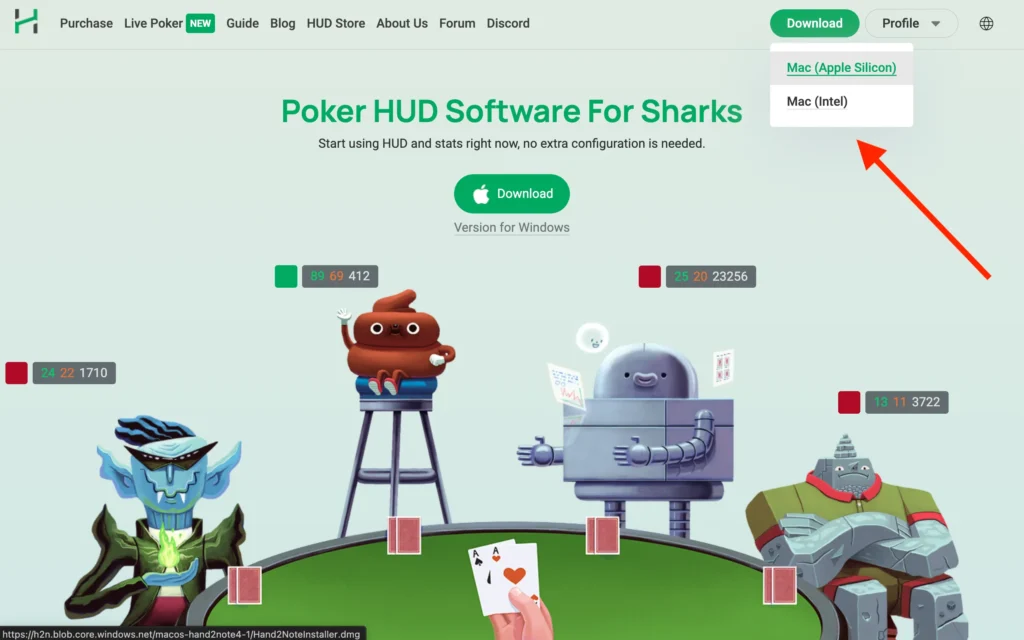
En esta guía te explicaremos qué versión de Hand2Note debes descargar, cómo instalarla en macOS, cómo conectar tus salas de poker y qué necesitas saber sobre el uso del HUD y la importación de manos en un Mac.
¿Hand2Note funciona en Mac?
Sí. Hand2Note 4.1+ es compatible de forma nativa con macOS.
Esto es importante porque todavía puedes encontrar artículos antiguos y publicaciones en foros que afirman que Hand2Note solo funciona en Windows. Esas instrucciones hacen referencia a versiones anteriores del programa y ya están desactualizadas.
El sitio web actual de Hand2Note ofrece dos versiones para Mac:
- Mac (Apple Silicon) — para Macs con chips Apple de la serie M.
- Mac (Intel) — para Macs antiguos con procesadores Intel.
Esto significa que ya no necesitas instalar la versión de Hand2Note para Windows mediante Boot Camp, Parallels, CrossOver, Wine ni ningún programa similar.
¿Qué versión de Hand2Note debes descargar?
Antes de descargar Hand2Note, comprueba qué procesador utiliza tu Mac. Haz clic en el menú Apple → Acerca de este Mac. Busca el campo Chip o Procesador. Si aparece algo como Apple M1 / M2 / M3 / M4 / M5, descarga Hand2Note para Mac (Apple Silicon). Si tu Mac muestra un procesador Intel, descarga Hand2Note para Mac (Intel).
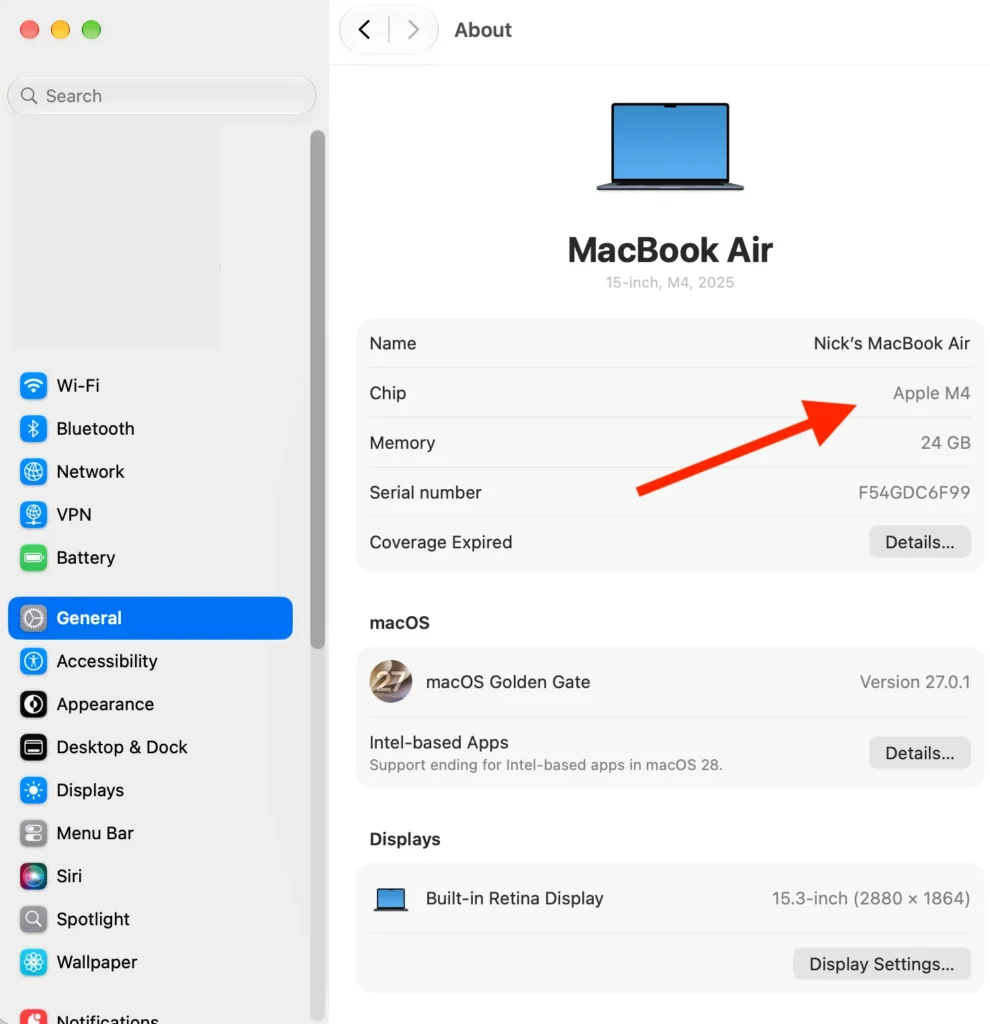
Es preferible utilizar la compilación correcta en lugar de intentar ejecutar una versión diseñada para una arquitectura de procesador diferente.
Cómo instalar Hand2Note en macOS
Accede al sitio web oficial de Hand2Note y elige la descarga adecuada para Mac. A continuación:
- Descarga la versión de macOS correspondiente a tu procesador.
- Abre el instalador descargado.
- Instala Hand2Note en tu Mac.
- Inicia Hand2Note.
- Inicia sesión con tu cuenta de Hand2Note.
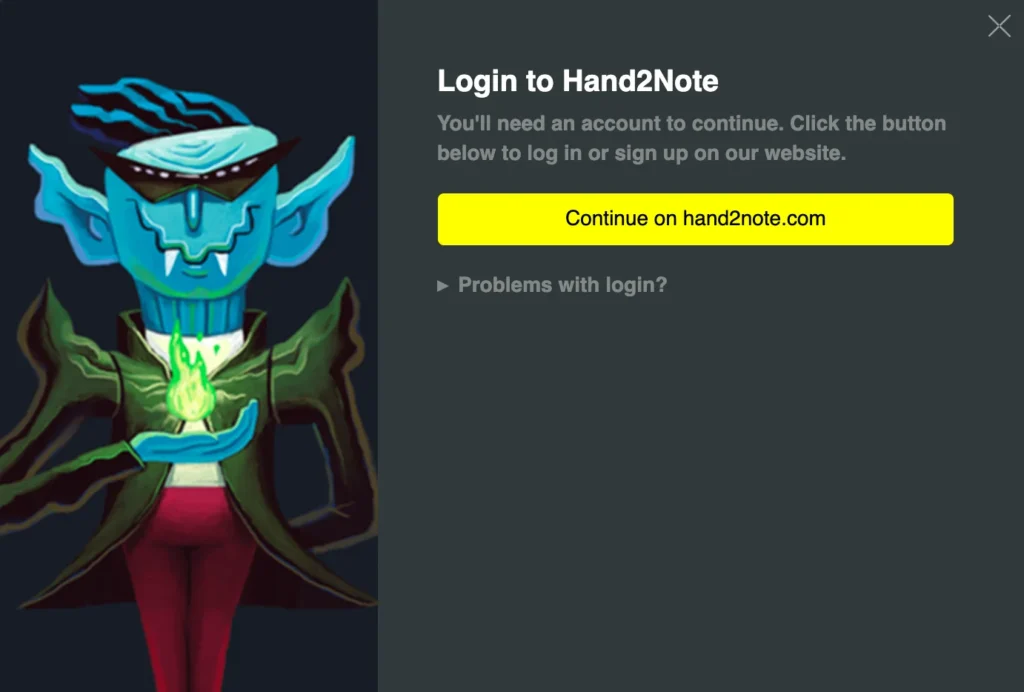
Nota: cuando inicies Hand2Note, verás una ventana de inicio de sesión. Haz clic en Continue on Hand2Note.com y el sitio web de Hand2Note se abrirá en tu navegador. Crea una cuenta si aún no tienes una e inicia sesión. Una vez que te hayas autorizado, puedes volver a la aplicación de Hand2Note. Tu cuenta quedará guardada, por lo que no tendrás que iniciar sesión cada vez que abras el programa.
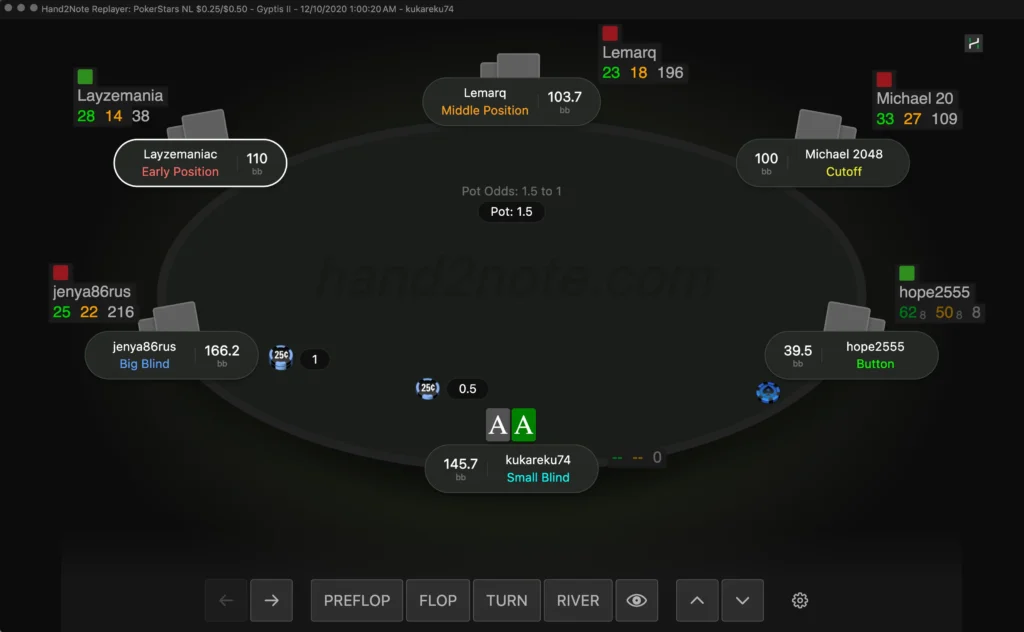
Una vez instalado, tendrás acceso al mismo entorno principal de análisis de poker: Reports, estadísticas, funciones del HUD, reproductor de manos, HUD Editor, análisis de jugadores y del field, además de las demás herramientas principales de Hand2Note. El sitio web actual de Hand2Note incluye explícitamente Mac junto con Windows y destaca sus funciones de informes y HUD.
Configuración de las salas de poker y del HUD en Mac
Configurar las salas de poker en Hand2Note para macOS es, en esencia, igual que en Windows. No existe un proceso de configuración específico para Mac, por lo que puedes seguir la guía oficial de primeros pasos de Hand2Note para realizar la configuración general.
En la mayoría de las salas de poker tradicionales que guardan los historiales de manos de forma local, la configuración funciona así:
- Activa el guardado local del historial de manos en el cliente de poker.
- Asegúrate de que las manos se guarden en inglés cuando sea necesario.
- Localiza la carpeta en la que el cliente de poker guarda los historiales de manos.
- En Hand2Note, abre Configuration → Auto Import.
- Haz clic en Add auto import folder… y selecciona esa misma carpeta del historial de manos.
- Si juegas torneos, algunas salas también requieren que añadas la carpeta Tournament Summaries.
- Abre una mesa y juega unas cuantas manos para comprobar que se estén importando y que el HUD se actualice.
Si necesitas instrucciones detalladas, consulta nuestra guía de Auto Import de Hand2Note. En ella se explica cómo localizar la carpeta del historial de manos, añadirla a Hand2Note y verificar que las nuevas manos se estén importando correctamente.
La configuración exacta puede variar según la sala de poker. Algunas salas requieren ajustes adicionales, mientras que otras ni siquiera guardan los historiales de manos de forma local. Por ejemplo, las manos de la red GG Poker deben descargarse desde PokerCraft e importarse manualmente después de una sesión, por lo que no debes configurar Auto Import para GG.
Cuando todo esté configurado correctamente, mantén Hand2Note abierto mientras juegas. En las salas compatibles con el HUD de Hand2Note en tiempo real, las nuevas manos se importarán automáticamente y las estadísticas de tus rivales se actualizarán mientras juegas.
Cómo importar historiales de manos en Mac
Importar historiales de manos existentes a Hand2Note en macOS funciona igual que en Windows. No existe un proceso de importación específico para Mac.
Si ya tienes archivos de historiales de manos en tu Mac, abre Hand2Note y utiliza Import → Import from Folder para importar una carpeta completa, o Import from Files si quieres seleccionar archivos individuales. Hand2Note procesará las manos y las añadirá a tu base de datos actual.

Puedes utilizar esta función para importar sesiones guardadas anteriormente, historiales de manos descargados de salas de poker o grandes archivos de manos. Por ejemplo, salas como GGPoker no admiten un HUD de terceros en tiempo real, pero puedes descargar tus historiales de manos e importarlos a Hand2Note para analizarlos después de la sesión.
Hand2Note también puede importar bases de datos existentes de otros trackers de poker, como PokerTracker, Holdem Manager, DriveHUD y versiones anteriores de Hand2Note. Estas opciones están disponibles en el menú Import → Import From Database.
Cuando termine la importación, las manos estarán disponibles en Reports de Hand2Note, donde podrás revisar sesiones, filtrar manos, analizar tus estadísticas y utilizar el resto de las herramientas de análisis de Hand2Note.
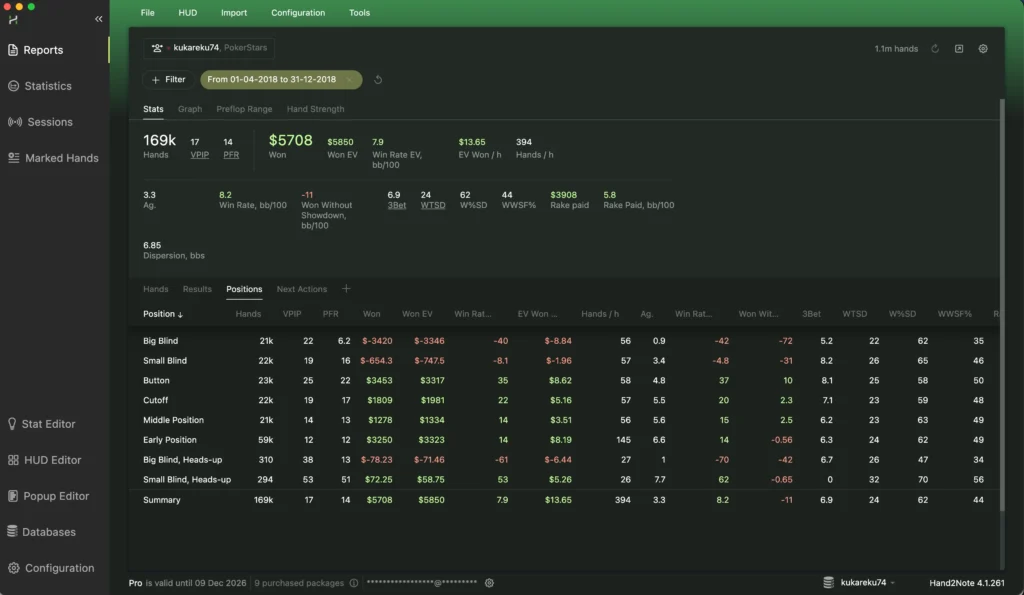
Hand2Note en Macs con Apple Silicon
Uno de los cambios más importantes para los usuarios de Macs modernos es la compatibilidad nativa con Apple Silicon. Hand2Note ofrece una compilación específica para Apple Silicon, en lugar de obligar a los usuarios de Macs con procesadores de la serie M a instalar la antigua aplicación para Windows mediante virtualización.
Si utilizas un MacBook Air, MacBook Pro, Mac mini, iMac, Mac Studio o Mac Pro moderno con un procesador Apple de la serie M, esta es normalmente la versión que debes instalar. Esto también deja obsoletos muchos tutoriales antiguos sobre cómo ejecutar Hand2Note mediante Windows en un Mac.
¿Necesitas Parallels, Boot Camp o CrossOver?
No para la versión actual de Hand2Note para macOS.
Las guías antiguas de Hand2Note solían recomendar instalar Windows mediante Boot Camp o ejecutar Hand2Note dentro de una máquina virtual con Windows. Había una buena razón para ello: la propia documentación de soporte antigua de Hand2Note indicaba oficialmente que el programa solo funcionaba en Windows y sugería Boot Camp como posible solución.
Esa información se aplica a versiones antiguas de Hand2Note.
Ahora que Hand2Note 4.1+ está disponible para macOS, la configuración habitual es mucho más sencilla:
macOS → aplicación nativa de Hand2Note para Mac → cliente de poker nativo
No deberías instalar Windows únicamente para ejecutar Hand2Note, salvo que tengas algún otro motivo específico para utilizar el entorno de Windows.
Actualizaciones de Hand2Note en Mac y Windows
Para la mayoría de los usuarios de Mac, la versión nativa para macOS debería ser ahora el punto de partida. Sin embargo, conviene tener en cuenta una cosa: las actualizaciones de Hand2Note no siempre llegan a Windows y macOS al mismo tiempo.
Por tanto, si ves una nueva función de Hand2Note anunciada recientemente y todavía no está disponible en tu Mac, comprueba si ya se ha publicado la última compilación para macOS antes de intentar solucionar problemas con la propia función.
Esto no significa que necesites la versión para Windows; simplemente puede haber ocasionalmente un pequeño retraso entre los lanzamientos para cada plataforma.
Solución de problemas de Hand2Note en Mac: qué comprobar
Si Hand2Note no funciona correctamente en tu Mac —por ejemplo, las manos no se importan, el HUD no aparece o no se detecta la sala de poker—, empieza por realizar algunas comprobaciones básicas.
La mayoría de los pasos para solucionar problemas de Hand2Note son los mismos en macOS y Windows:
- Asegúrate de utilizar la última versión de Hand2Note y la versión más reciente de tu cliente de poker.
- Comprueba que el Room Module correcto esté instalado y activado en Hand2Note.
- Asegúrate de que tu sala de poker y los historiales de manos estén configurados en inglés cuando sea necesario.
- En las salas que guardan los historiales de manos de forma local, verifica que realmente se estén guardando y que Hand2Note los importe desde la carpeta correcta.
- Comprueba si aparecen nuevas manos en Hand2Note después de jugar unas cuantas. Esto ayuda a determinar si el problema está relacionado con la importación de manos o específicamente con el HUD.
- Asegúrate de que tu suscripción de Hand2Note sea compatible con los niveles de apuestas en los que juegas.
- Si utilizas un paquete de HUD personalizado, prueba a cambiar al HUD predeterminado de Hand2Note para determinar si el problema está en el propio Hand2Note o en la configuración de tu HUD.
Para consultar una lista completa de comprobaciones paso a paso, lee nuestra guía para solucionar problemas del HUD de Hand2Note. Explica detalladamente las causas más comunes de los problemas de Hand2Note y del HUD, incluidos los módulos de las salas, la importación de manos, la configuración del HUD, las suscripciones, las actualizaciones y los problemas específicos de cada sala.
Problemas específicos de macOS
Ten en cuenta que la versión nativa de Hand2Note para macOS es más reciente que la versión para Windows y todavía está menos desarrollada. Por este motivo, es posible que ocasionalmente encuentres errores o problemas de compatibilidad específicos de Mac aunque tu configuración sea correcta.
Si los pasos habituales para solucionar problemas no resuelven la situación, ponte en contacto con el equipo de soporte oficial de Hand2Note en lugar de dedicar demasiado tiempo a probar soluciones al azar. El equipo puede diagnosticar problemas específicos del sistema y de cada sala, y normalmente responde con rapidez. Puedes contactar con ellos mediante el chat en directo, Discord o correo electrónico.
Nuestra guía de soporte de Hand2Note enumera todos los canales de soporte disponibles y explica qué información debes proporcionar para que el equipo pueda diagnosticar tu problema más rápidamente.
¿Se puede usar Hand2Note 3 en Mac?
Si buscas específicamente Hand2Note 3 para Mac, no lo confundas con la versión actual de Hand2Note.
La compatibilidad nativa con macOS forma parte de la nueva generación de Hand2Note. La documentación antigua que afirmaba que Hand2Note solo funcionaba en Windows procede, en gran medida, de la época de Hand2Note 3. El antiguo artículo de soporte de Hand2Note indicaba explícitamente que la compatibilidad con macOS estaba prevista para Hand2Note 4, no para Hand2Note 3.
Para realizar una nueva instalación en un Mac, utiliza la versión actual de Hand2Note disponible en el sitio web oficial.
¿Merece la pena usar Hand2Note para Mac?
Si tu ordenador principal es un Mac, ya no necesitas mantener una instalación de Windows únicamente porque quieras utilizar Hand2Note.
La versión actual para Mac te permite acceder a las principales funciones de Hand2Note:
- importación y análisis de historiales de manos;
- informes y estadísticas avanzadas;
- reproductor de manos;
- HUDs en salas de poker compatibles;
- HUDs personalizados y Popups;
- análisis de rivales;
- análisis del field.
Si buscas un tracker de poker profesional para Mac, Hand2Note es ahora una opción muy sólida. Hand2Note lleva mucho tiempo siendo uno de los trackers más avanzados para jugadores de poker serios y, por fin, los usuarios de Mac pueden utilizarlo de forma nativa como parte de su configuración de poker.
Preguntas frecuentes
¿Hand2Note funciona en macOS?
Sí. Hand2Note 4.1+ tiene una versión nativa para macOS.
¿Hand2Note funciona en Macs con M1/M2/M3/M4/M5?
Hand2Note ofrece una versión específica para Apple Silicon destinada a Macs que utilizan procesadores Apple de la serie M.
¿Hay una versión de Hand2Note para Macs con Intel?
Sí. Hay disponible una descarga independiente para Macs con procesadores Intel.
¿Necesito Windows o Parallels para utilizar Hand2Note en Mac?
No. La versión actual se ejecuta de forma nativa en macOS.
¿El HUD de Hand2Note funciona en Mac?
Sí, en las salas de poker compatibles. Su disponibilidad sigue dependiendo de cada sala.
¿Puedo analizar manos sin utilizar un HUD?
Sí. Los historiales de manos pueden importarse a Hand2Note para analizarlos después de la sesión, incluso cuando una sala de poker no permite utilizar un HUD en tiempo real.

Últimas guías
-
 Cómo usar Hand2Note en Mac: guía completa para macOS Oct 5, 2026
 -
 Fundamentos del juego explotativo: el perfil de jugador pasivo Apr 9, 2026
 -
 Hand2Note Popup Editor: crear un popup profesional Mar 28, 2026
 -
 Precios de Hand2Note Pro reducidos en 2026 Mar 19, 2026
 -
 Cómo analizar los rangos de los fish: limp, limp-raise y limp-fold Mar 13, 2026