Configuración de la importación automática en Hand2Note
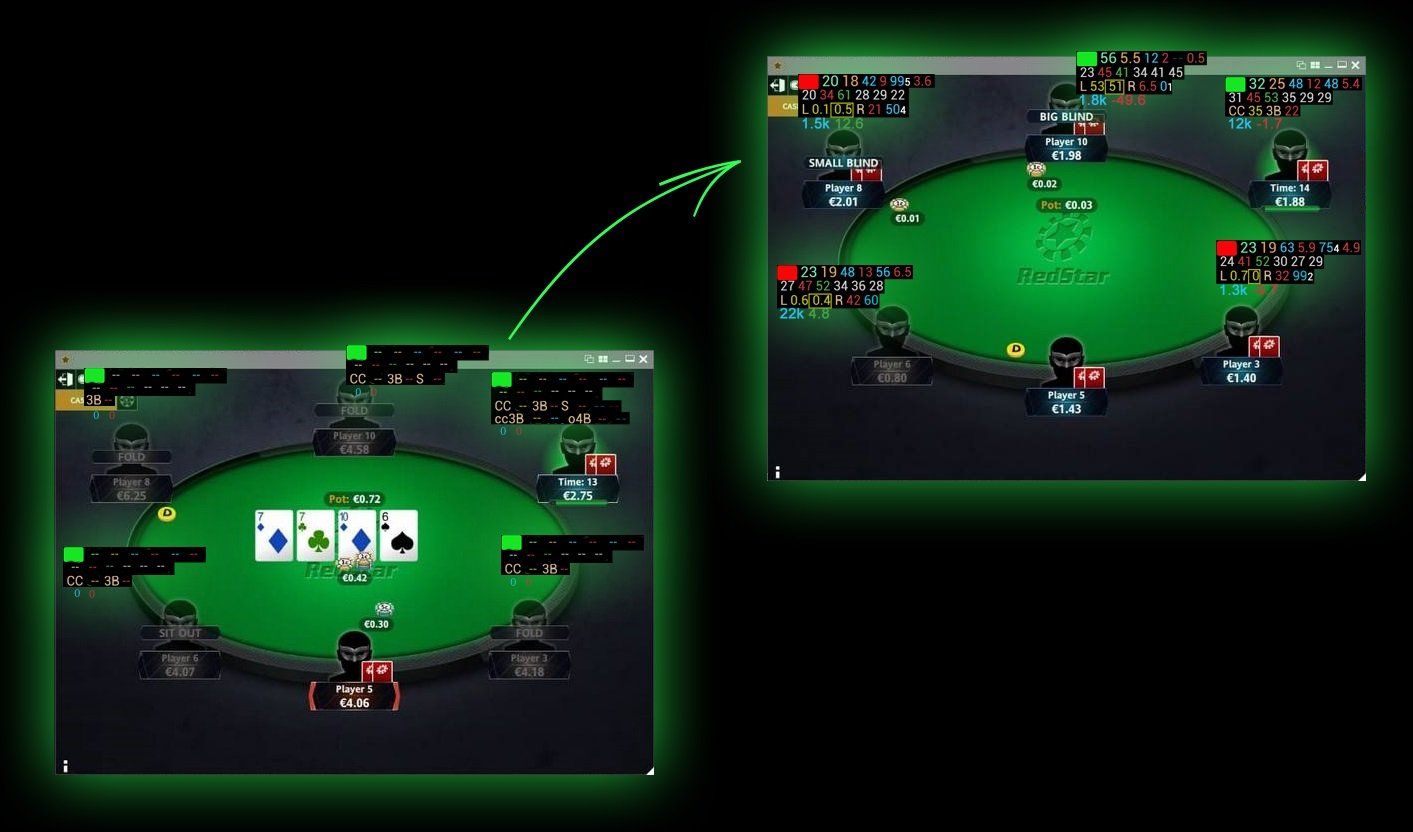
Al jugar en la mayoría de las salas de póker clásicas con Hand2Note, la función de importación automática debe configurarse correctamente.
Es responsable de recopilar estadísticas que tienen lugar en las mesas, en el transcurso de las manos. Esto, a su vez, permite procesar y actualizar inmediatamente las estadísticas de tus oponentes en el HUD y POPUP.
Instrucciones generales paso a paso para configurar la importación automática
Configurar la importación automática consta de varios pasos:
- Habilitar la función de guardado de manos local en el cliente de la sala de póker;
- Encontrar y copiar la ruta a la ubicación de la carpeta de guardado local del cliente de póker;
- Abrir en Hand2Note – “Configuration”, luego ir a la pestaña “Auto import” y hacer clic en el botón “+ Add auto import folder…”;
- En la ventana de búsqueda de carpetas, especificar la ruta a la ubicación previamente copiada de la carpeta de guardado local del cliente de póker.
Si todo se hace correctamente, la función de importación automática funcionará. Será posible asegurarse en el momento de jugar en las mesas, las estadísticas se recopilarán y cambiarán, en el transcurso de las manos.
Ejemplos de configuración de la función de importación automática de Hand2Note al jugar en sitios de póker populares
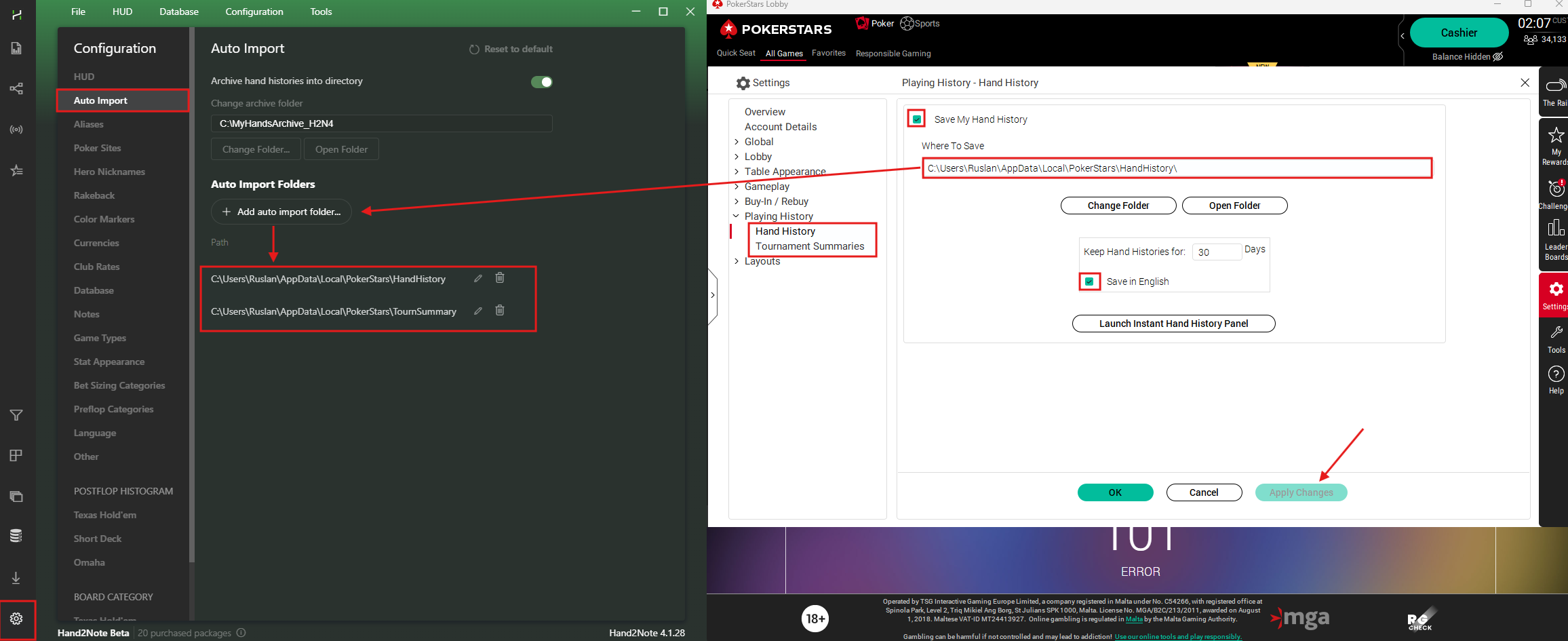
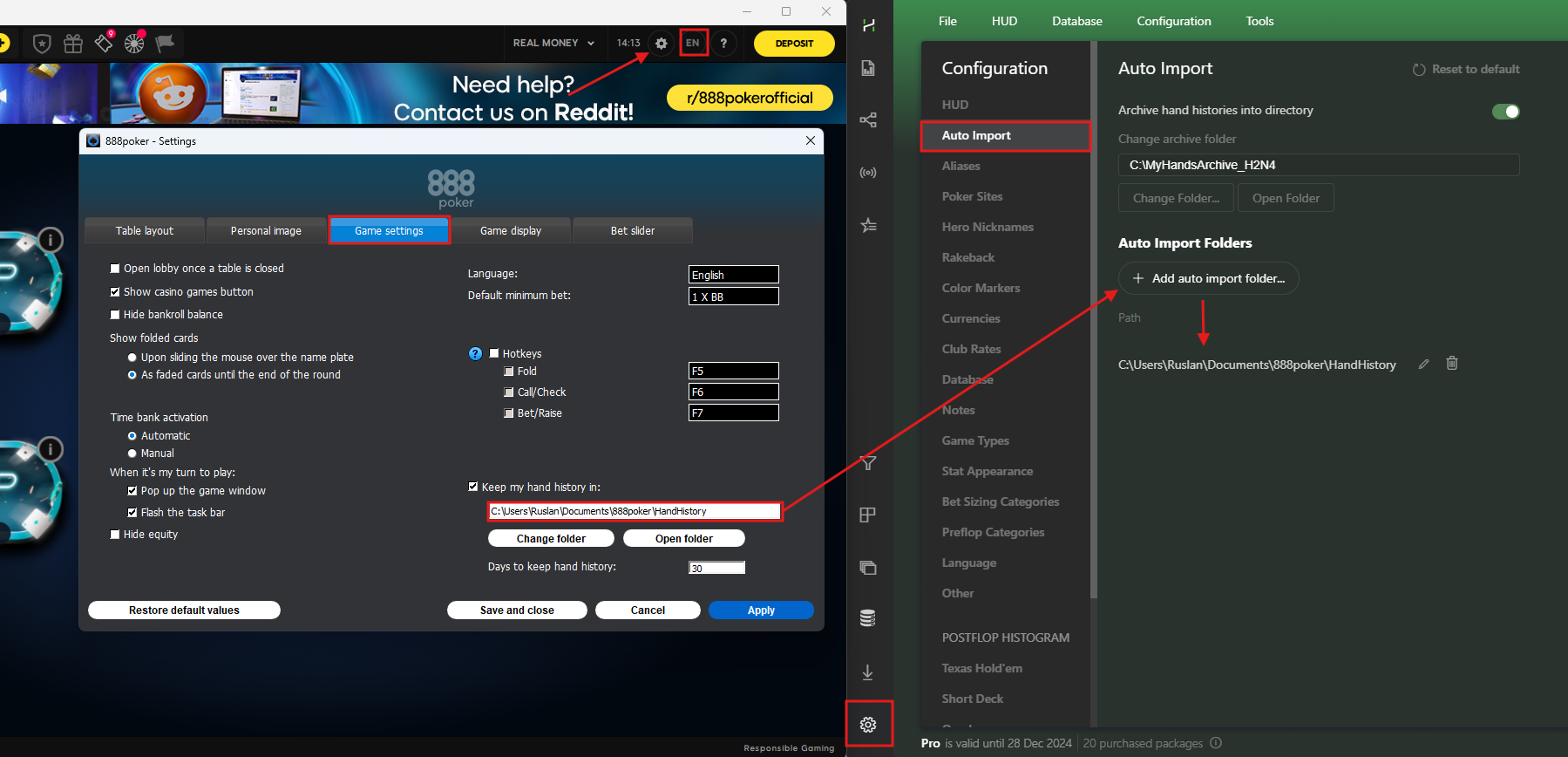

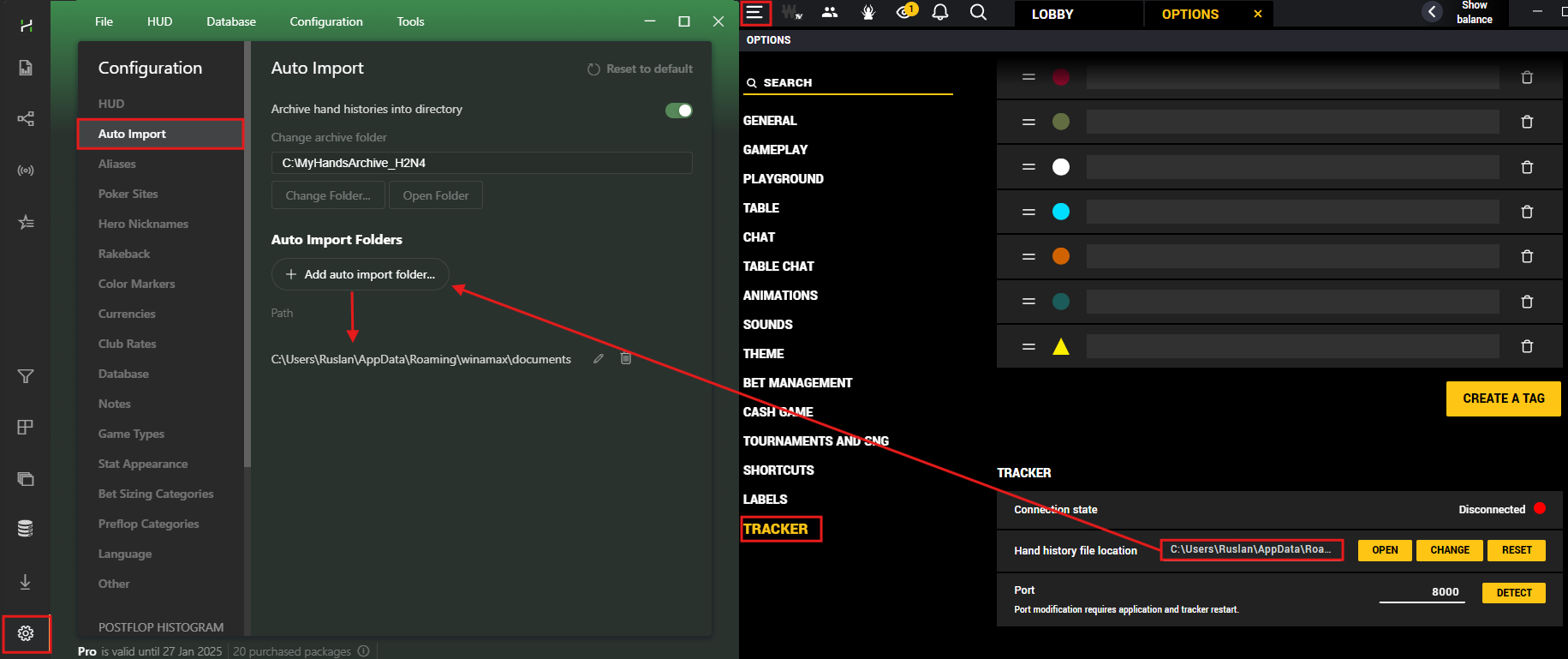
Ejemplo de configuración de la importación automática para la sala de póker “RedStar”
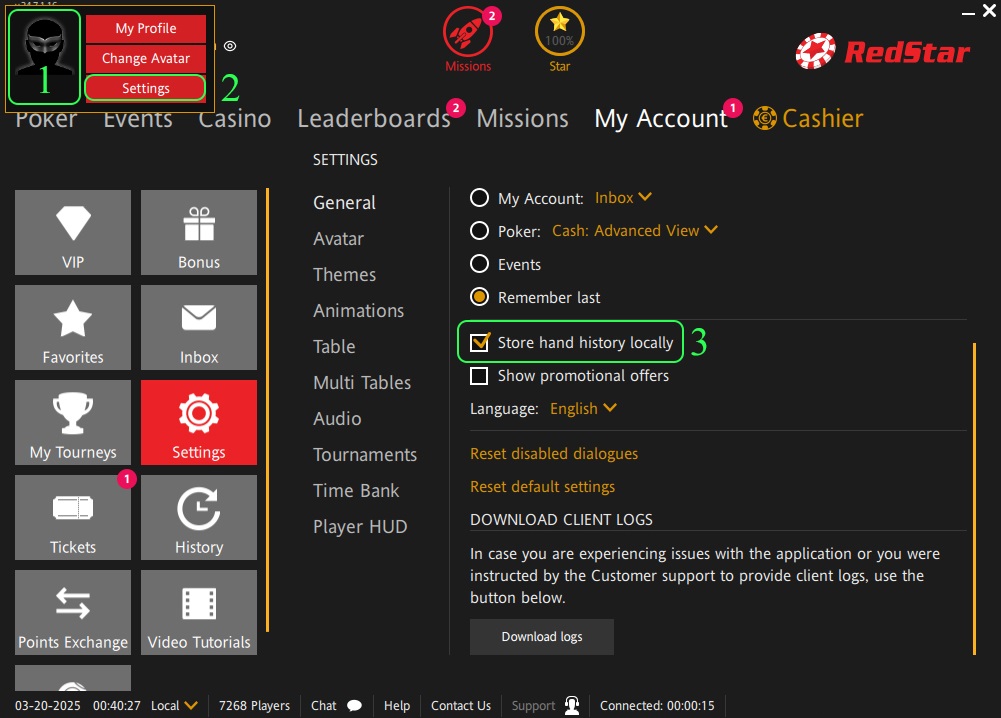
Lo primero que necesitas hacer es encontrar y habilitar la función de guardado de manos local en el cliente de póker. Para hacer esto, pasa el cursor sobre el icono del avatar en la esquina superior izquierda del cliente de póker (1) y haz clic en “Settings” (2). Luego, encuentra el elemento “Store hand history locally” y marca la casilla (3).
A continuación, cierra el cliente de póker, encuentra su acceso directo en el escritorio y haz clic en él con el RMB (botón derecho del ratón), en la lista desplegable, selecciona “Open file location”.

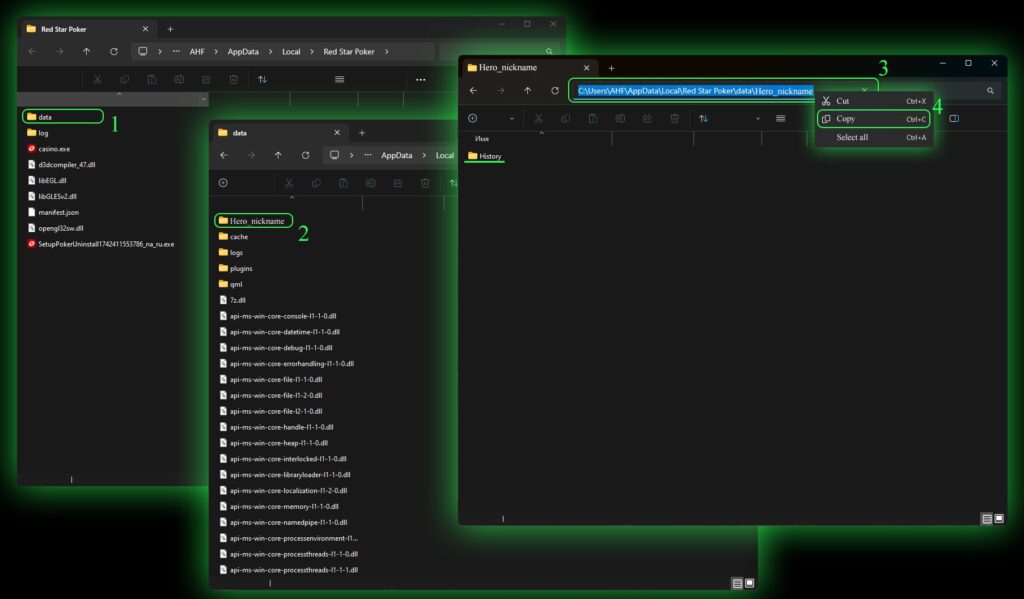
Después de abrir la carpeta raíz del cliente de póker, será necesario encontrar la carpeta de guardado local de manos, abrirla y copiar la ruta a ella.
En la mayoría de los casos, se encuentra en la carpeta “data” (1) y tiene el apodo del jugador en su nombre (en el ejemplo a continuación – “Hero_nickname” (2)). Copia la ruta a la carpeta “Hero_nickname” haciendo clic derecho en la barra de direcciones en la parte superior de la ventana (3) y haz clic en “Copy” (4).
Ahora abre Hand2Note, encuentra y haz clic en “Configuration” (1), “Auto import” (2) y en él haz clic en el botón “+ Add auto import folder…”. (3). En la ventana de búsqueda de carpetas abierta, especifica la ruta a la ubicación previamente copiada de la carpeta de guardado local del cliente de póker (4), asegúrate de que es exactamente la carpeta abierta en la ventana de búsqueda de carpetas y haz clic en “Select a folder” (5).

Para asegurarte de que la importación automática está configurada correctamente, será suficiente sentarse en las mesas y jugar un pequeño número de manos. Presta atención al HUD y POPUP, notarás que los valores de las estadísticas cambian con cada mano jugada de acuerdo con la acción en curso en las mesas.
Ver también: Manual oficial de Hand2Note: Guía de inicio.

Últimas guías
-
 Fundamentos del juego explotativo: el perfil de jugador pasivo Apr 9, 2026
 -
 Hand2Note Popup Editor: crear un popup profesional Mar 28, 2026
 -
 Precios de Hand2Note Pro reducidos en 2026 Mar 19, 2026
 -
 Cómo analizar los rangos de los fish: limp, limp-raise y limp-fold Mar 13, 2026
 -
 Editor de Popups de Hand2Note: creando un popup simple Mar 10, 2026