HUD
Perfiles predeterminados
Hand2Note viene con dos perfiles estándar de HUDs y popups – default y PokerMaster default. Contienen un conjunto básico de stats, suficiente para un juego confiado a nivel inicial. Sin embargo, estos HUDs también pueden ser utilizados por regulares experimentados, por ejemplo, en salas asiáticas, donde la muestra de jugadores a menudo es insuficiente para el uso productivo de HUDs complejos.
Creación de HUD
Hand2Note tiene herramientas muy flexibles para diseñar tu HUD. Si vas a crear un HUD por ti mismo, primero lee las instrucciones para crear HUD y crear stats. También puedes tomar lecciones personales sobre la creación de un HUD de cualquier complejidad.
Cómo insertar estadísticas de agresión y showdown en el HUD
Las estadísticas como AF, Afq, wtsd, w$sd, wwsf son estadísticas de expresión. Para insertarlas en el HUD, haz lo siguiente:
- Haz clic derecho en una celda y selecciona Insertar → Estadística de expresión…
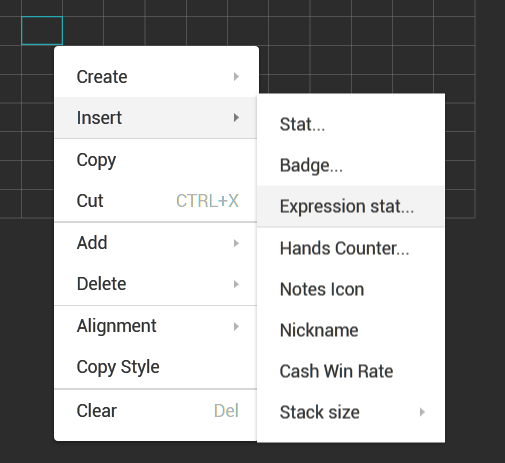
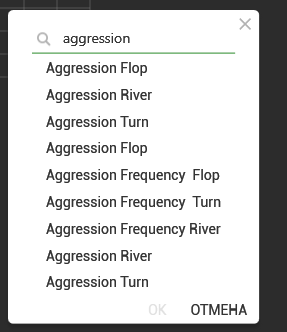
- En la ventana de búsqueda que aparece, comienza a escribir el nombre de la estadística:
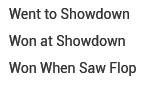
Las estadísticas de showdown por defecto se llaman así:
- Selecciona la estadística deseada y haz clic en OK
¿Cómo insertar el contador de manos?
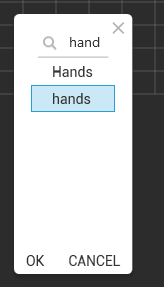
El número de manos para el jugador es una estadística de expresión. Por defecto, se llama hands. Para añadir el conteo de manos de un jugador en tu HUD, sigue las mismas instrucciones que al añadir cualquier otra estadística de expresión:
- Haz clic derecho en la celda, selecciona Insertar → Estadística de expresión:
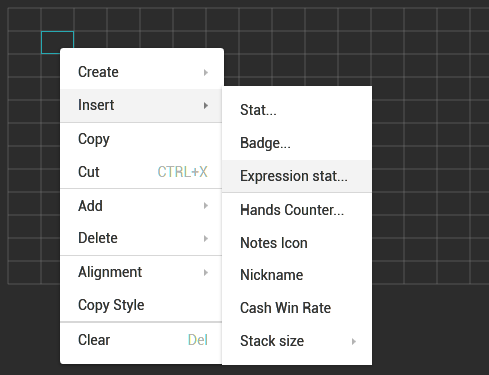
- En la barra de búsqueda que aparece, comienza a ingresar el nombre de la estadística, selecciónala y haz clic en OK:
¿Cómo agregar abreviaturas a las stats?
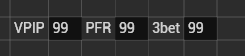
Para agregar abreviaturas a las stats en el HUD, simplemente crea columnas adicionales e ingresa el texto requerido en las celdas a la izquierda de las stats:
Puedes agregar y eliminar columnas/filas usando estos botones en la barra de herramientas:

Cómo insertar apodo, winrate y tamaño de stack en el HUD
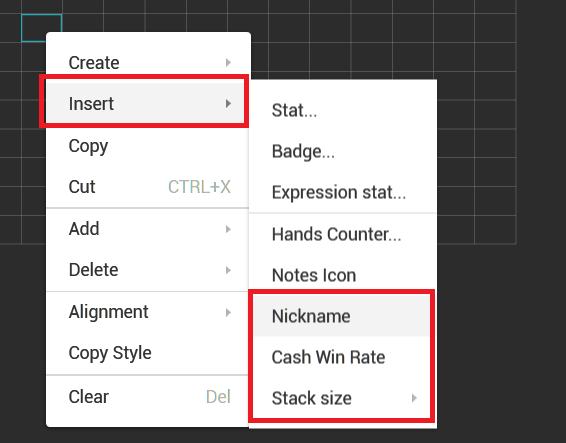
Para insertar esta información en tu HUD, abre el editor (F5), haz clic derecho en la celda deseada y selecciona el elemento del menú requerido:
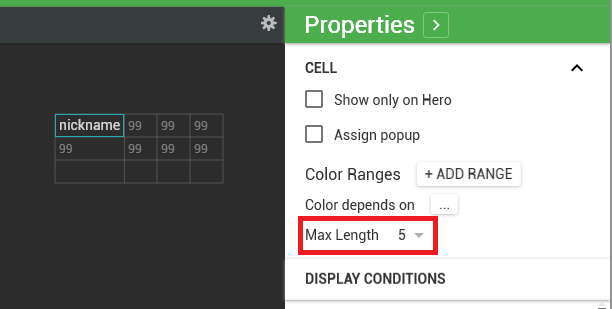
Si no deseas que los apodos de los jugadores aparezcan completamente y ocupen mucho espacio en el HUD, puedes establecer la longitud máxima permitida. Para hacer esto, resalta la celda con el apodo y establece el parámetro de longitud máxima en la parte derecha de la pantalla. En el ejemplo a continuación, el apodo del jugador se cortará si su longitud excede los 5 caracteres.
Al agregar el tamaño del stack, puedes elegir una de tres opciones.
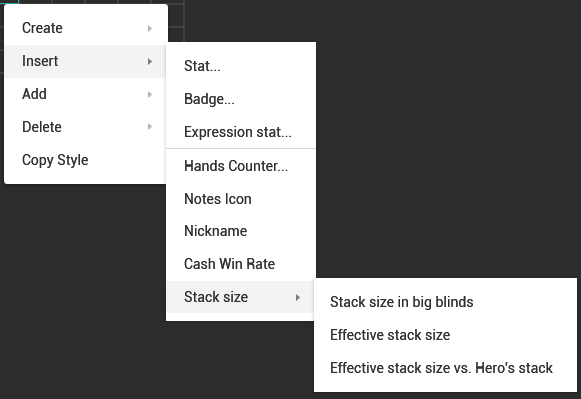
- Tamaño del stack en big blinds es simplemente el tamaño actual del stack del jugador, sin importar la cantidad de fichas en los stacks de otros jugadores.
- Tamaño efectivo del stack es el tamaño máximo del stack entre los oponentes, que no excede el tamaño del stack del jugador. En otras palabras, es la cantidad máxima de fichas que el jugador puede ganar o perder en una mano.
- Tamaño efectivo del stack vs el stack del Hero es el mismo stack efectivo, pero no contra todos los oponentes, sino solo contra el hero.
Todos los tamaños de stack se muestran en big blinds.
Importación desde HM2/PT4
La importación automática de HUD desde otros trackers no es compatible. Así que si deseas importar tu HUD y popups desde otro tracker, utiliza el servicio de pedido de HUD privado. Ten en cuenta que este servicio es de pago. Lee cuidadosamente la información en el enlace. Si estás satisfecho con las condiciones, envía una solicitud al servicio de soporte.
Paquetes ya hechos
Puedes elegir uno de los paquetes comerciales ya hechos en la tienda oficial. Los desarrolladores de paquetes suelen ofrecer períodos de prueba gratuitos para sus productos. Por lo tanto, puedes contactar a los autores y probar varias opciones, y luego elegir la más adecuada para ti. Puedes encontrar los contactos de los desarrolladores en la descripción de cada producto en la tienda. Ten en cuenta que para usar paquetes comerciales, debes tener una clave de licencia de Hand2Note. Es decir, necesitas al menos una vez comprar alguna suscripción. Además, si juegas en micro stakes, no es necesario renovar la suscripción.
Preguntas frecuentes sobre HUD
Cómo cambiar el perfil del HUD
Puedes cambiar el perfil del HUD durante el juego. Haz clic en el icono “H” en la mesa y selecciona el elemento apropiado en el menú que aparece.
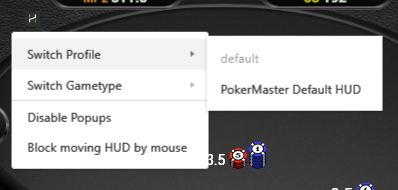
Sin embargo, un enfoque más fiable y correcto es instalar los perfiles necesarios en la configuración de Hand2Note. Para hacer esto, ve a Configuration → Game Types y selecciona los perfiles de HUD y popup deseados para cada tipo. Ten en cuenta que puedes usar diferentes HUDs para diferentes salas.
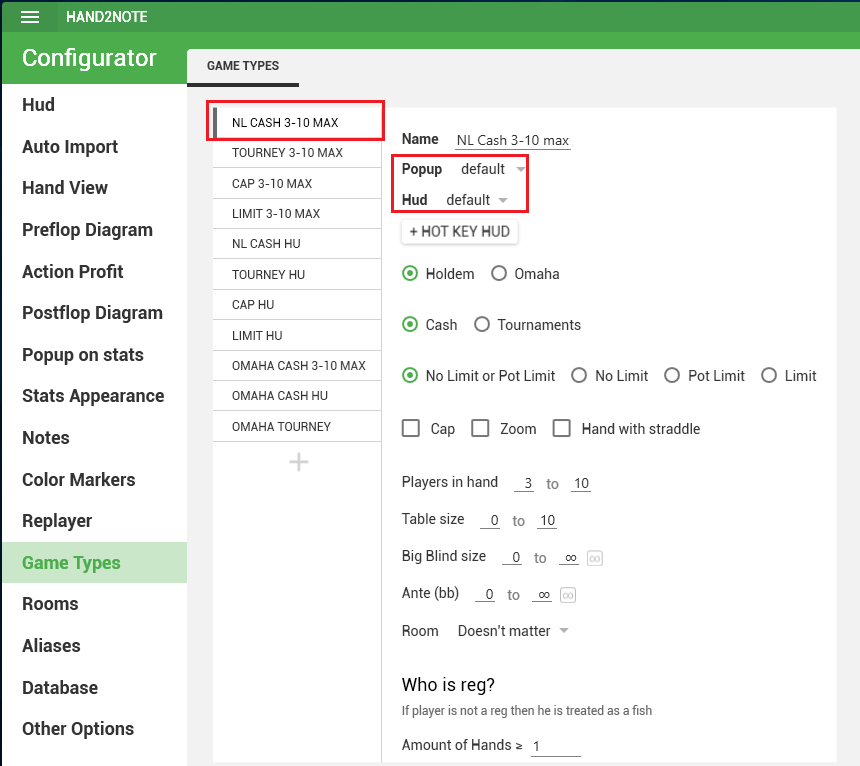
Para que todas las manos jugadas anteriormente se tengan en cuenta en el nuevo perfil, necesitas reconstruir las estadísticas después de realizar los cambios. Sin reconstruir, el contador de manos de los jugadores en el nuevo HUD comenzará desde cero.
Cómo activar el HUD de sesión
Durante el juego, para habilitar la visualización de estadísticas solo para las manos jugadas en la mesa actual, haz doble clic derecho en el bloque del HUD de un cierto jugador. Para devolver las estadísticas a su estado original, haz doble clic derecho nuevamente.
Por favor, ten en cuenta que esta función no funciona en las mesas Zoom.
Cómo desactivar el HUD
Método #1
Puedes desactivar el módulo responsable de recopilar el historial de manos de tu sala. Para hacer esto, termina el proceso correspondiente en el administrador de tareas. El proceso comienza después de que abres una sala.

También necesitas eliminar las carpetas de historial de manos de la sala de la lista de importación automática en Hand2Note, si las has añadido.
Ten en cuenta que si utilizas este método, Hand2Note no capturará manos de tu sala. Si deseas desactivar el HUD, pero recopilar historiales de manos, utiliza el segundo método.
Método #2
Hay un filtro en el editor de HUD que te permite personalizar la visualización del HUD solo en ciertas salas. Puedes resaltar toda la mesa y asignarle un filtro con solo las salas deseadas.

Si deseas desactivar completamente el HUD, simplemente selecciona cualquier sala arbitraria en la que no estés jugando.
Usar diferentes HUDs en diferentes salas
Si juegas en varias salas y deseas utilizar diferentes perfiles de HUD y popups en cada una de ellas o en algunas, Hand2Note te ofrece esta oportunidad. Para configurar la visualización de ciertos HUDs en salas específicas, sigue las instrucciones a continuación.
Ve a Configuration → Game Types. Antes que nada, puedes restablecer la configuración a los valores predeterminados para asegurarte de que no has cambiado accidentalmente ningún parámetro.

Configura los perfiles para ser utilizados en la mayoría de las salas por defecto. Para juegos de cash, los tipos de juego estándar son NL CASH 3-10 MAX y NL CASH HU.
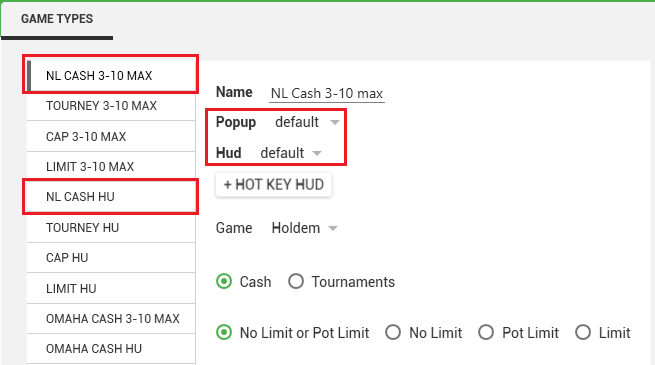
Si no deseas que las estadísticas para heads-up se cuenten por separado, simplemente elimina el tipo NL CASH HU, y en NL CASH 3-10 MAX, establece el filtro “Players in the hand” a “de 2 a 10”.
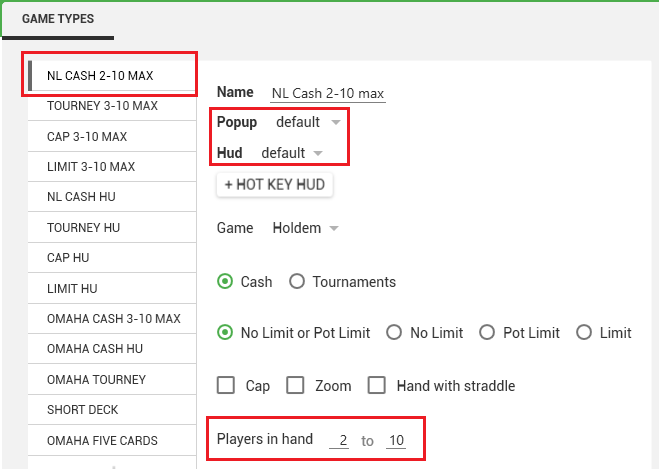
Ahora necesitas crear tipos de juego separados para las salas en las que deseas ver un HUD diferente al que indicaste en el paso anterior. Para agregar un nuevo tipo de juego, haz clic en el “+” al final de la lista de tipos existentes. Asigna un nombre arbitrario y filtra por “Room”. Los tipos creados deben colocarse en la parte superior de la lista.
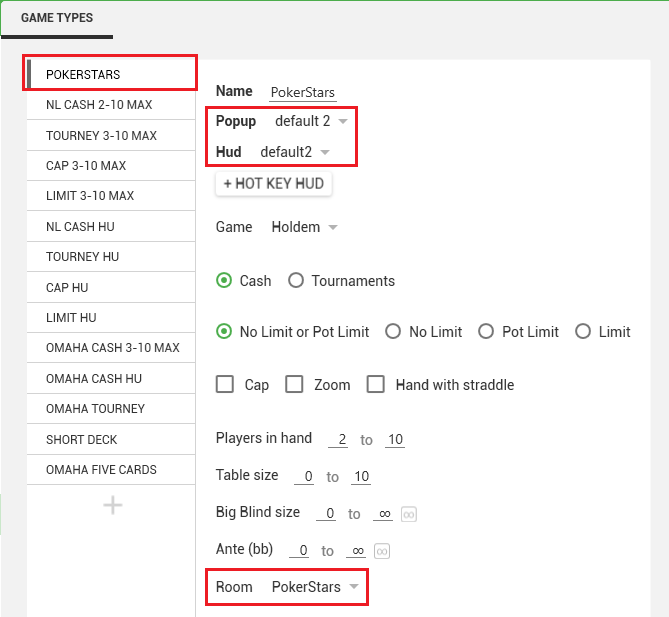
Después de realizar los cambios, es necesario reconstruir las estadísticas para que las nuevas configuraciones de tipos de juego se apliquen a toda la base de datos.
Más respuestas
HUD gratuito
No pierdas la oportunidad de aprovechar nuestra oferta para obtener un HUD profesional gratuito.