Creación y uso de insignias

Hand2Note permite el uso de insignias en HUDs y popups. Una insignia es una etiqueta especial en un jugador, utilizada por separado de las etiquetas principales. Puede aparecer estrictamente sobre aquellos jugadores cuyos parámetros están incrustados en ella.
En este artículo, consideraremos el proceso de creación de insignias para jugadores agresivos y pasivos, así como un ejemplo de su uso.
Identificación de oponentes pasivos y agresivos
Utilizaremos la estadística Frecuencia de Agresión (AFq) como criterio.
AFq es una estadística compleja que muestra el porcentaje de acciones agresivas de un jugador (apuesta y subida) en relación con todas las acciones posibles (apuesta, subida, llamada, pasar y retirarse) dentro de una sola calle de elección: flop, turn o river.
AFq se crea utilizando la fórmula:
Flop AFq:
(Apuesta Flop + Subida Flop) / (Apuesta Flop + Subida Flop + Llamada Flop + Pasar Flop + Retirarse Flop) * 100Turn AFq:
(Apuesta Turn + Subida Turn) / (Apuesta Turn + Subida Turn + Llamada Turn + Pasar Turn + Retirarse Turn) * 100River AFq:
(Apuesta River + Subida River) / (Apuesta River + Subida River + Llamada River + Pasar River + Retirarse River) * 100Normalmente, los valores de AFq para un jugador agresivo son:
- Flop AFq – 35 y arriba;
- Turn AFq – 35 y arriba;
- River AFq – 32 y arriba.
Los valores de AFq para un jugador pasivo son:
- Flop AFq – 28 y abajo;
- Turn AFq – 28 y abajo;
- River AFq – 28 y abajo.
Creación de insignias
Para crear una insignia, ve al “Stat editor” (1). Luego selecciona la carpeta llamada “Badges” (2) y haz clic en “+ New badge” (3) en la parte superior de la ventana.
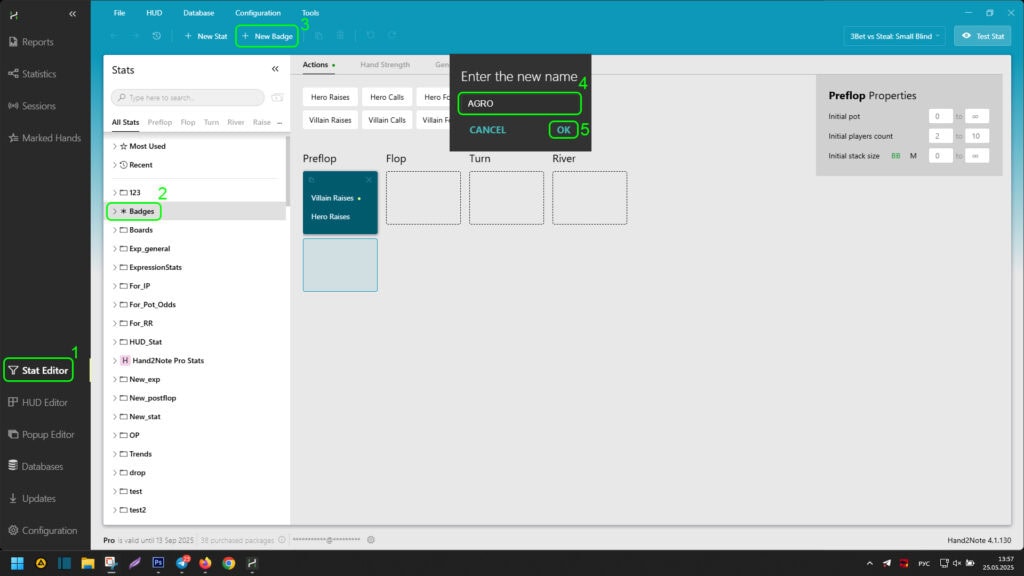
En la ventana emergente, establece un nombre para la insignia en el área (4) y haz clic en “OK” para crearla.
La insignia que creamos se puede ver en la lista de insignias a la derecha (1).
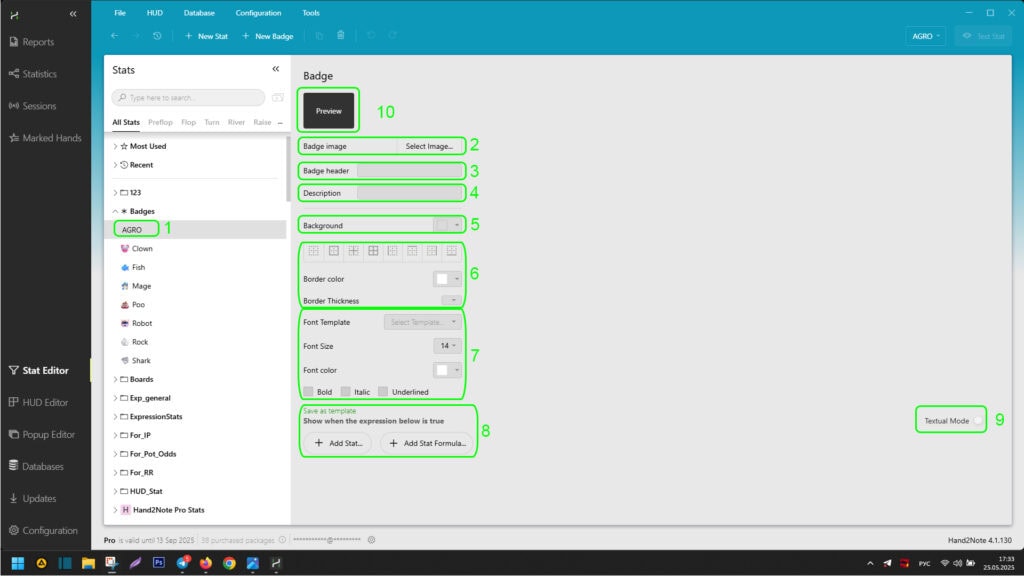
La ventana de creación de insignias te permite:
- Establecer una imagen para la insignia usando “Badge image” (2);
- Establecer el texto mostrado dentro de la insignia usando “Badge header” (3);
- Establecer una descripción para la insignia usando “Description” (4);
- Establecer el color de fondo de la insignia usando “Background” (5);
- Establecer el color, grosor y dirección del borde de la insignia usando (6);
- Establecer la fuente, tamaño de fuente, color y estilo del texto mostrado dentro de la insignia usando el área (7);
- En el área (8), establecer las condiciones de visualización de la insignia en los jugadores usando el modo de búsqueda de estadísticas visuales en Hand2Note e incluirlas en una fórmula lógica;
- Usar el interruptor (9) para cambiar el modo de búsqueda de estadísticas visuales en Hand2Note y su inclusión en una fórmula lógica a “Textual Mode”. “Textual Mode” permite al usuario ingresar manualmente las condiciones de visualización en texto;
- Ver la apariencia de la insignia creada en el área (10).
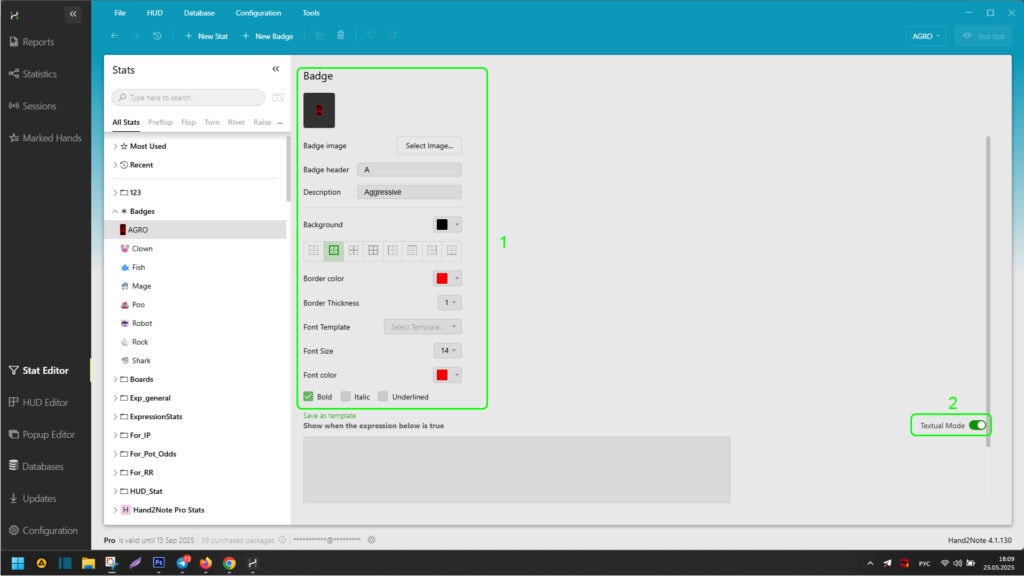
Después de configurar los parámetros visuales (1), activa “Textual Mode” (2) para ingresar la condición usando una fórmula textual.
Ahora necesitamos crear correctamente una fórmula para “Textual Mode” en Hand2Note. Para el análisis, utilizaremos el paquete de estadísticas “EXPLOIT HUD BASE”. Las estadísticas necesarias tienen las siguientes fórmulas:
Flop AFq:
((Cases(tot_F_B) + Cases(tot_F_R)) / (Cases(tot_F_C) + Cases(tot_F_X) + Cases(tot_F_F) + Cases(tot_F_B) + Cases(tot_F_R))) * 100Turn AFq:
((Cases(tot_T_B) + Cases(tot_T_R)) / (Cases(tot_T_C) + Cases(tot_T_X) + Cases(tot_T_F) + Cases(tot_T_B) + Cases(tot_T_R))) * 100River AFq:
((Cases(tot_R_B) + Cases(tot_R_R)) / (Cases(tot_R_C) + Cases(tot_R_X) + Cases(tot_R_F) + Cases(tot_R_B) + Cases(tot_R_R))) * 100La fórmula final para jugadores agresivos se verá así:
((Cases(tot_F_B) + Cases(tot_F_R)) / (Cases(tot_F_C) + Cases(tot_F_X) + Cases(tot_F_F) + Cases(tot_F_B) + Cases(tot_F_R))) * 100 > 35 and ((Cases(tot_T_B) + Cases(tot_T_R)) / (Cases(tot_T_C) + Cases(tot_T_X) + Cases(tot_T_F) + Cases(tot_T_B) + Cases(tot_T_R))) * 100 > 35 and ((Cases(tot_R_B) + Cases(tot_R_R)) / (Cases(tot_R_C) + Cases(tot_R_X) + Cases(tot_R_F) + Cases(tot_R_B) + Cases(tot_R_R))) * 100 > 32Usamos el operador “and” entre los valores en la fórmula para combinarlos en una sola fórmula. Además, para establecer los criterios necesarios, utilizamos los símbolos matemáticos “>” y “<" después de cada valor.
Inserta la fórmula compuesta en el área (1).
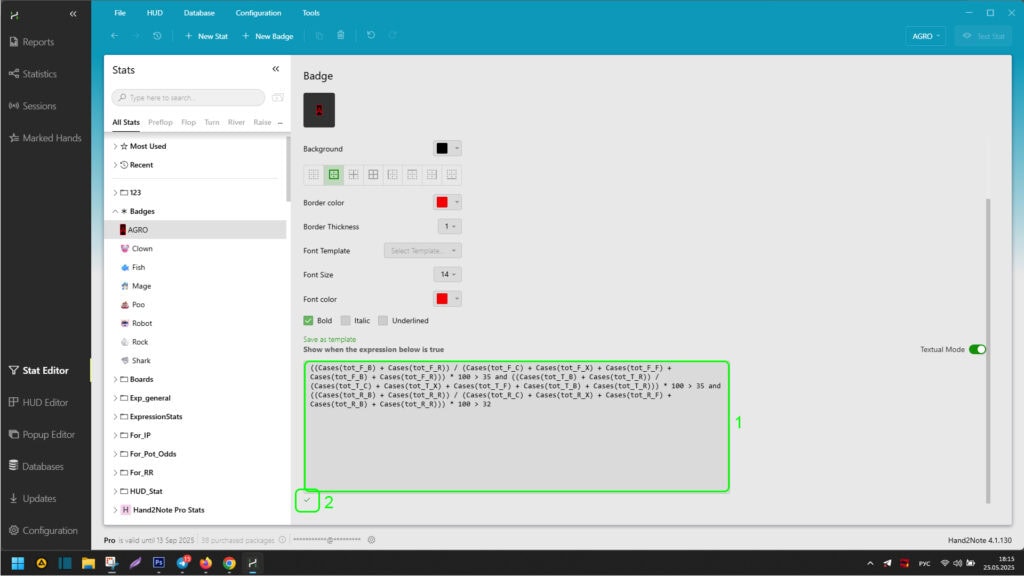
Al ingresar la fórmula, Hand2Note verificará su corrección, y si es correcta, la subrayará con una marca de verificación verde (2).
La insignia para jugadores agresivos está creada. Ahora repite los pasos para crear una insignia como en el ejemplo anterior, pero con una nueva insignia para jugadores pasivos.
La condición – la fórmula para jugadores pasivos en nuestro ejemplo se verá así:
((Cases(tot_F_B) + Cases(tot_F_R)) / (Cases(tot_F_C) + Cases(tot_F_X) + Cases(tot_F_F) + Cases(tot_F_B) + Cases(tot_F_R))) * 100 < 28 and ((Cases(tot_T_B) + Cases(tot_T_R)) / (Cases(tot_T_C) + Cases(tot_T_X) + Cases(tot_T_F) + Cases(tot_T_B) + Cases(tot_T_R))) * 100 < 28 and ((Cases(tot_R_B) + Cases(tot_R_R)) / (Cases(tot_R_C) + Cases(tot_R_X) + Cases(tot_R_F) + Cases(tot_R_B) + Cases(tot_R_R))) * 100 < 28Después de crear las insignias, puedes verlas en el menú “Stat editor”.

Uso de insignias en HUD o Popup
Las insignias se pueden usar en el HUD insertándolas en cualquier celda libre. Para hacerlo, abre el editor de HUD haciendo clic en “HUD Editor” (1). En él, selecciona el HUD que necesitas de la lista desplegable (2).

A continuación, haz clic derecho (3) en la celda libre donde deseas agregar una insignia y pasa el cursor sobre “Insert” (4) en el menú desplegable. En el menú desplegable secundario, selecciona “Badge…” (5). En la lista de búsqueda de insignias abierta, expande su lista (6). Encuentra la insignia necesaria y haz clic en ella (7). Luego haz clic en “OK” (8) para agregarla a la celda del HUD.
Repite los pasos para agregar una segunda insignia a cualquier celda vacía junto a la primera insignia agregada.
Como resultado, si hiciste todo correctamente, las insignias agregadas en el editor de HUD se verán así:

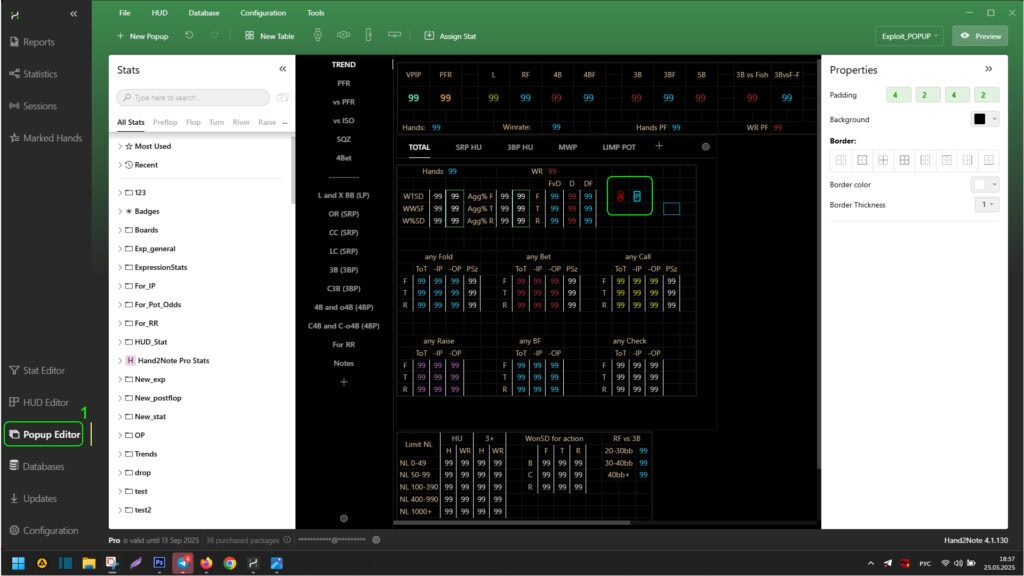
Las insignias se pueden agregar a un popup de la misma manera, a través del menú “Popup Editor” (1).
El resultado final de las insignias en el HUD a través del reproductor de Hand2Note se ve así:
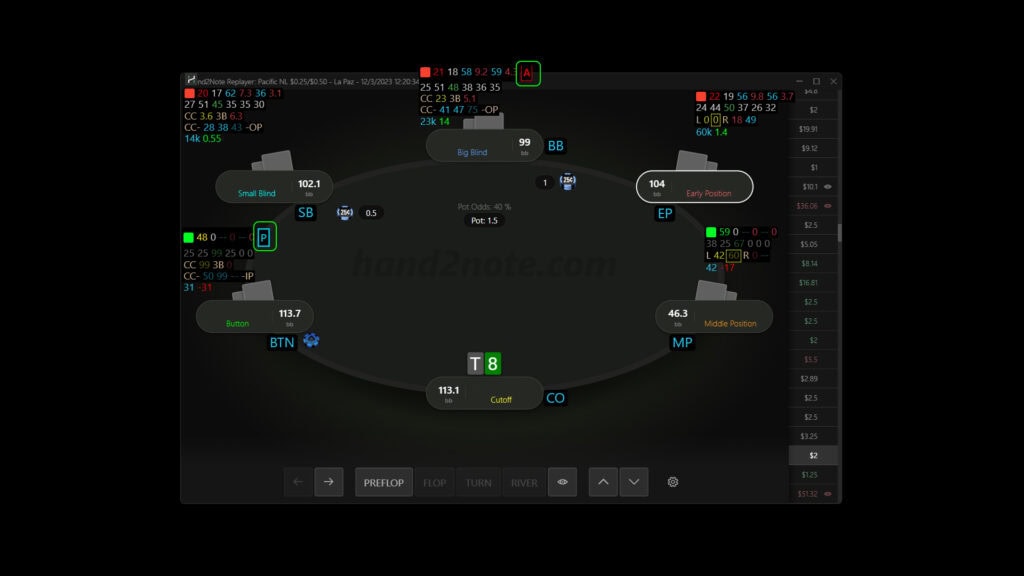
Para jugadores pasivos, se muestra una insignia de acuerdo con la condición con la letra “P” en azul. Y para jugadores agresivos con la letra “A” en rojo.
De la misma manera, las insignias funcionan en los popups de un jugador:

Resumen
Puedes crear insignias para cualquier condición, desde la frecuencia de 3bet-fold hasta estadísticas complejas como agresión o tendencias de sobre-retirada.
Las insignias simplifican enormemente la identificación de fugas en el juego de los oponentes y aceleran la toma de decisiones en la mesa.

Últimas guías
-

 Hand2Note Popup Editor: crear un popup profesional Mar 28, 2026
 -
 Precios de Hand2Note Pro reducidos en 2026 Mar 19, 2026
 -
 Cómo analizar los rangos de los fish: limp, limp-raise y limp-fold Mar 13, 2026
 -
 Editor de Popups de Hand2Note: creando un popup simple Mar 10, 2026
 -
 Hand2Note 4.1: Resumen de las actualizaciones clave 2025–2026 Mar 10, 2026