Guía completa de solución de problemas: ¿HUD de Hand2Note no se muestra?

Si tu HUD de Hand2Note no aparece en las mesas de póquer, no te preocupes — este es uno de los problemas más comunes que enfrentan los jugadores, y en la mayoría de los casos se puede resolver en pocos minutos. Esta guía está basada en la lista oficial de verificación utilizada por el equipo de soporte de Hand2Note y cubre cada causa conocida paso a paso.
¿Por qué no se muestra mi HUD?
Hand2Note muestra las superposiciones del HUD leyendo los registros de historiales de manos que tu sala de póquer genera en tiempo real. Si algo rompe esta cadena — la sala no está generando los registros en el formato correcto, o Hand2Note no puede encontrarlos o importarlos — la superposición no aparecerá. A continuación verificaremos cada eslabón de esta cadena.
Paso 1: Configurar el idioma de la sala de póquer en inglés
Hand2Note solo puede analizar historiales de manos escritos en inglés. Abre la configuración de tu sala de póquer y asegúrate de que tanto el idioma de la interfaz como el idioma del historial de manos estén configurados en English. Este es un requisito para todas las salas compatibles — si los historiales de manos se guardan en cualquier otro idioma, Hand2Note no podrá leerlos.
Paso 2: Iniciar en el orden correcto — primero Hand2Note, después la sala, ambos como administrador
El orden de inicio es importante. Hand2Note debe estar ejecutándose y completamente cargado antes de que abras el cliente de la sala de póquer. Si inicias la sala primero, Hand2Note puede perderse las entradas iniciales del historial de manos y no detectar la mesa.
En Windows, asegúrate de ejecutar tanto Hand2Note como la sala de póquer como administrador. Algunos clientes de póquer se ejecutan con permisos elevados, y si Hand2Note no tiene los mismos permisos, no puede superponer el HUD sobre la ventana de la mesa. Haz clic derecho en cada acceso directo y selecciona Run as administrator.
Paso 3: Verificar que el módulo de la sala de póquer esté instalado
Hand2Note utiliza módulos dedicados para cada sala de póquer compatible. Sin el módulo correcto, no puede leer el formato del historial de manos de tu sala. Ve a Configuration → Room Modules y asegúrate de que el módulo de tu sala esté instalado y habilitado. Si no lo ves en la lista, haz clic en Install junto al nombre de la sala.
Por ejemplo, si juegas en CoinPoker, necesitas el módulo CoinPokerDesktop. Para PokerStars — el módulo PokerStars, y así sucesivamente. La lista completa de salas compatibles y sus módulos está disponible dentro de la aplicación Hand2Note.
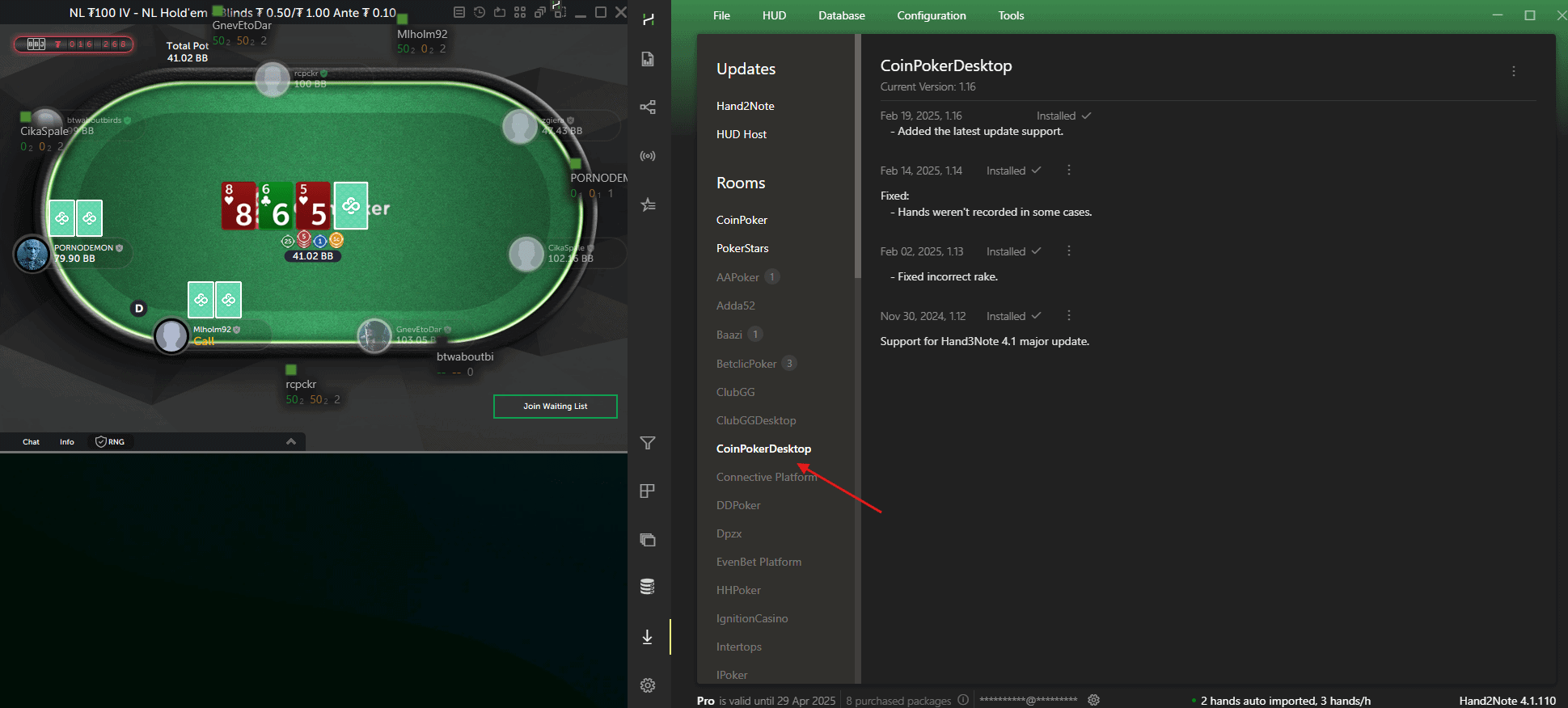
Paso 4: Comprobar que los historiales de manos se estén guardando e importando
La forma en que Hand2Note recibe los datos de las manos depende del tipo de sala de póquer. Existen dos enfoques fundamentalmente diferentes:
Salas con archivos de historial de manos nativos
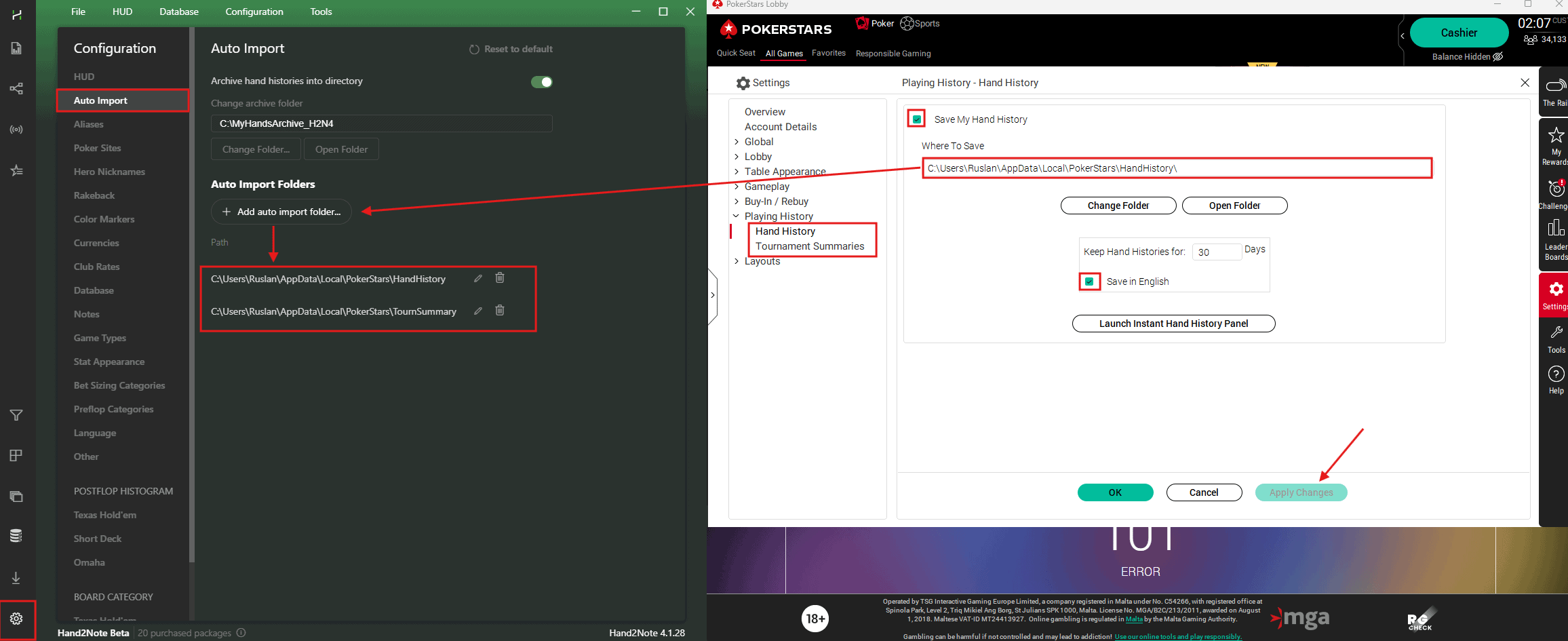
La mayoría de los clientes de póquer de escritorio — PokerStars, 888poker, WPN (Americas Cardroom), Winamax, iPoker y otros — guardan archivos de historial de manos en una carpeta de tu ordenador. Hand2Note lee estos archivos mediante auto-import.
- Abre la configuración de tu sala de póquer y busca la sección de historial de manos.
- Asegúrate de que el guardado de historial de manos esté habilitado y el idioma esté configurado en English.
- Navega a la carpeta donde tu sala guarda los historiales de manos y verifica que haya archivos reales allí. Si la carpeta está vacía, la sala no está guardando las manos.
- En Hand2Note, ve a Configuration → Room Modules → [Tu Sala] y asegúrate de que la ruta de auto-import apunte exactamente a la misma carpeta donde la sala guarda sus archivos.
Si las rutas no coinciden, actualiza la ruta en Hand2Note para que apunte a la carpeta correcta. Esta discrepancia es una de las causas más frecuentes de que el HUD no se muestre, especialmente después de reinstalar el cliente de póquer. Para una guía detallada sobre cómo configurar las rutas de auto-import para tu sala específica, consulta nuestra guía sobre cómo configurar el auto-import en Hand2Note.
Salas sin historial de manos nativo (basadas en tráfico)
Algunas salas de póquer — generalmente aplicaciones móviles que se juegan a través de un emulador de Android (como PPPoker, ClubGG, PokerBros, Suprema Poker y similares) — no guardan archivos de historial de manos en absoluto. Para estas salas, Hand2Note captura las manos directamente del tráfico de red de la sala. No es necesario configurar auto-import; solo asegúrate de que el módulo correcto de la sala esté instalado y Hand2Note esté ejecutándose antes de iniciar la sala.
Verificar que las manos se estén importando
Independientemente del tipo de sala, juega algunas manos y luego revisa la ventana principal de Hand2Note — las nuevas manos deberían aparecer en la lista de manos. Si las manos no se están importando, vuelve a verificar el módulo de la sala y (para las salas basadas en archivos) la ruta de auto-import.
Paso 5: Buscar el logo de Hand2Note en la mesa
Cuando Hand2Note detecta correctamente una mesa de póquer, coloca un pequeño logo de Hand2Note sobre ella. Si ves el logo pero las estadísticas del HUD no se muestran, el problema está en la asignación del perfil del HUD — no en la detección de la mesa ni en la importación de manos. Si no hay logo en absoluto, Hand2Note no está detectando la mesa, y deberías enfocarte en los pasos anteriores.
Paso 6: Verificar tu nivel de suscripción de Hand2Note
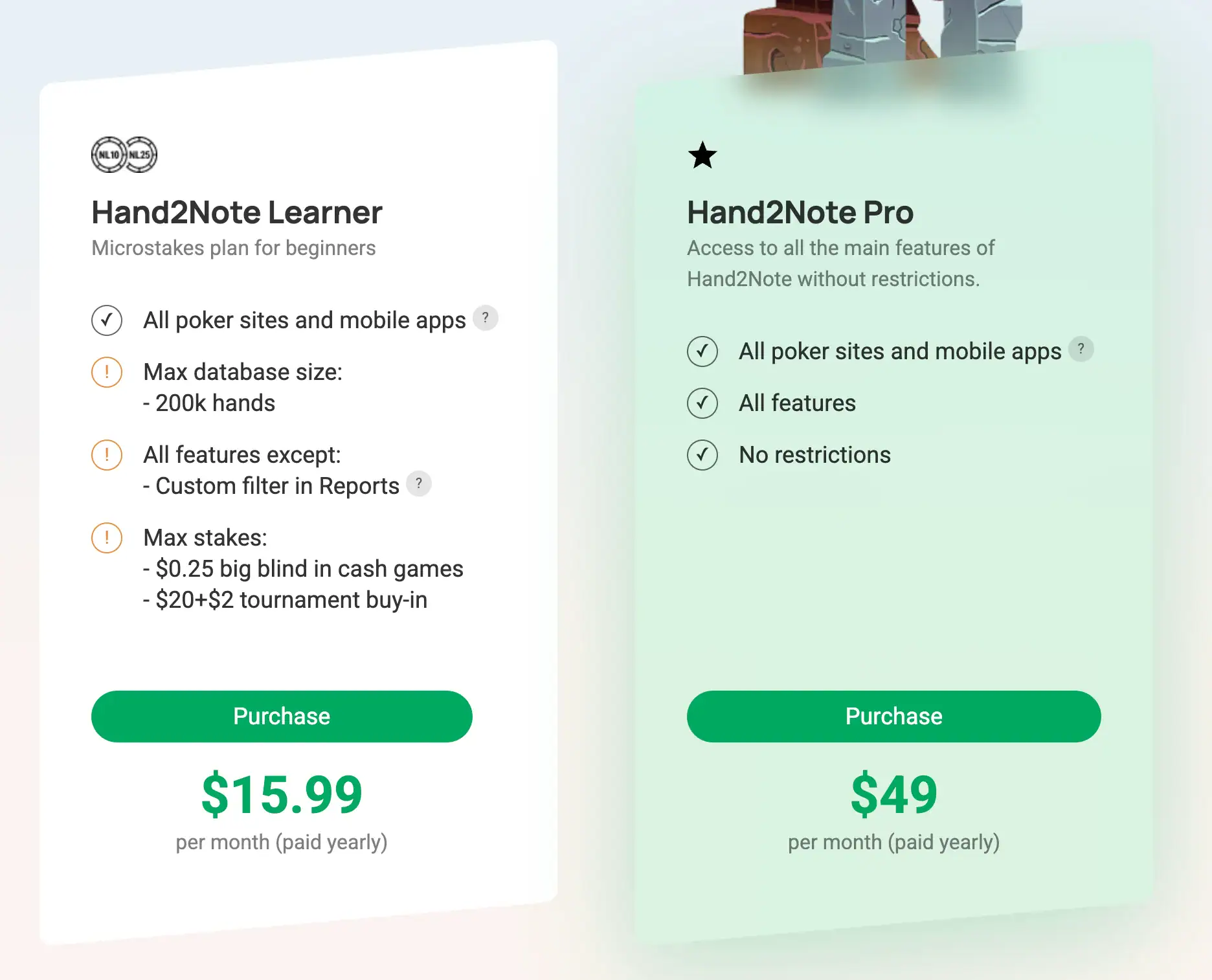
Tu suscripción de Hand2Note debe cubrir los límites en los que estás jugando. Por ejemplo, en Hand2Note 4.1 la suscripción Learner solo admite microlímites. Si estás jugando por encima de los límites cubiertos por tu plan, el HUD no se mostrará. Revisa los detalles de tu suscripción en Hand2Note en Account y asegúrate de que coincida con tus límites actuales.
Paso 7: Solución de problemas con packs de HUD comerciales
Si estás usando un pack de HUD comercial (no el HUD predeterminado de Hand2Note), hay algunas cosas adicionales que verificar. Primero, asegúrate de que el pack esté instalado correctamente — una instalación incorrecta es una razón común por la que el HUD no funciona.
- Asegúrate de tener una licencia activa para el pack de HUD. Si la licencia ha expirado, el HUD del pack no se mostrará.
- Algunos packs comerciales incluyen opciones dinámicas que no son compatibles con todas las salas. Si hay elementos dinámicos presentes y la sala no los admite, partes del HUD — o el HUD completo — pueden no aparecer.
- Para descartar el pack como causa, prueba cambiar al HUD predeterminado de Hand2Note y comprueba si se muestra correctamente. Si lo hace, el problema es con el pack comercial, no con Hand2Note en sí.
Paso 8: Actualizar Hand2Note y tu sala de póquer
Las salas de póquer actualizan frecuentemente su software, lo que puede cambiar los formatos del historial de manos o las propiedades de la ventana de la mesa. Hand2Note lanza actualizaciones periódicas para mantener la compatibilidad. Asegúrate de que tanto el cliente de tu sala de póquer como Hand2Note estén ejecutando las últimas versiones.
Tu versión actual de Hand2Note se muestra en la esquina inferior derecha de la ventana principal. Si hay una versión más reciente disponible, verás una notificación en la parte inferior invitándote a actualizar — se recomienda instalarla de inmediato. También puedes acceder a la sección de actualización a través del menú lateral izquierdo (el penúltimo elemento, antes de Settings). Antes de actualizar, cierra todos los clientes de salas de póquer para evitar conflictos. Este único paso resuelve el problema para un número significativo de jugadores.
Paso 9: Añadir Hand2Note a las exclusiones del antivirus
Algunos programas antivirus y firewalls pueden bloquear a Hand2Note la lectura de archivos de historial de manos o la superposición del HUD en las mesas de póquer. Añade tanto la carpeta de instalación de Hand2Note como el proceso de Hand2Note a la lista de exclusiones de tu antivirus. En Windows, asegúrate también de que Hand2Note tenga permitido el acceso a través de Windows Defender Firewall.
Paso 10: Abrir las mesas de una en una
Algunas salas de póquer pueden tener problemas cuando se abren múltiples mesas simultáneamente. Las mesas pueden recibir el mismo índice interno, lo que confunde el sistema de detección de mesas. Esto es particularmente común en salas como CoinPoker.
Prueba abrir una mesa a la vez, esperando 1–2 minutos para que el HUD aparezca, y luego abre la siguiente mesa. Esto le da a Hand2Note suficiente tiempo para identificar correctamente cada mesa en los registros.
Problemas comunes específicos de cada sala
Diferentes salas de póquer pueden tener particularidades únicas que afectan la visualización del HUD:
- PokerStars — asegúrate de que el idioma del historial de manos esté configurado en English en la configuración de PokerStars. Hand2Note no puede analizar historiales de manos escritos en otros idiomas.
- GGPoker / GGNetwork — el HUD no es compatible con GGPoker porque la sala no proporciona historiales de manos en tiempo real a software externo.
- CoinPoker — instala el módulo CoinPokerDesktop y abre las mesas de una en una. El HUD dinámico no es compatible debido a la política de la sala. Lee nuestra guía completa del HUD para CoinPoker para más detalles.
- WPN (Americas Cardroom) — el guardado de historial de manos está deshabilitado por defecto. Habilita “Save Hand History” en la configuración del cliente de WPN antes de iniciar Hand2Note.
- Winamax — utiliza un formato de historial de manos no estándar. Asegúrate de tener la última versión de Hand2Note con el módulo de Winamax instalado y actualizado.
- iPoker Network — algunos skins de esta red guardan los historiales de manos en carpetas diferentes. Verifica la ruta en la configuración del módulo de la sala en Hand2Note.
¿Sigue sin funcionar?
Si has seguido todos los pasos anteriores y tu HUD sigue sin mostrarse, el problema puede ser específico de la configuración de tu sistema. Contacta con el equipo de soporte de Hand2Note — son muy receptivos y pueden ayudarte a diagnosticar el problema rápidamente. Al contactarles, incluye:
- Tu número de versión de Hand2Note (se muestra en la esquina inferior derecha de la ventana principal).
- La sala de póquer que estás usando.
- Una descripción de lo que sucede cuando abres una mesa — ¿aparece la mesa en la lista de mesas de Hand2Note? ¿Se muestra el logo de Hand2Note en la mesa?
Idealmente, para acelerar el proceso de resolución, prepara una captura de pantalla completa mostrando tanto la mesa de póquer abierta como la ventana principal de Hand2Note al mismo tiempo. Asegúrate de que ambas ventanas — la mesa de póquer y Hand2Note — sean completamente visibles. Esto le da al equipo de soporte una visión general sólida y les ayuda a asistirte mucho más rápido.
Según nuestra experiencia, el equipo de soporte generalmente resuelve los problemas de visualización del HUD en pocos mensajes. También puedes visitar nuestra guía Primeros pasos con Hand2Note si deseas configurar todo desde cero.

Últimas guías
-

 Hand2Note Popup Editor: crear un popup profesional Mar 28, 2026
 -
 Precios de Hand2Note Pro reducidos en 2026 Mar 19, 2026
 -
 Cómo analizar los rangos de los fish: limp, limp-raise y limp-fold Mar 13, 2026
 -
 Editor de Popups de Hand2Note: creando un popup simple Mar 10, 2026
 -
 Hand2Note 4.1: Resumen de las actualizaciones clave 2025–2026 Mar 10, 2026