Editor de HUD Parte 2: Creación de un HUD estático

Hand2Note permite crear o editar paneles de HUD estáticos. Esto permite a los jugadores personalizar el HUD según su comodidad y necesidades de juego.
En este artículo, demostraremos cómo crear un HUD estático.
Creación del HUD
Pasos para crear un HUD:
- Definir la apariencia, contenido y funcionalidad del HUD;
- Crear o encontrar las estadísticas necesarias;
- Crear el perfil del HUD;
- Crear el panel del HUD y las celdas. Llenarlas con las estadísticas necesarias;
- Establecer las propiedades de visualización de las celdas y paneles del HUD.
Definiendo la apariencia, contenido y funcionalidad del HUD
Primero, necesitamos determinar qué estadísticas y en qué formato queremos ver en el HUD que se está creando:
- Primera fila del HUD, estadísticas de izquierda a derecha: “VPIP”, “PFR”, “Fold to 3Bet”, “3Bet“, “Fold to 4Bet”, “Rango de 4Bet”;
- Segunda fila del HUD, estadísticas de izquierda a derecha: “WTSD%”, “WWSF%”, “WonSD%”, “Frecuencia de Agresión Flop%”, “Frecuencia de Agresión Turn%”, “Frecuencia de Agresión River%”;
- Tercera fila del HUD, estadísticas de izquierda a derecha: número total de manos (“Manos”), “Winrate bb/100”.
El panel y las celdas del HUD utilizarán solo propiedades de visualización comunes, lo que define el HUD creado como estático. Específicamente:
- Habilitar la alineación de las estadísticas en la esquina superior izquierda del panel del HUD;
- Establecer el color de fondo de las celdas del HUD en negro;
- Reducir el relleno entre las estadísticas y los bordes de las celdas a niveles más cómodos;
- Establecer rangos de color para las fuentes de la estadística Winrate bb/100.
Todas las estadísticas necesarias fueron creadas de antemano en el editor de estadísticas.
Creación del perfil del HUD
Las funciones para crear o editar un perfil de HUD se encuentran en el menú del editor de HUD. Puedes aprender más sobre su navegación y capacidades en el artículo: “Editor de HUD: Funciones y Navegación”.
Para crear un perfil de HUD en la ventana principal de Hand2Note, abre el editor de HUD haciendo clic en “HUD Editor”(1).
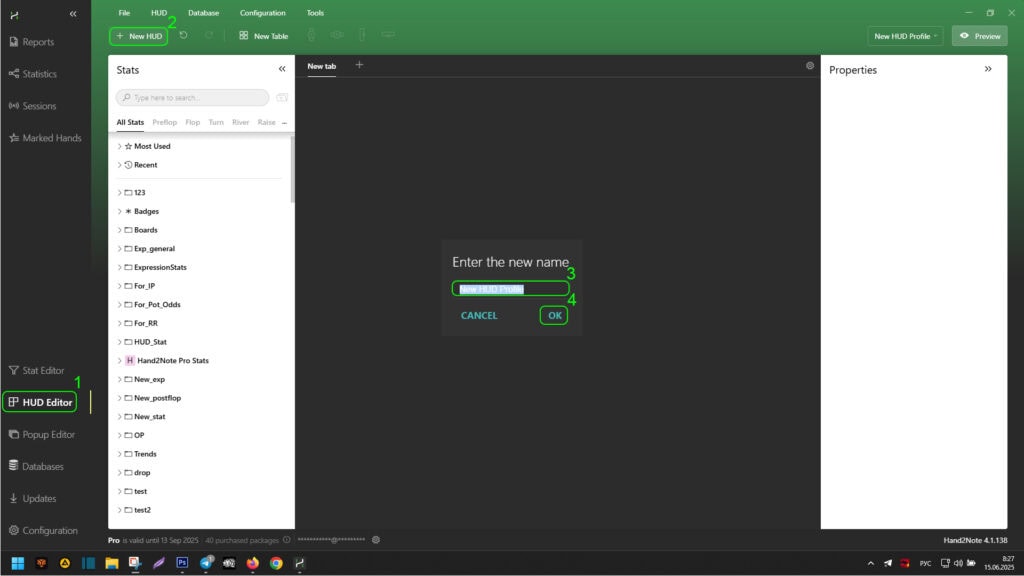
Luego, encuentra la etiqueta “Nuevo HUD”(2) y haz clic en ella. Ingresa el nombre del perfil del HUD en el área (3) y haz clic en “OK”(4) para crearlo.
Creación del panel del HUD y celdas y llenarlas con las estadísticas necesarias
Ahora necesitamos crear el panel del HUD. Para hacerlo, en la ventana del editor de HUD, encuentra la etiqueta “Nueva Tabla”(1) y haz clic en ella. En la ventana de creación visual del panel del HUD, necesitamos establecer el panel necesario y activarlo haciendo clic.
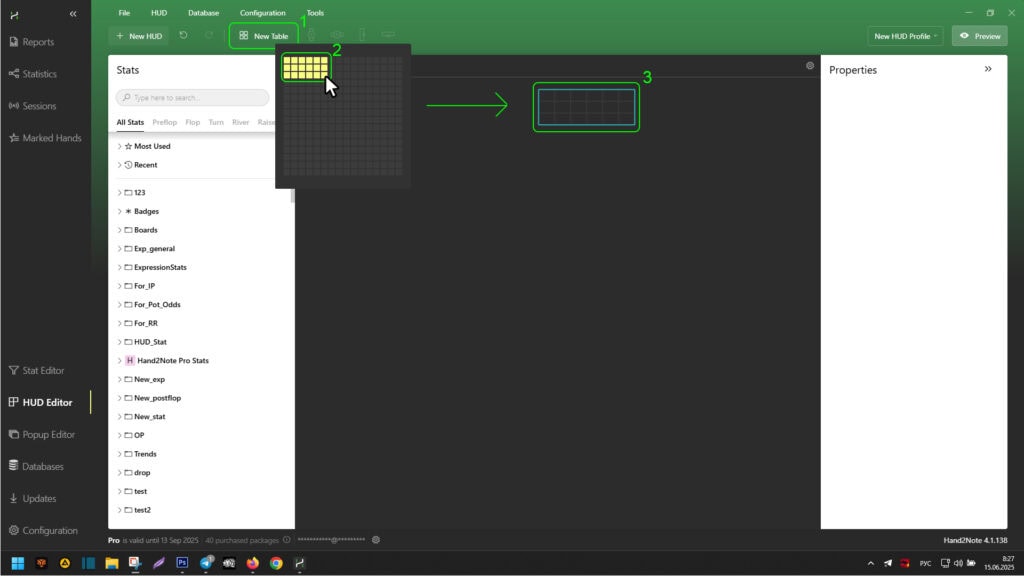
Dado que el ancho máximo del HUD es de seis estadísticas por fila y la altura es de tres filas, el tamaño del panel del HUD debe establecerse en tres verticalmente y seis horizontalmente (2). Después de esto, aparecerá un panel del HUD con seis por tres celdas en la ventana del editor de HUD (3).
Para llenar una celda del HUD con la estadística requerida, encuéntrala usando el área (1).
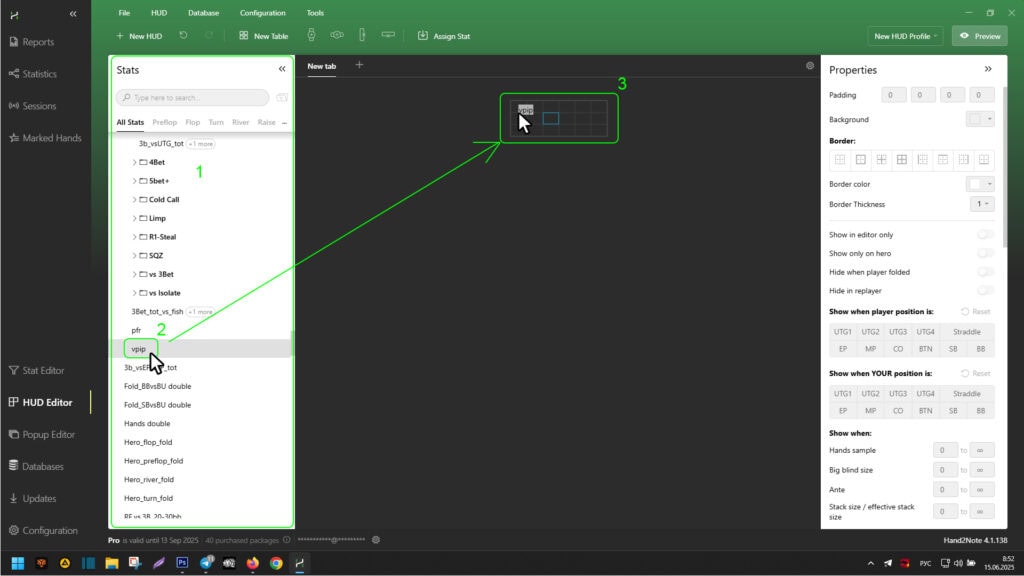
Luego, usando el botón izquierdo del ratón (LMB), agárrala (2), arrástrala a la celda deseada y suelta el LMB (3). Repite estos pasos para cada estadística y celda necesaria.
Después de llenar las celdas del HUD con las estadísticas necesarias, ya puedes ver la apariencia del HUD a través del reproductor.
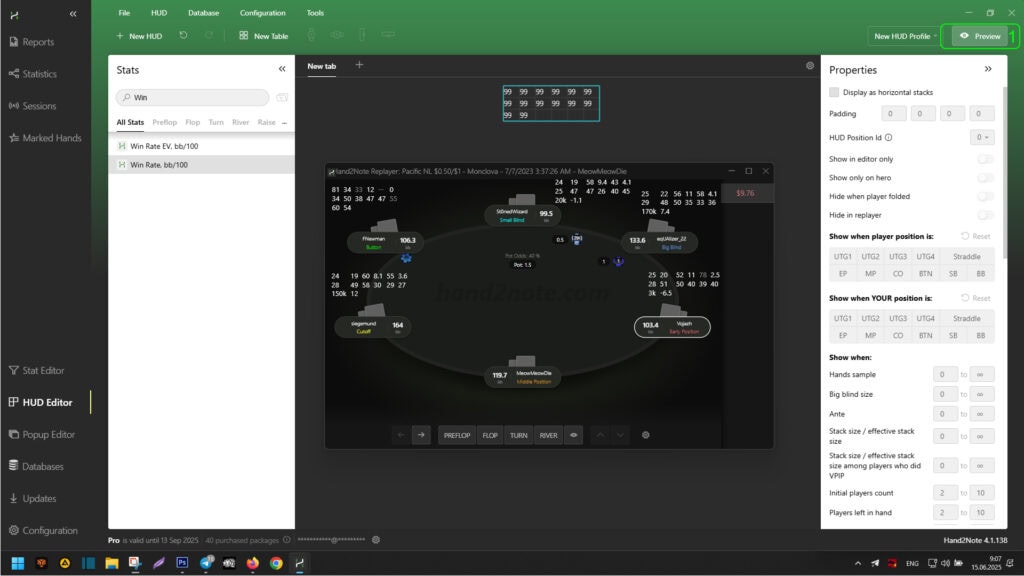
Para hacerlo, encuentra el botón “Vista previa”(1) en la parte superior derecha de la ventana del editor de HUD y haz clic en él. Después de ver, cierra la ventana del reproductor.
Si es necesario, puedes agregar un indicador de notas. En nuestro ejemplo, decidimos agregarlo a la izquierda de todas las estadísticas en el panel del HUD ya creado. Para hacerlo, haz clic derecho (RCM) en cualquiera de las celdas más a la izquierda en el panel del HUD (1).

En la lista desplegable, pasa el cursor sobre “Tabla”(2) y en la lista desplegable secundaria, haz clic en “Insertar columna a la izquierda”(3).
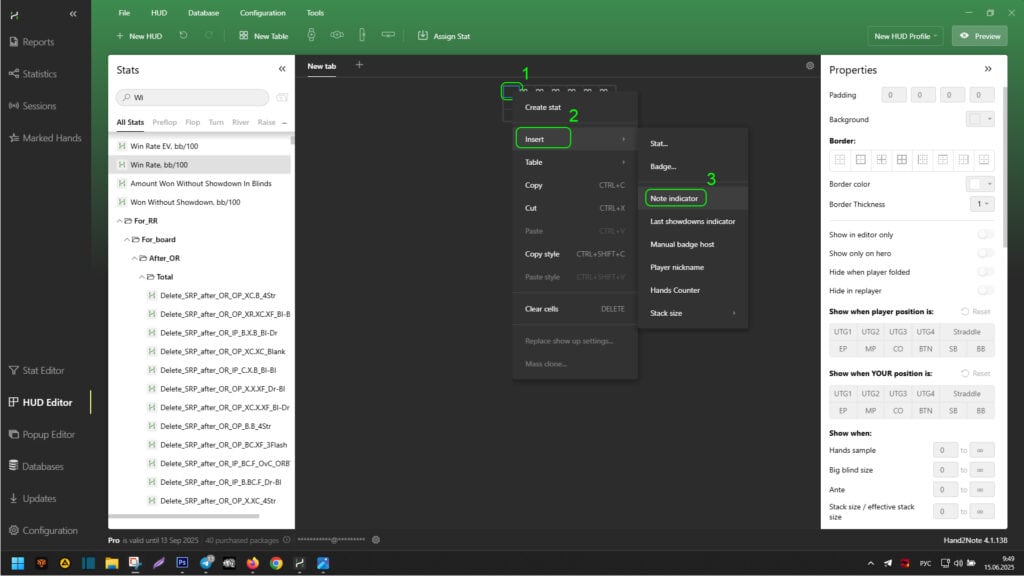
Luego, en la nueva columna creada a la izquierda, haz clic derecho en cualquier celda vacía (1) y en la lista desplegable, pasa el cursor sobre “Insertar”(2). En la lista desplegable secundaria, selecciona “Indicador de notas”(3).
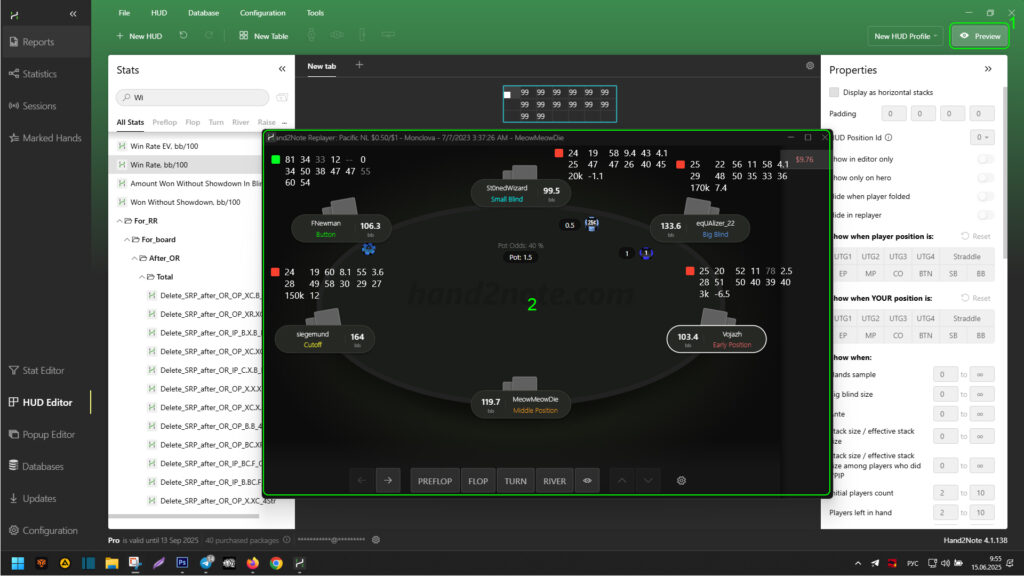
Para previsualizar el resultado, llama nuevamente a la ventana del reproductor haciendo clic en “Vista previa”(1).
Estableciendo propiedades de visualización para celdas y paneles del HUD
Como puedes ver en el reproductor (2) en la captura de pantalla anterior, el HUD se desplaza significativamente hacia la derecha horizontalmente y carece de un color de fondo. El relleno entre las estadísticas y los bordes de las celdas es demasiado grande e inconveniente. Además, se deben agregar configuraciones de color para la estadística WinRate bb/100: rojo para valores negativos y verde para valores positivos. Para hacer estos ajustes, necesitas editar las condiciones de visualización para las celdas y paneles del HUD.
Para alinear las estadísticas en el HUD horizontalmente desde el borde izquierdo, selecciona todo el panel del HUD haciendo clic en su borde exterior con el LMB (1).

Luego, en el menú de condiciones de visualización adicionales, marca la casilla junto a “Mostrar como pilas horizontales”(2).
Puedes ver usando “Vista previa” que el HUD ahora alinea las estadísticas en relación con el borde izquierdo.

Para colorear el fondo del HUD, selecciona las celdas necesarias usando el LMB y manteniendo presionada la tecla “Ctrl” (1).
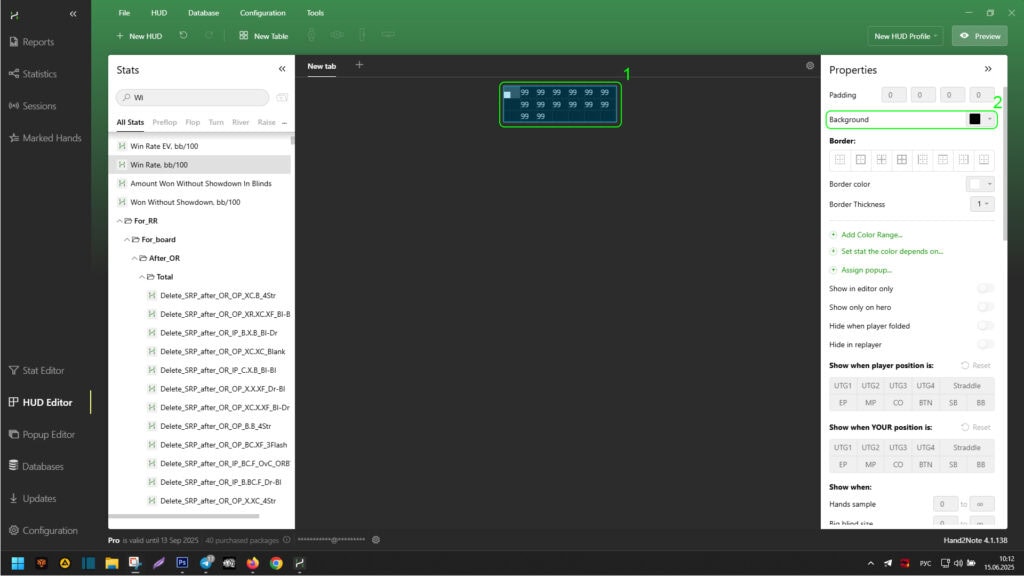
Luego, en el menú de condiciones de visualización adicionales, establece el color de fondo deseado junto a la etiqueta “Fondo” (2).
Puedes ver usando “Vista previa” que el HUD ahora tiene un color de fondo.
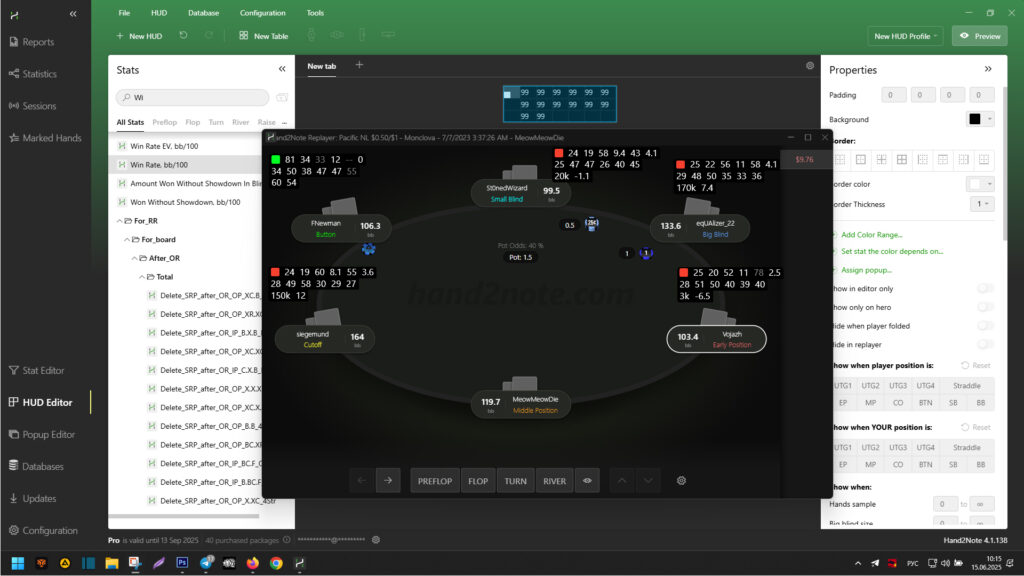
Para cambiar el relleno de las estadísticas desde el borde de la celda, selecciona las celdas necesarias usando el LMB y manteniendo presionada la tecla “Ctrl” (1).
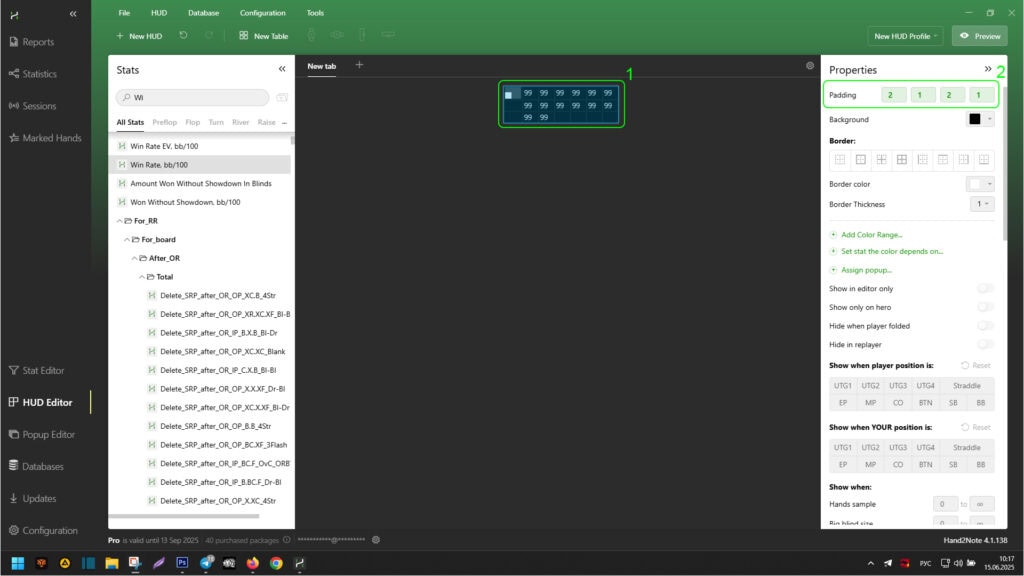
Luego, en el menú de condiciones de visualización adicionales, establece el relleno necesario de la estadística desde los bordes de la celda junto a la etiqueta “Relleno” (2).
El relleno estándar de las estadísticas desde los bordes es “4” : “2” : “4” : “2”.
Puedes ver usando “Vista previa” que el HUD se ha vuelto más compacto y conveniente.

Para editar el color de la estadística WinRate bb/100, selecciónala en el editor de HUD usando el LMB (1).

Luego, en el menú de condiciones de visualización adicionales, haz doble clic en “Agregar rango de color…” para agregar dos rangos de color (2). Edita cada rango según sea necesario (por ejemplo: de “0” a “∞” – color verde, de “-∞” a “0” – color rojo) (2).
El símbolo de infinito (“∞“) puede copiarse de cualquier valor a continuación para ingresarlo en los rangos.
Puedes ver usando “Vista previa” que la estadística WinRate bb/100 ahora tiene diferentes colores dependiendo de sus valores y según los rangos de color que establecimos.
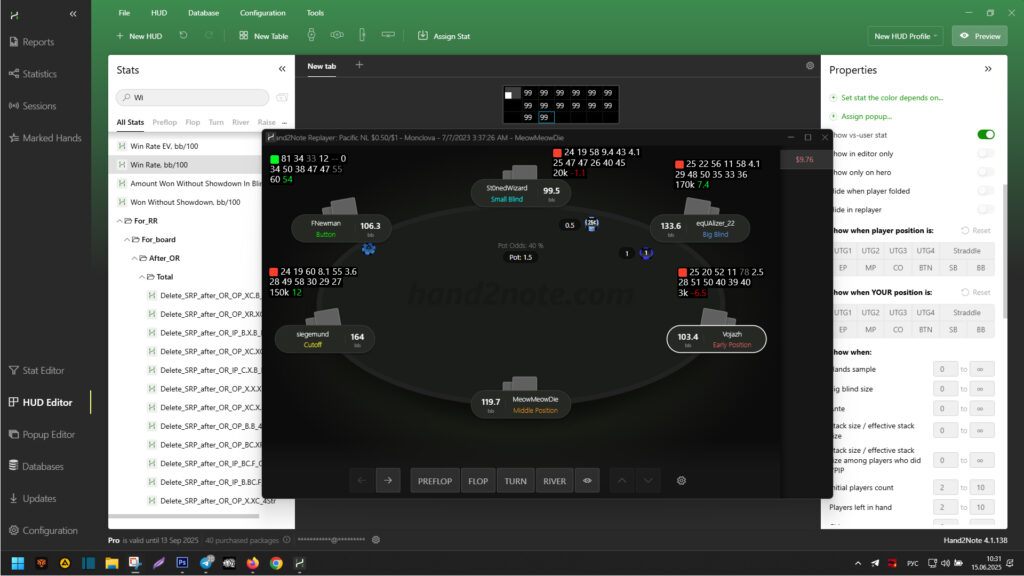
Ya que usamos solo propiedades de visualización comunes para las celdas o paneles del HUD, nuestro HUD es estático.
Conclusión
Así, puedes crear o editar cualquier HUD estático para adaptarlo a tu comodidad o necesidades de juego.
En el próximo artículo – Editor de HUD: Creación de un HUD Posicional – te mostraremos cómo aplicar propiedades posicionales a este HUD. Esto ayudará a hacerlo más compacto y la información mostrada más relevante en términos de posiciones de los jugadores en la mesa.

Últimas guías
-

 Hand2Note Popup Editor: crear un popup profesional Mar 28, 2026
 -
 Precios de Hand2Note Pro reducidos en 2026 Mar 19, 2026
 -
 Cómo analizar los rangos de los fish: limp, limp-raise y limp-fold Mar 13, 2026
 -
 Editor de Popups de Hand2Note: creando un popup simple Mar 10, 2026
 -
 Hand2Note 4.1: Resumen de las actualizaciones clave 2025–2026 Mar 10, 2026