Editor de Popups de Hand2Note: creando un popup simple
La principal ventaja de Hand2Note es la personalización profunda. Te permite crear popups únicos con un conjunto individual de estadísticas. Esto elimina el “ruido de información” y proporciona al jugador solo los números necesarios en un momento crítico, acelerando directamente la toma de decisiones y afectando positivamente los resultados.
El editor de popups en Hand2Note es intuitivo, pero para trabajar con confianza, vale la pena entender su navegación. En este artículo, exploraremos los elementos de control en el editor y crearemos nuestro propio pequeño popup.
Navegación del editor de popups
La creación de cualquier popup comienza familiarizándote con la interfaz del editor. Para entrar en ella, abre el menú de navegación a la izquierda en la ventana principal de Hand2Note y haz clic en POPUP Editor (1).
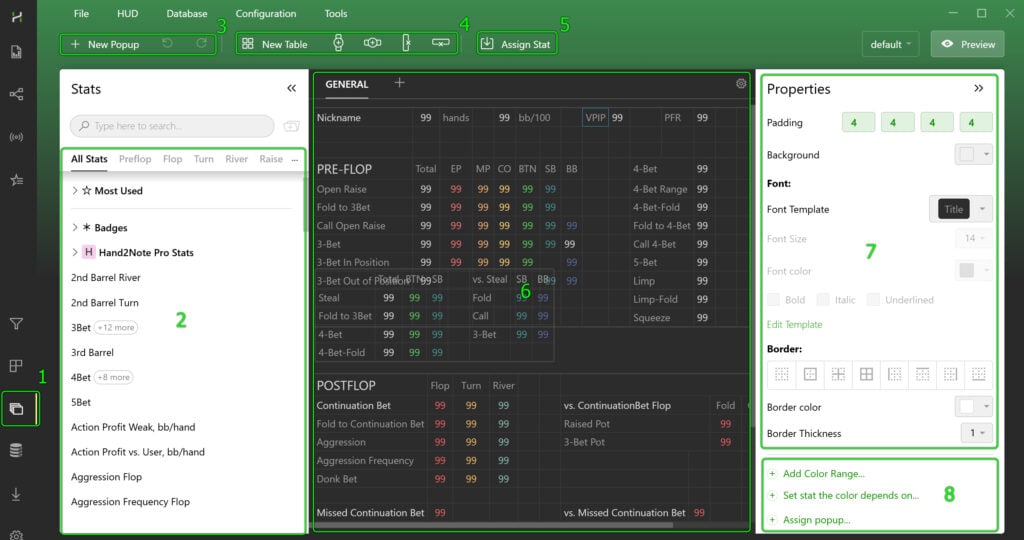
- (2) Lista de estadísticas disponibles
Aquí puedes encontrar cualquier indicador estadístico de la configuración actual y aplicarlo en el popup. - (3) Gestión de popups
Botones para crear un nuevo popup, así como deshacer o rehacer las últimas acciones durante la edición. - (4) Navegación de estructura
Herramientas para agregar nuevos paneles, filas y columnas, así como para eliminar elementos seleccionados. - (5) Inserción de estadísticas
Te permite agregar rápidamente la estadística seleccionada de la configuración a la celda o panel actual. - (6) Área de vista previa
La parte central de la ventana donde se muestra el popup editable en tiempo real. - (7) Configuración de visualización
Parámetros de apariencia para paneles y celdas: tamaño y color de fuente, color y grosor del borde, y otras configuraciones visuales. - (8) Opciones adicionales de celda
Configuraciones avanzadas para el comportamiento y visualización de datos:- Agregar rango de color… — configurar el cambio de color de la estadística en la celda dependiendo de su valor.
- Establecer el color de la estadística depende de… — vincular el color de la estadística al valor de otro indicador de la configuración.
- Asignar popup… — adjuntar otro popup a la celda, que se abrirá al hacer clic o al pasar el cursor.
- Selección y vista previa de popups (esquina superior derecha)
En esta área, puedes seleccionar otro popup para editar haciendo clic en su nombre. Al lado está el botón Vista previa, que te permite ver cómo se verá el popup editado en su forma final.
Creando un popup simple
Para comprender mejor las posibilidades de personalización de estadísticas, veamos un ejemplo práctico. Crearemos un popup simple pero informativo que incluye estadísticas básicas de preflop y postflop, así como métricas complejas clave: Frecuencia de Agresión, WWSF (Ganado Cuando Vio el Flop), WonSD (Ganado en el Showdown) y WAtSD (Fue al Showdown). Este conjunto proporcionará una imagen completa del estilo de juego del oponente.

Creando un popup
Para crear un nuevo popup en Hand2Note y comenzar a configurarlo, sigue estas instrucciones:

- Abre el editor de popups en la ventana principal del programa.
- Haz clic en el botón “+ New POPUP” para crear un nuevo popup.
- En el campo de entrada que aparece, dale un nombre a tu popup.
- Haz clic en “OK” para guardar los cambios.
- Después de la creación, asegúrate de que tu nuevo popup esté abierto en el editor (generalmente está resaltado o se muestra en el área de trabajo). Si no, simplemente selecciónalo de la lista para comenzar a editar.
Llenando el popup con estadísticas y texto
Antes de llenar el popup con estadísticas y texto, necesitas crear un panel de trabajo con celdas dentro de él. Así es como se hace:
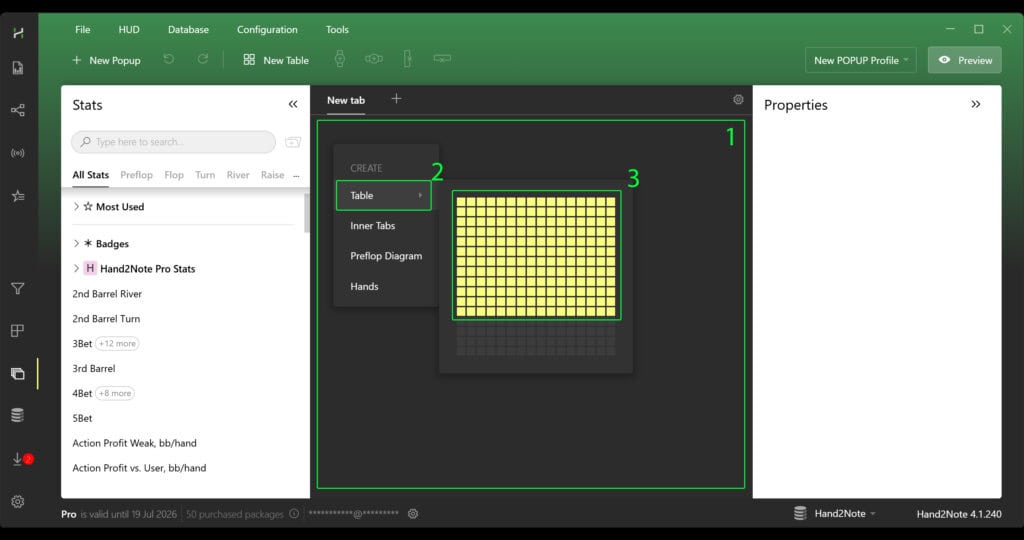
- En el área de trabajo del editor (el espacio vacío dentro de tu popup), haz clic derecho.
- En el menú contextual que aparece, pasa el cursor sobre la opción “Table”.
- Se abrirá una cuadrícula emergente donde puedes seleccionar el tamaño del panel deseado (por ejemplo, 3×3, 4×4, etc.).
- Haz clic izquierdo en el tamaño seleccionado — el panel con celdas aparecerá en el popup.
Ahora puedes comenzar a llenar las celdas.
El llenado del popup comienza con las etiquetas — ayudan a navegar por las estadísticas. Simplemente haz doble clic en cualquier celda libre dentro del panel del popup (1) e ingresa el texto.

A veces necesitas más espacio para un grupo de estadísticas — por ejemplo, para crear un encabezado general. En este caso, fusiona las celdas:
• Mantén presionado Ctrl y haz clic en las celdas deseadas una por una (se resaltarán).
• Haz clic derecho en cualquiera de las celdas seleccionadas (2).
• En el menú, selecciona “Merge” — las celdas se fusionarán en un área grande (3).
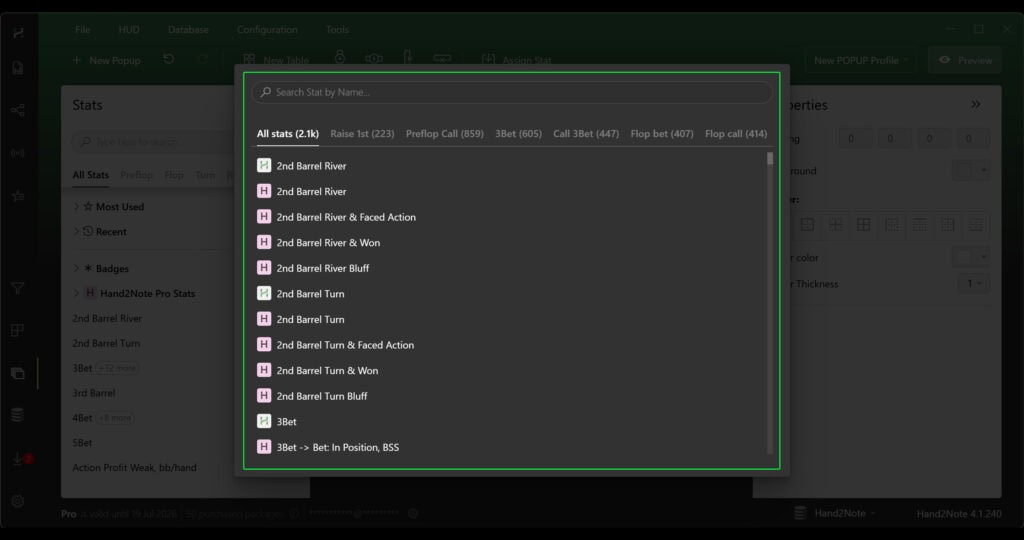
Para llenar el popup con estadísticas, haz clic derecho en la celda deseada (1), en el menú selecciona “Insert” (2) → “Stat…” (3).

Después de eso, en la lista que se abre, solo necesitas encontrar y seleccionar la estadística necesaria por nombre.
Después de llenar el popup, puedes previsualizarlo. Para hacerlo, haz clic en el botón “Vista previa” (1), y el popup mismo se abrirá (2).

Personalización visual del popup
En la captura de pantalla anterior, puedes ver que las estadísticas en el popup se muestran correctamente, pero el diseño visual aún deja mucho que desear. Pasemos a personalizar la apariencia — fuentes, colores, tamaños de celdas y otros parámetros que harán que el popup sea realmente conveniente.
Comencemos la personalización visual con el relleno. Selecciona todas las celdas en el panel del popup (1). En el menú a la derecha, encuentra el parámetro “Padding” y establece los valores (por ejemplo, 4, 3, 4, 3) (2). Usa el modo de Vista previa para verificar cómo se alinean el texto y las estadísticas dentro de las celdas (3).

Después de establecer el relleno, pasa a alinear el contenido dentro de las celdas. Esto es importante para asegurar que el texto y los números estén alineados y no creen caos visual:

- Selecciona las celdas que deseas alinear. Puedes seleccionar celdas individuales (con Ctrl presionado) o todo el panel a la vez.
- Haz clic derecho en el área seleccionada (1).
- En el menú contextual, pasa el cursor sobre la opción “Alignment” (2).
- En la cuadrícula de tabla que aparece, elige la opción de alineación deseada (3):
• Horizontalmente: izquierda, centro, derecha.
• Verticalmente: arriba, centro, abajo. - Abre el modo de Vista previa y asegúrate de que el texto y las estadísticas estén alineados exactamente como lo pretendías (4).
Los bordes de las celdas ayudan a estructurar el popup: puedes separar encabezados de estadísticas, resaltar bloques importantes o, por el contrario, eliminar líneas innecesarias para que el popup se vea más ligero.

Para personalizar los bordes:
- Selecciona las celdas con las que estás trabajando (1).
- En el panel derecho, encuentra la sección “Border” (2). Aquí puedes:
- elegir qué lados de las celdas estilizar (por ejemplo, solo bordes inferiores para separar filas);
- establecer el color de la línea (es mejor usar tonos apagados para evitar sobrecargar el popup);
- establecer el grosor del borde (generalmente 1-2 píxeles son suficientes).
- Después de configurar, haz clic en Vista previa y verifica qué tan ordenada se ve la tabla ahora (3).
La personalización adecuada de las fuentes ayuda a separar visualmente las etiquetas y los valores estadísticos. Esto desplaza el enfoque hacia los números, permitiendo una navegación más rápida en el popup y la toma de decisiones en la mesa.

Para personalizar las fuentes en las celdas del popup, sigue estos pasos:
- Selecciona las celdas donde deseas cambiar el formato del texto (1).
- En la parte derecha del editor, encuentra la sección “Font:” (configuración de fuentes) (2).
- En esta sección, están disponibles los siguientes parámetros:
- Plantilla de fuente — una lista desplegable con plantillas de fuente predefinidas. Puedes elegir una de las opciones preestablecidas.
- Tamaño de fuente — ajuste del tamaño de la fuente. Ingresa el valor deseado o selecciona de la lista.
- Color de fuente — configuración del color del texto. Haz clic en la paleta y elige el tono adecuado.
- Estilo de fuente — botones para aplicar estilos:
- Negrita (bold)
- Itálica (italic)
- Subrayado (underlined)
- Guardar como plantilla — botón para guardar la configuración actual como una nueva plantilla para una aplicación rápida a otras celdas en el futuro.
Después de completar la configuración, usa el modo de Vista previa para evaluar el resultado (3).
El toque final es organizar las pestañas del popup. Movamos la pestaña estilizada al lado izquierdo y dale un nombre claro.

- Cómo mover pestañas a la izquierda:
- Haz clic en el icono de engranaje en el área de pestañas (3).
- En el menú desplegable, pasa el cursor sobre la opción “Tab Placement” (4).
- Selecciona la opción “Left” — todas las pestañas se moverán al lado izquierdo (5).
- Cómo renombrar una pestaña:
- Haz clic derecho en el nombre de la pestaña que deseas renombrar. (1)
- En el menú contextual, selecciona “Rename” (2).
- Ingresa el nuevo nombre y presiona Enter.
Después de todas las configuraciones, asegúrate de usar el modo “Vista previa” para garantizar que las pestañas se vean y funcionen exactamente como lo pretendías (6).
Conclusión
Ahora sabes cómo crear un popup completamente funcional desde cero en Hand2Note. Desde los primeros pasos (“+ New POPUP”) hasta configuraciones avanzadas (relleno, bordes, fuentes y mucho más). Pero la principal conclusión de esta guía es que cualquier popup puede y debe personalizarse a tu gusto. No hay una opción correcta única — hay una que es conveniente para ti. Usa la vista previa, prueba diferentes esquemas de color, experimenta con la disposición de elementos. Y no olvides guardar soluciones exitosas como plantillas — esto te ahorrará horas de trabajo en el futuro.

Últimas guías
-
 Hand2Note Popup Editor: crear un popup profesional Mar 28, 2026
 -
 Precios de Hand2Note Pro reducidos en 2026 Mar 19, 2026
 -
 Cómo analizar los rangos de los fish: limp, limp-raise y limp-fold Mar 13, 2026
 -
 Editor de Popups de Hand2Note: creando un popup simple Mar 10, 2026
 -
 Hand2Note 4.1: Resumen de las actualizaciones clave 2025–2026 Mar 10, 2026