Paramètres d’affichage du HUD dans Hand2Note

L’affichage du HUD de Hand2Note dispose de nombreux paramètres et ajouts. Des proportions de la taille de la fenêtre du HUD par rapport à la taille de la table à la disparition lorsque les cartes sont couchées, tout est personnalisable. Dans cet article, nous examinerons les principaux paramètres.
Fonctionnalités et options pour personnaliser les paramètres d’affichage du HUD dans Hand2Note
Le menu des paramètres d’affichage du HUD se trouve en accédant au menu “Configuration”(1) dans la fenêtre principale. Ensuite, sélectionnez l’onglet “HUD”(2).
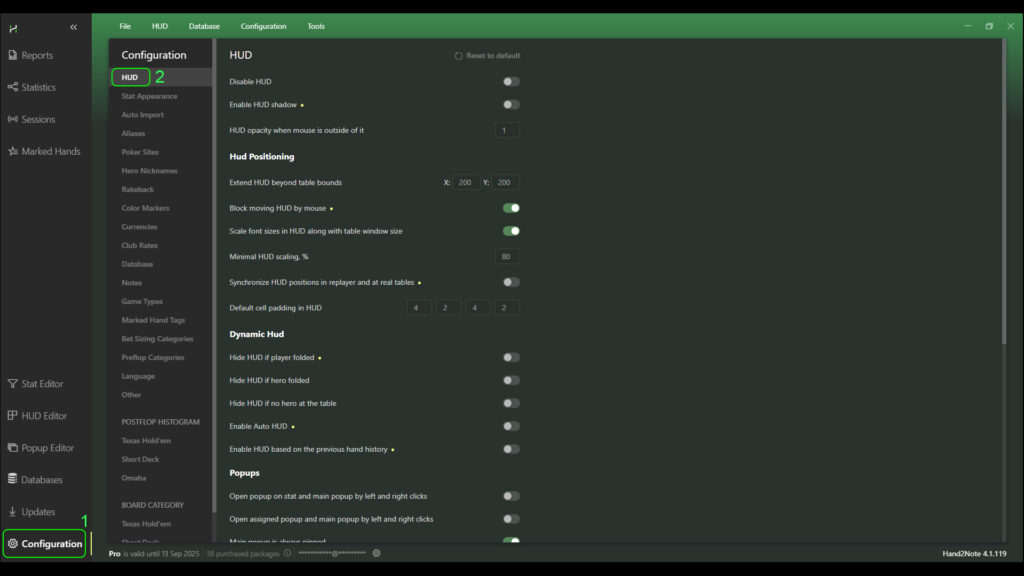
Les paramètres qui peuvent être modifiés sont divisés en six blocs :
- “HUD” (1) – est responsable des paramètres de base de l’affichage des fenêtres HUD ;
- “Positionnement du HUD” (2) – responsable de l’emplacement et de la taille des fenêtres HUD par rapport à la fenêtre de la table. Ainsi que la synchronisation des paramètres d’affichage du HUD aux tables et dans le replayer ;
- “HUD Dynamique” (3) – responsable des paramètres dynamiques généraux d’affichage des fenêtres HUD ;
- “Popups” (4) – ajuste les paramètres d’ouverture des fenêtres popups lors de l’interaction avec les fenêtres HUD ;
- “Indicateurs de notes et de showdown” (5) – définit le fonctionnement des fenêtres HUD avec les icônes de notes. Il régule également l’affichage des fenêtres HUD montrant le dernier showdown ;
- “Raccourcis clavier”(6) – permet de définir des raccourcis clavier pour l’interaction des fenêtres HUD avec diverses fonctions de Hand2Note.

Fonctionnalités du bloc “HUD”
Le bloc “HUD” répertorie des fonctionnalités telles que :
- “Désactiver le HUD” – permet d’activer ou de désactiver l’affichage des fenêtres HUD à la fois aux tables et dans le replayer – simultanément ;
- “Activer l’ombre du HUD” – permet d’activer ou de désactiver l’ombre sous les fenêtres HUD. Peut être utile – soit lorsque l’arrière-plan du HUD est transparent, soit lorsque le design de la table de poker a un contraste élevé ;
- “Opacité du HUD lorsque la souris est en dehors” – ajuste la transparence des fenêtres HUD avant que le pointeur de la souris ne soit survolé.

Fonctionnalités du bloc “Positionnement du HUD”
Le bloc “Positionnement du HUD” répertorie des fonctionnalités telles que :
- “Étendre le HUD au-delà des limites de la table” – ajuste le mouvement maximal possible des fenêtres HUD par rapport à la table le long des axes ‘X’ et ‘Y’ (nous vous conseillons de définir initialement de grandes valeurs, telles que 800 X 800, afin qu’il soit possible aux tables de ne pas se limiter par la distance de l’emplacement des fenêtres HUD) ;

- “Bloquer le déplacement du HUD par la souris” – permet ou interdit de déplacer les fenêtres HUD aux tables et dans le replayer avec la souris ;
- “Mettre à l’échelle les tailles de police dans le HUD avec la taille de la fenêtre de la table” – active ou désactive la possibilité de mettre à l’échelle les polices des fenêtres HUD avec la taille de la fenêtre de la table en % spécifié dans le paramètre suivant – “Mise à l’échelle minimale du HUD, %”;
- “Synchroniser les positions du HUD dans le replayer et aux tables réelles” – active ou désactive la synchronisation des positions des fenêtres HUD aux tables de poker réelles et dans le replayer ;
- “Marge par défaut des cellules dans le HUD” – ajuste l’indentation entre les cellules des fenêtres HUD.
Fonctionnalités du bloc ”HUD Dynamique”
Le bloc “HUD Dynamique” répertorie des fonctionnalités telles que :
- “Masquer le HUD si le joueur s’est couché” – lorsque cette fonction est activée, le HUD sur les joueurs qui se sont couchés – disparaîtra, et reviendra à la main suivante ;

- “Masquer le HUD si le héros s’est couché” – lorsqu’elle est activée, les fenêtres HUD disparaîtront si le héros a couché ses cartes, et reviendront à la main suivante ;

- “Masquer le HUD s’il n’y a pas de héros à la table” – lorsque cette fonction est activée, les fenêtres HUD sur les joueurs ne seront pas affichées tant que le joueur ne sera pas assis à la table ;
- “Activer le HUD automatique” – active la fonction “auto-hud” aux tables. Elle affiche automatiquement des statistiques importantes sur les adversaires à la table ;

- “Activer le HUD basé sur l’historique des mains précédentes” – cette fonction vous permet d’afficher les fenêtres HUD en fonction de l’historique des mains reçu via l’importation automatique. Elle peut aider en cas de problèmes critiques avec l’affichage des fenêtres HUD de manière standard.
Fonctionnalités du bloc “Popups”
Le bloc “Popups” répertorie des fonctionnalités telles que :
- “Ouvrir le popup sur la stat et le popup principal par clics gauche et droit” – si cette fonction est activée, l’ouverture du popup sur la stat et du popup principal se fera par clics gauche et droit, respectivement ;
- “Ouvrir le popup assigné et le popup principal par clics gauche et droit” – si cette fonction est activée, le popup assigné et le popup principal seront ouverts par clics gauche et droit, respectivement ;
- “Le popup principal est toujours épinglé” – si vous activez cette fonctionnalité, lorsque vous ouvrez le popup principal, il sera épinglé ;
- “Délai pour ouvrir le popup sur la stat après survol de la souris (en millisecondes)” – cette fonction ajuste le délai pour ouvrir le popup sur la stat après survol de la souris, en millisecondes.
Fonctionnalités du bloc “Indicateurs de notes et de showdown”
Le bloc “Indicateurs de notes et de showdown” répertorie des fonctionnalités telles que :
- “Afficher les dernières cartes de showdown et le board” – activer cette fonction vous permet d’afficher des fenêtres HUD supplémentaires, qui montreront le dernier board, ainsi que les mains que les joueurs ont montrées au showdown ;

- “Afficher le dernier showdown (en millisecondes)” – ce paramètre ajuste la durée des fenêtres de showdown avec le dernier board et les mains que les joueurs ont montrées au showdown ;
- “L’indicateur de notes montre uniquement les mains avec un showdown” – lorsque cette option est activée, l’indicateur de notes ne montrera que les mains du joueur qui ont atteint le showdown ;
- “L’indicateur de notes montre uniquement les mains avec une taille de pot supérieure à (en grosses blinds)” – dans ce paramètre, vous pouvez spécifier à partir de quelle taille de pot les mains seront montrées dans l’indicateur de notes, en grosses blinds ;
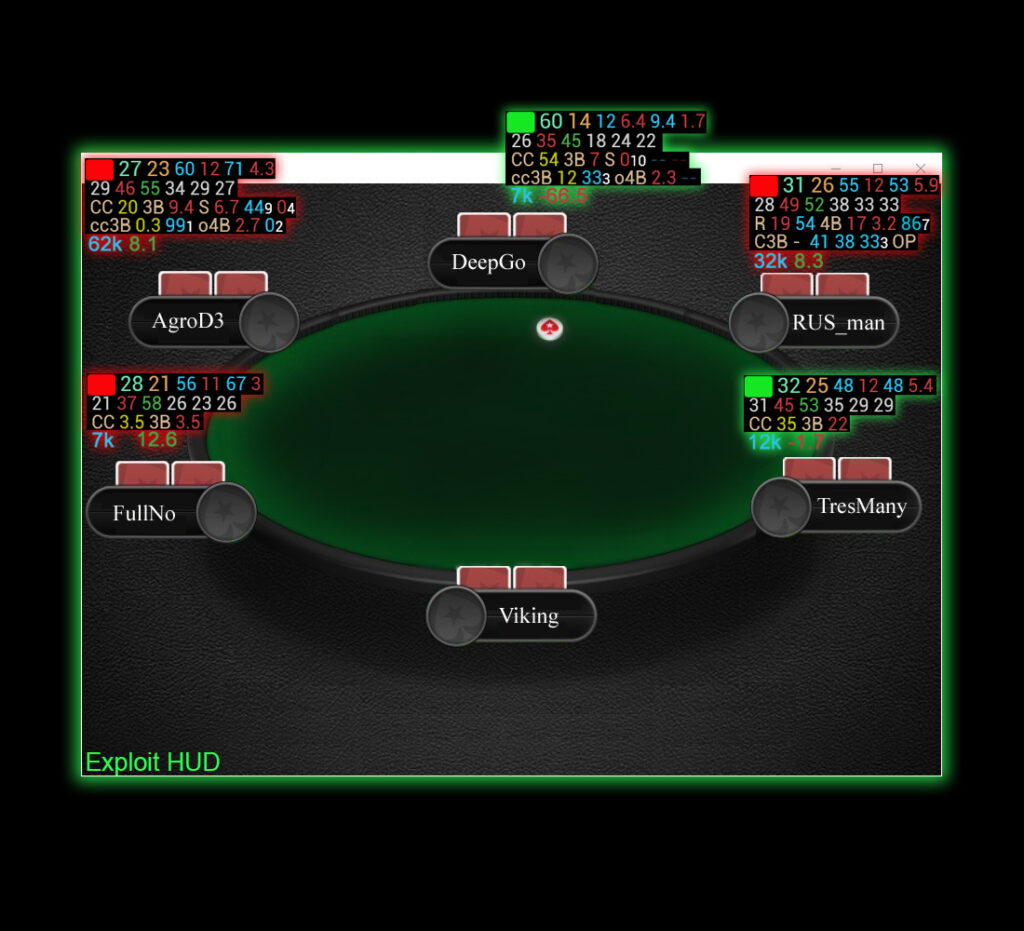
- “Afficher le marqueur de couleur du joueur comme bordure du HUD” – si cette option est activée, la bordure extérieure de la fenêtre HUD sera rétroéclairée – de la couleur de l’icône de notes du joueur. Cette fonction n’est pas compatible avec les fenêtres HUD qui ont l’option “Afficher comme piles horizontales” activée.
Fonctionnalités du bloc “Raccourcis clavier”
Le bloc “Raccourcis clavier” répertorie des fonctionnalités telles que :
- “Touche de basculement du mode statistique de la table” – dans ce paramètre, vous pouvez définir une touche de raccourci ; lorsque vous l’appuyez, l’affichage des statistiques dans les fenêtres du HUD est basculé de toutes les statistiques sur les adversaires – aux statistiques jouées uniquement à cette table avec le héros ;
- “Touche de marquage de la dernière main” – ce paramètre vous permet de définir une touche de raccourci, lorsque vous l’appuyez, la dernière main jouée est marquée sans utiliser de tag ;
- “Touche de marquage de la dernière main avec tags” – ce paramètre vous permet de définir une touche de raccourci ; lorsque vous l’appuyez, la dernière main jouée est marquée avec sélection de tag ;
- “Touche pour afficher les dernières mains de la table” – ce paramètre vous permet de définir une touche de raccourci ; lorsque vous l’appuyez, le plateau avec toutes les mains jouées s’ouvrira uniquement à cette table et uniquement avec le héros.


Derniers guides
-
 Fondamentaux de l’exploit : le profil de joueur passif Apr 9, 2026
 -
 Hand2Note Popup Editor : créer un popup professionnel Mar 28, 2026
 -
 Tarifs de Hand2Note Pro réduits en 2026 Mar 19, 2026
 -
 Comment analyser les ranges des fish : limp, limp-raise et limp-fold Mar 13, 2026
 -
 Éditeur de Popup Hand2Note : créer un popup simple Mar 10, 2026