Configuration des textures de board
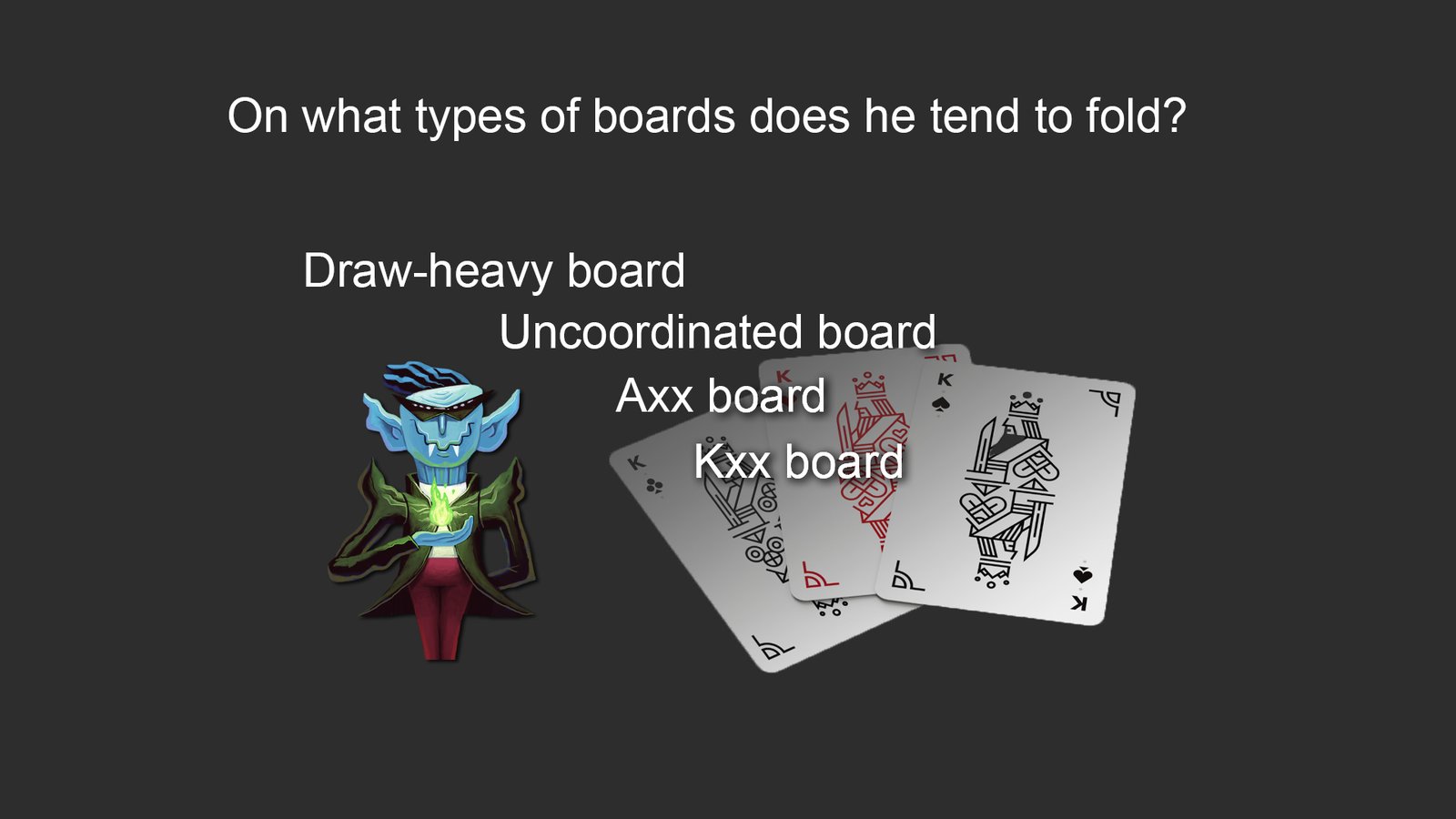
Hand2Note vous permet de modifier les catégories de board utilisées dans le popup de stat. Cela améliore les capacités d’analyse en affinant les actions des joueurs en fonction des textures de board.
Les catégories de board peuvent être consultées dans le popup de stat de toute statistique postflop (une statistique dont l’action se déroule sur le flop, le turn ou la river) dans l’onglet “Boards”. Ici, la statistique est détaillée avec une répartition par textures de board.
Par exemple, dans le popup de stat “Continuation Bet on Flop” (continuation bet au flop) dans l’onglet “Boards”, les informations suivantes sont affichées :

- Catégories de board. Cette zone affiche les catégories de board considérées sur la street actuelle.
- Fréquence de continuation bet au flop. Cela montre à quelle fréquence un joueur effectue une continuation bet au flop en fonction des différentes catégories de board.
- Répartition de la force de la main. Cette zone présente un histogramme reflétant la force de la main du joueur lors d’une continuation bet au flop, répartie par catégories de board.
- Réaction aux actions des adversaires. Cela montre comment un joueur réagit aux actions des adversaires après sa continuation bet au flop, en tenant compte des différentes catégories de board.
Dans cet article, nous explorerons les outils pour éditer et créer des catégories de board, ainsi qu’un exemple de création d’une nouvelle catégorie.
Paramètres des catégories de board
Les catégories de board peuvent être créées, éditées et supprimées via le menu des paramètres. Pour accéder aux paramètres :
- Cliquez sur “Configuration” (1) dans le menu principal du programme.
- Sélectionnez le type de poker souhaité (2) parmi les options disponibles :
- Texas Hold’em
- Short Deck
- Omaha

Pour chaque type de poker, les actions suivantes sont disponibles :
- Réinitialiser les paramètres – le bouton “Réinitialiser par défaut” (3) ramène les catégories de board à leurs valeurs par défaut
- Sélectionner la rue – dans le menu (4) spécifiez la rue pour laquelle les catégories de board seront considérées
- Gérer les catégories – dans la zone (5) en survolant la catégorie souhaitée avec la souris, vous pouvez :
- Voir les catégories existantes
- Cloner les catégories
- Modifier les paramètres de la catégorie
- Supprimer les catégories inutiles
- Changer l’ordre des catégories à l’aide des flèches haut/bas
- Créer des catégories – le bouton “+Ajouter une catégorie” (6) ajoute une nouvelle catégorie pour la rue sélectionnée
Lors de la création d’une nouvelle catégorie de board ou de la modification d’une catégorie existante, un éditeur spécial s’ouvre. Voici comment travailler avec :

Principaux éléments de contrôle :
- Nom de la catégorie (zone 1)
- Attribuez un nom unique à votre catégorie
- Gestion des conditions (zone 2)
- Toutes les conditions définies pour la catégorie sont affichées ici
- Opérateurs logiques disponibles (avec eux, vous pouvez combiner différents types de conditions, créant des critères complexes pour une classification précise des boards) :
- Et – combine les conditions avec “ET” (toutes les conditions doivent être remplies)
- Ou – combine les conditions avec “OU” (une des conditions doit être remplie)
- Non – ajoute une condition “SANS” (exclut les combinaisons spécifiées)
- Dégrouper – annule le regroupement précédent des conditions
- Sélection de la rue (zone 3)
- Basculer entre le flop, le turn et la river pour définir les conditions pour une rue spécifique
- Conditions disponibles (zone 4)
- Activez les conditions nécessaires – elles apparaîtront automatiquement dans la zone (2)
- Les conditions disponibles changent en fonction de la rue sélectionnée
Boutons de contrôle :
- ANNULER (5) – annule toutes les modifications et ferme l’éditeur
- OK (6) – enregistre les modifications et applique la nouvelle catégorie.
Exemple de création d’une nouvelle catégorie de board : “2-tone, non apparié”
Dans cet exemple, nous allons envisager de créer une catégorie pour analyser les flops au Texas Hold’em, ce qui aidera à suivre les situations de jeu importantes. Cette catégorie inclut les flops avec les caractéristiques suivantes :
- Deux cartes de la même couleur (2-tone) :
- Exemple : A♥ K♥ 7♦ ou 10♣ 8♣ J♠
- Non approprié : les trois cartes de la même couleur (A♥ K♥ 7♥)
- Non approprié : toutes les cartes de couleurs différentes (A♦ K♠ 7♥)
- Pas de cartes appariées (non apparié) :
- Exemple : Q♦ J♦ 5♠ (deux carreaux, pas de paires)
- Non approprié : Q♦ Q♠ 5♥ (il y a une paire)
- Non approprié : 7♣ 7♦ 7♥ (brelan)
De tels flops créent des situations de jeu spéciales :
- Les joueurs avec des tirages couleur gagnent des opportunités supplémentaires
- L’absence de paires rend les boards plus dynamiques
- L’analyse de la concurrence sur de telles textures est simplifiée
Étape 1 : Ouvrir les paramètres de catégorie
- Cliquez sur “Configuration” (1).
- Allez dans l’onglet “Texas Hold’em” (2).
- Cliquez sur “+Ajouter une catégorie” (3) pour créer une nouvelle catégorie.

Étape 2 : Définir la condition principale
Après avoir ouvert l’éditeur de catégorie :
- Entrez le nom de la catégorie dans le champ (1).
- Sélectionnez la rue — Flop (2).
- Définissez la condition : “Exactement deux cartes de la même couleur” (3). Ce paramètre ne considère que les situations où il y a deux cartes de la même couleur sur le board.
- Vérifiez que la condition est affichée dans la zone (4).

Étape 3 : Ajouter une exception pour les paires
Pour exclure les boards avec des paires communes :
- Sélectionnez une zone vide pour une nouvelle condition sous celle précédemment créée (1).
- Définissez les paramètres (leur inclusion crée la condition : il y a une paire sur le board) :
- “Tableau apparié au-dessus de la deuxième carte”
- “Tableau apparié en dessous de la deuxième carte” (2).
- Vérifiez que les conditions ont été ajoutées à la zone (1).
- Sélectionnez l’opérateur logique “Non” pour exclure toutes les paires.
- Assurez-vous que l’opérateur est appliqué (4).

Étape 4 : Combiner les conditions
- Sélectionnez les deux conditions (1) et (2) en cliquant dessus avec le bouton gauche de la souris à tour de rôle.
- Cliquez sur l’opérateur “Et” pour les combiner (3).
- Vérifiez qu’une seule condition est maintenant affichée, comme dans l’exemple (4).

Pour appliquer les paramètres et enregistrer la nouvelle catégorie de board, cliquez sur “OK” en bas à droite de la fenêtre.

Après avoir configuré la catégorie, vous devez reconstruire les statistiques de la base de données pour appliquer tous les changements effectués.
Pour ce faire :
- En haut de la fenêtre, trouvez l’élément “Base de données” (1) et cliquez dessus.
- Dans le menu déroulant, sélectionnez “Nettoyer et reconstruire les statistiques” (2).

Après la reconstruction des statistiques, la nouvelle catégorie de board est prise en compte dans le popup de stat de toute statistique postflop, dans l’onglet “Boards”.

Conclusion
Configurer les catégories de board dans Hand2Note permet une analyse de jeu plus approfondie. Créer des catégories personnalisées aide à prendre en compte les textures spécifiques des flops, turns et rivers, rendant l’évaluation des stratégies des adversaires plus précise.
L’article couvre les principes de travail avec les catégories : création, édition et combinaison des conditions. À titre d’exemple, la configuration de la catégorie “2-tone, non apparié” est examinée. Ces outils offrent la possibilité de :
- Approfondir les statistiques – étudier comment les joueurs agissent sur différents types de boards.
- Remarquer les schémas – suivre les réactions des adversaires aux boards monotones, appariés et dynamiques.
- Ajuster la stratégie – choisir des lignes optimales en fonction de la texture.
La flexibilité des paramètres vous permet d’adapter l’analyse à des objectifs spécifiques, la rendant plus affinée.

Derniers guides
-
 Fondamentaux de l’exploit : le profil de joueur passif Apr 9, 2026
 -
 Hand2Note Popup Editor : créer un popup professionnel Mar 28, 2026
 -
 Tarifs de Hand2Note Pro réduits en 2026 Mar 19, 2026
 -
 Comment analyser les ranges des fish : limp, limp-raise et limp-fold Mar 13, 2026
 -
 Éditeur de Popup Hand2Note : créer un popup simple Mar 10, 2026