Hand2Note Popup Editor : créer un popup professionnel
La dernière fois, nous avons terminé l’étape de prise en main : nous avons appris à naviguer dans l’interface du popup editor et créé un popup simple.
Aujourd’hui, l’objectif est plus ambitieux — créer un outil complexe à plusieurs niveaux. Nous allons voir comment ajouter des onglets à un popup, intégrer des histogrammes de force de main postflop, utiliser des diagrammes de ranges préflop et configurer des statistiques détaillées pour une analyse plus approfondie du jeu.
À quoi ressemblera le popup final ?
Précédemment, en travaillant avec le popup editor, nous avons créé un popup qui ressemble à ceci :
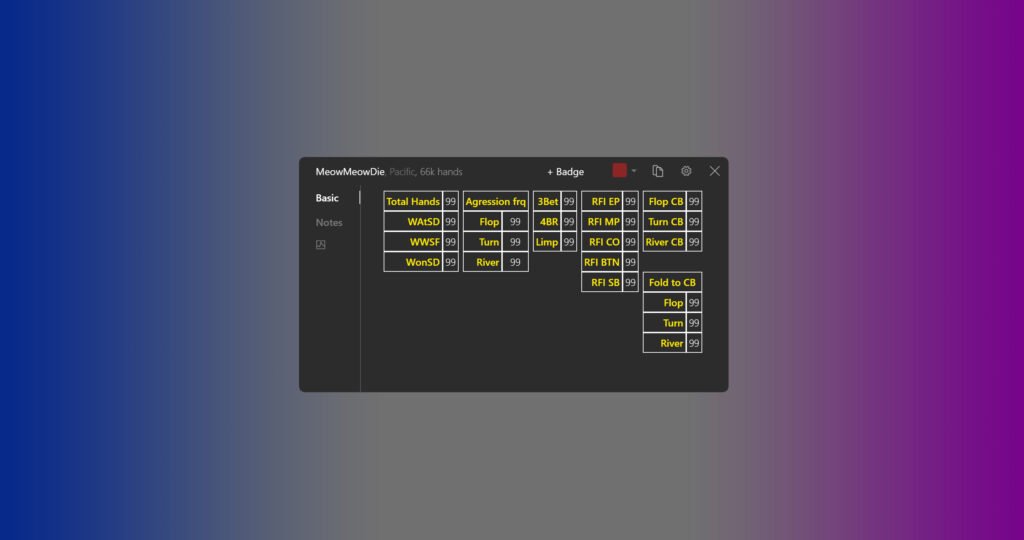
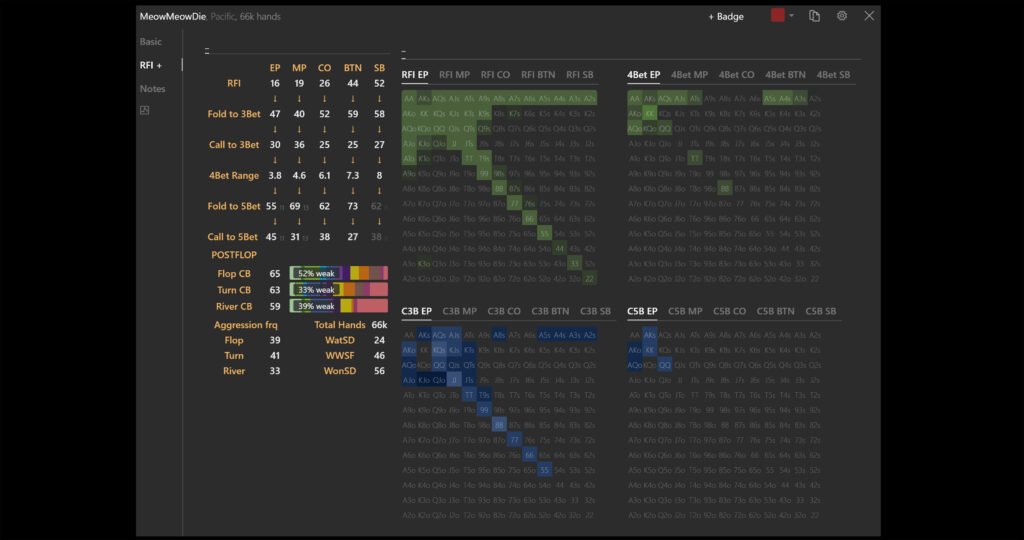
Il est maintenant temps de l’améliorer : ajouter des onglets imbriqués, des affichages graphiques de ranges et d’autres éléments qui transforment des statistiques basiques en un outil d’analyse complet :
Créer un nouvel onglet de popup
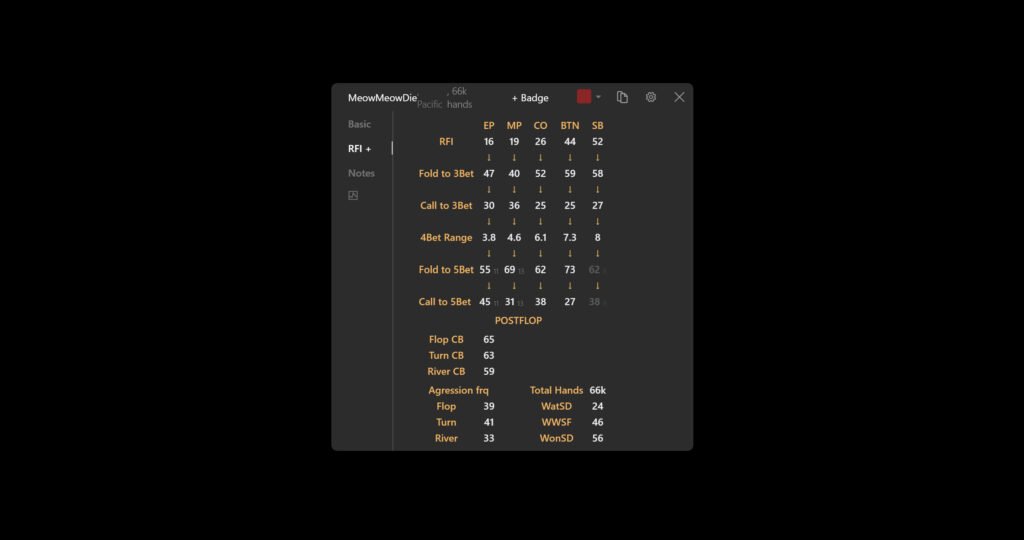
En utilisant les méthodes décrites dans l’article “Hand2Note Popup Editor : créer un popup simple“, créez un nouvel onglet dans le popup, appliquez-lui un panneau de popup et remplissez-le avec les statistiques et labels nécessaires. Il convient de noter que pour cet exemple, nous avons créé les statistiques requises à l’avance. Exemple de l’onglet nouvellement créé « RFI+ » :
Ajouter des histogrammes postflop
Commençons par ajouter des histogrammes postflop à côté des statistiques qui reflètent la fréquence de continuation bet d’un joueur.
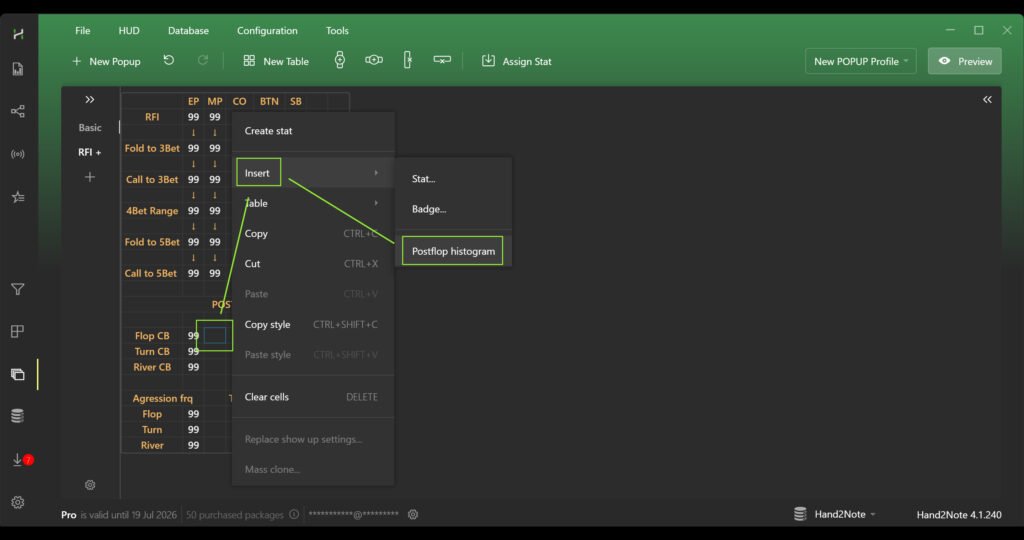
Pour ajouter un histogramme, faites un clic droit sur la cellule souhaitée. Ensuite, dans le menu qui apparaît, survolez « Insert » et sélectionnez « Postflop histogram » dans la liste déroulante.
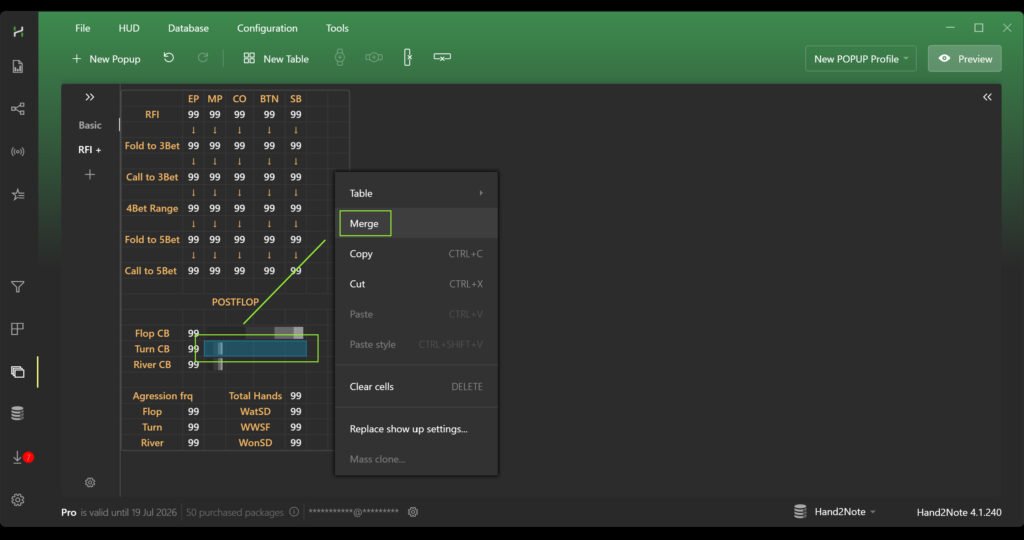
Pour étendre l’histogramme postflop sur le nombre de cellules requis, sélectionnez-les, faites un clic droit et choisissez « Merge ». Règle importante : lors de la fusion, la cellule contenant l’histogramme doit toujours se trouver dans le coin supérieur gauche de la zone sélectionnée.
Vous devez maintenant attribuer la statistique que chaque histogramme affichera.
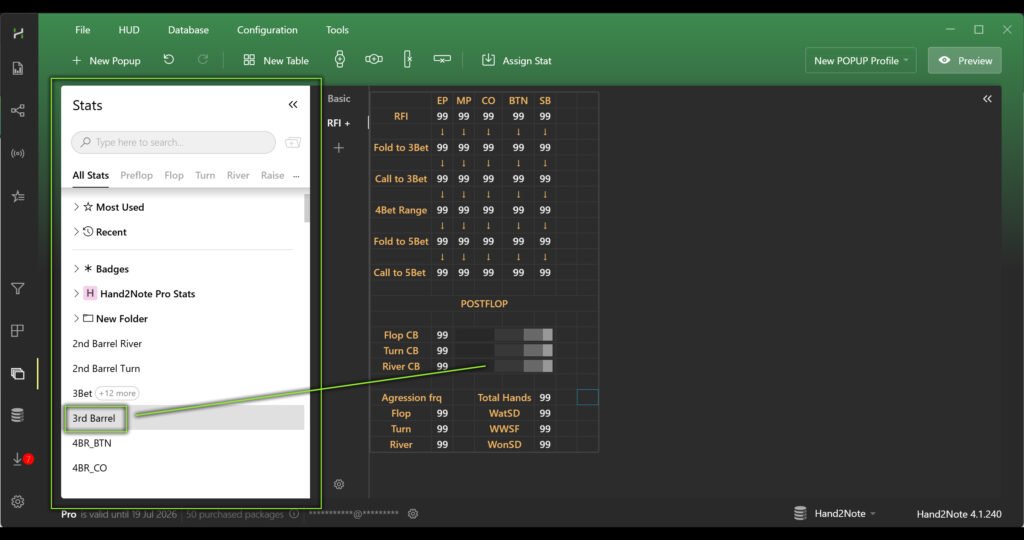
Pour ajouter une statistique à un histogramme, ouvrez le menu de navigation « Stats » sur le côté gauche de la fenêtre, trouvez la statistique souhaitée et faites-la glisser directement sur l’histogramme.
Créer des onglets internes et ajouter des diagrammes préflop
Voyons maintenant comment ajouter des onglets internes et y placer des diagrammes de ranges préflop pour les statistiques souhaitées.
Faites un clic droit sur une zone vide dans l’espace de travail du popup et sélectionnez « Inner Tabs » — cela ajoutera un panneau vide avec des onglets internes.
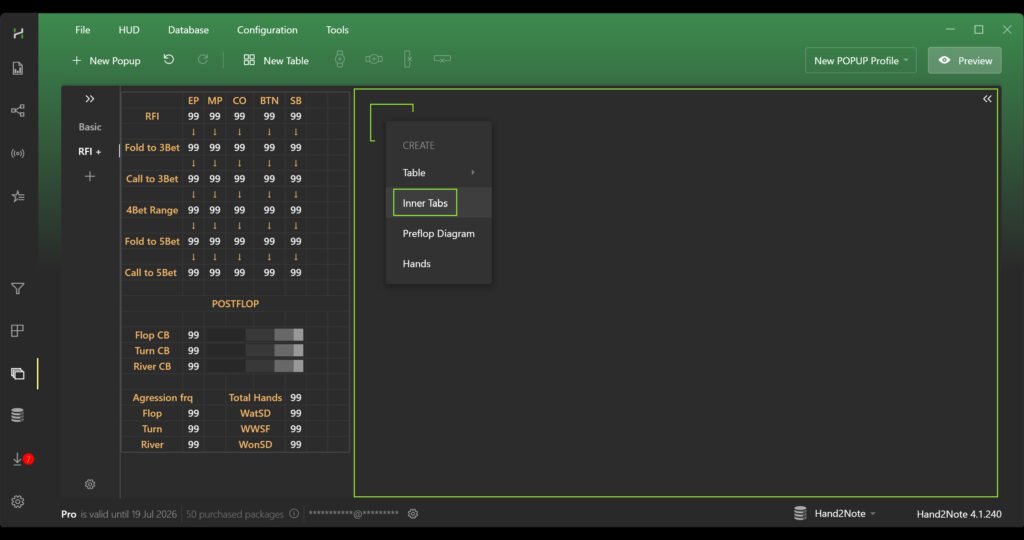
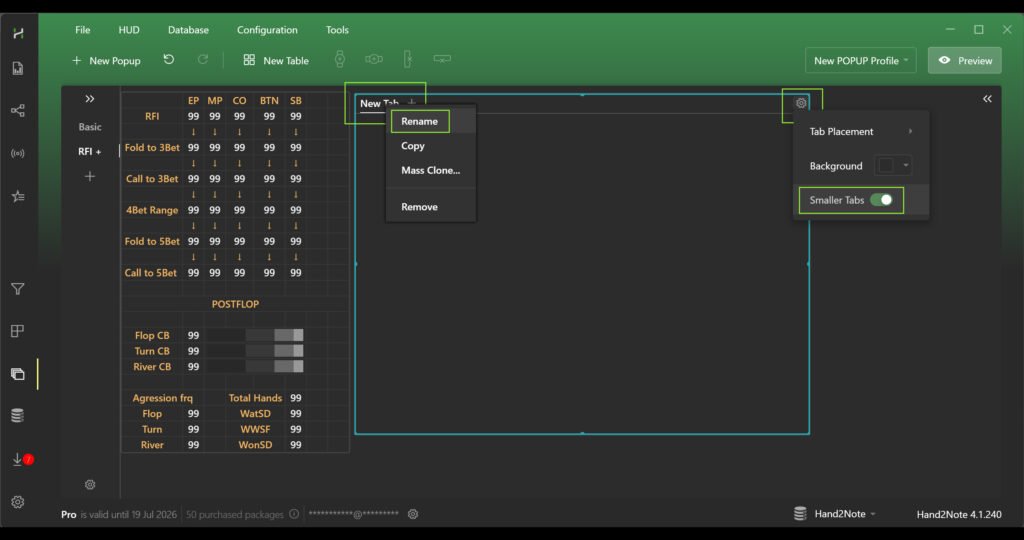
Ensuite, ajustez l’apparence : pour rendre les onglets plus compacts, cliquez sur l’icône en forme d’engrenage en haut à droite et activez l’option « Smaller Tabs ». Créez ensuite le nombre d’onglets requis et renommez-les — cliquez sur le nom de l’onglet et sélectionnez « Rename », puis attribuez un nom pratique. Répétez ces étapes pour chaque onglet, par exemple : « RFI EP », « RFI MP », « RFI CO », « RFI BTN », « RFI SB ».
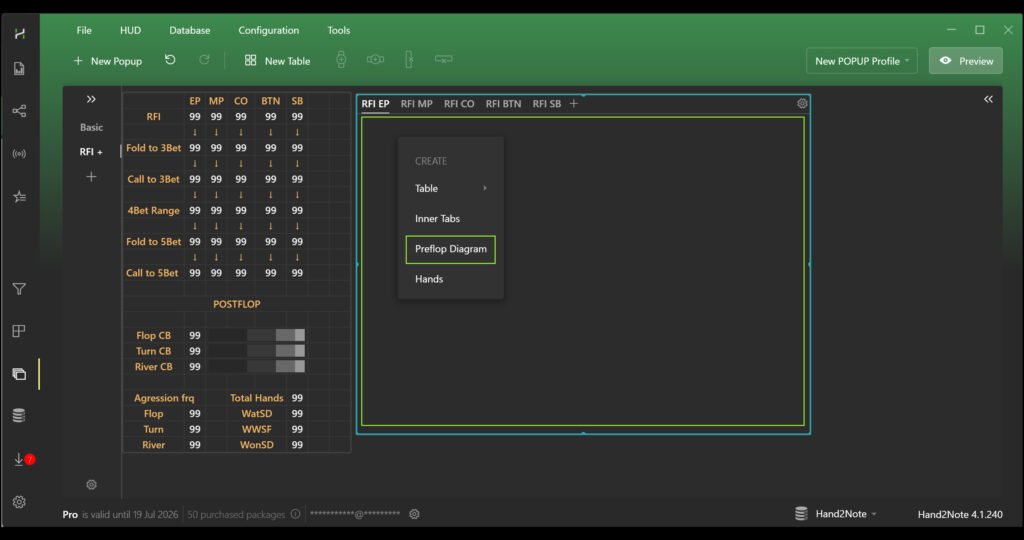
Vous devez maintenant ajouter un diagramme préflop à chacun des onglets internes créés. Pour ce faire, faites un clic droit sur un espace vide dans l’onglet souhaité et sélectionnez « Preflop Diagram ».
Ensuite, vous devez attribuer la statistique que chaque diagramme affichera.
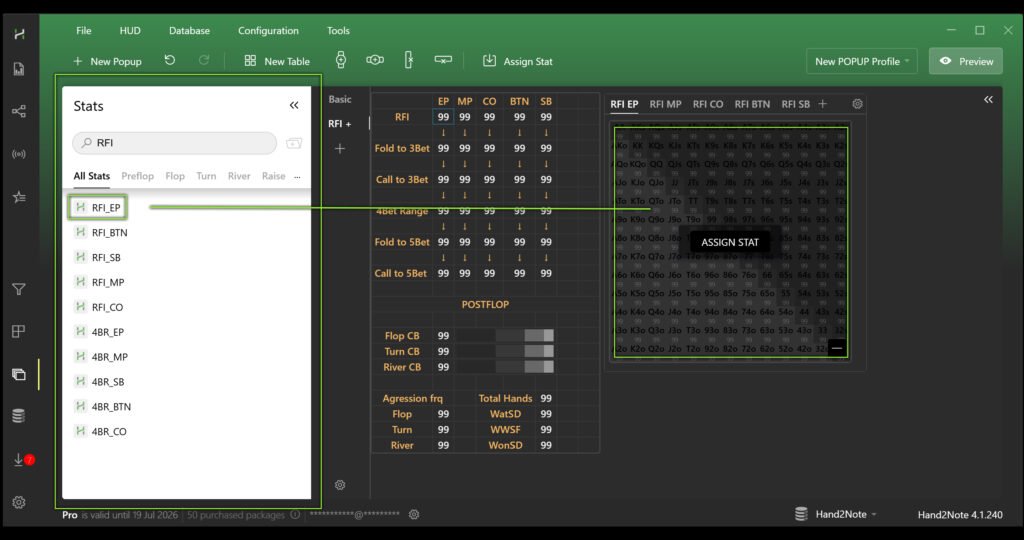
Pour ajouter une statistique à un diagramme, ouvrez le menu de navigation « Stats » sur le côté gauche de la fenêtre, trouvez la statistique souhaitée et faites-la glisser directement sur le diagramme.
De la même manière, créez des onglets et ajoutez des diagrammes préflop pour chaque statistique que vous souhaitez afficher. Une fois cela fait, la création d’un popup professionnel complexe peut être considérée comme terminée.
Conclusion
Pour résumer, la création d’un popup complexe est un processus composé de plusieurs étapes logiques que vous maîtrisez désormais.
D’abord, l’interface a été enrichie avec des histogrammes visuels postflop montrant les fréquences de continuation bet, puis un système d’onglets internes a été mis en place. Grâce à ces onglets, plusieurs diagrammes de ranges préflop peuvent être affichés simultanément et organisés de manière claire. Le résultat est un outil compact mais puissant : au lieu de chiffres dispersés, vous disposez désormais de représentations visuelles des ranges et des actions agressives clés, ce qui rend l’analyse plus rapide et plus précise.

Derniers guides
-
 Fondamentaux de l’exploit : le profil de joueur passif Apr 9, 2026
 -
 Hand2Note Popup Editor : créer un popup professionnel Mar 28, 2026
 -
 Tarifs de Hand2Note Pro réduits en 2026 Mar 19, 2026
 -
 Comment analyser les ranges des fish : limp, limp-raise et limp-fold Mar 13, 2026
 -
 Éditeur de Popup Hand2Note : créer un popup simple Mar 10, 2026