Comment utiliser Hand2Note sur Mac : guide complet pour macOS

Pendant des années, utiliser Hand2Note sur un Mac nécessitait de recourir à des solutions de contournement, comme installer Windows ou utiliser un ordinateur Windows distinct. Ce n’est désormais plus nécessaire.
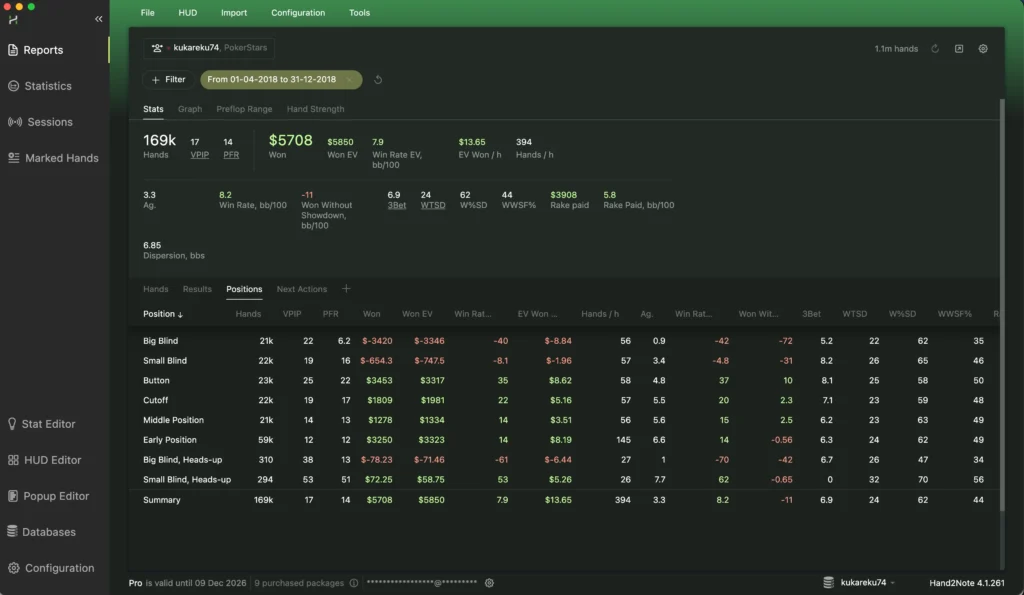
Hand2Note 4.1+ est disponible nativement sur macOS. Vous pouvez donc installer et exécuter Hand2Note directement sur votre Mac, sans Windows, Boot Camp, Parallels ni aucun autre logiciel de virtualisation. Le site officiel de Hand2Note propose des téléchargements distincts pour les Mac équipés d’une puce Apple Silicon et ceux dotés d’un processeur Intel.
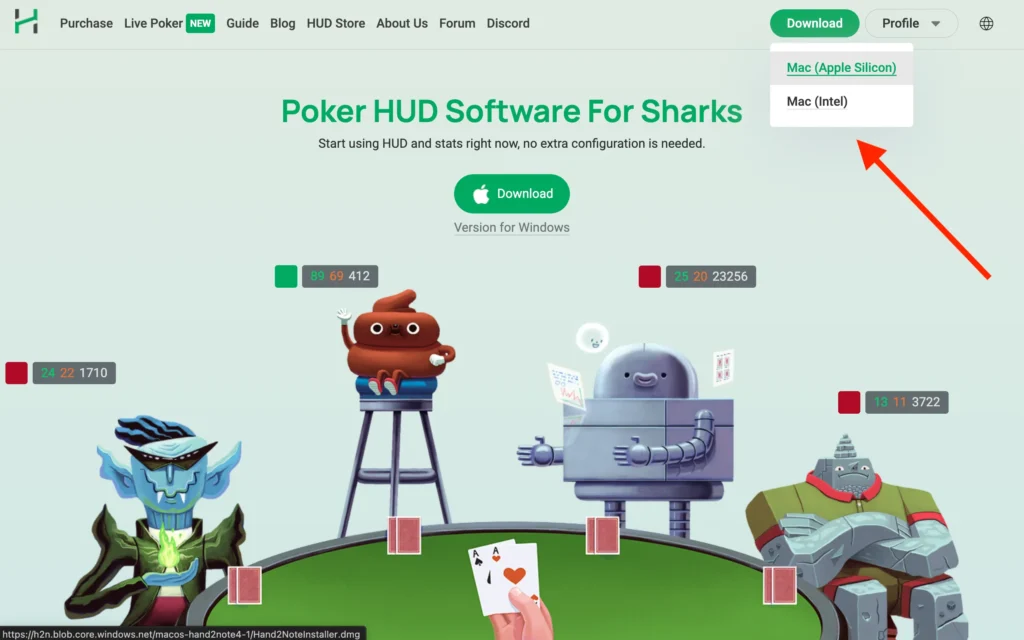
Dans ce guide, nous vous expliquons quelle version de Hand2Note télécharger, comment l’installer sur macOS, comment connecter vos rooms de poker et ce que vous devez savoir sur l’utilisation du HUD et l’importation de mains sur Mac.
Hand2Note fonctionne-t-il sur Mac ?
Oui. Hand2Note 4.1+ prend nativement en charge macOS.
Cette précision est importante, car vous trouverez peut-être encore d’anciens articles et messages de forums affirmant que Hand2Note fonctionne uniquement sous Windows. Ces instructions concernent les versions précédentes du logiciel et ne sont plus à jour.
Le site actuel de Hand2Note propose deux versions pour Mac :
- Mac (Apple Silicon) — pour les Mac équipés d’une puce Apple de la série M.
- Mac (Intel) — pour les anciens Mac équipés d’un processeur Intel.
Vous n’avez donc plus besoin d’installer la version Windows de Hand2Note via Boot Camp, Parallels, CrossOver, Wine ou un logiciel similaire.
Quelle version de Hand2Note devez-vous télécharger ?
Avant de télécharger Hand2Note, vérifiez quel processeur équipe votre Mac. Cliquez sur menu Pomme → À propos de ce Mac. Recherchez la ligne Puce ou Processeur. Si vous voyez une mention telle que Apple M1 / M2 / M3 / M4 / M5, téléchargez Hand2Note pour Mac (Apple Silicon). Si votre Mac affiche un processeur Intel, téléchargez Hand2Note pour Mac (Intel).
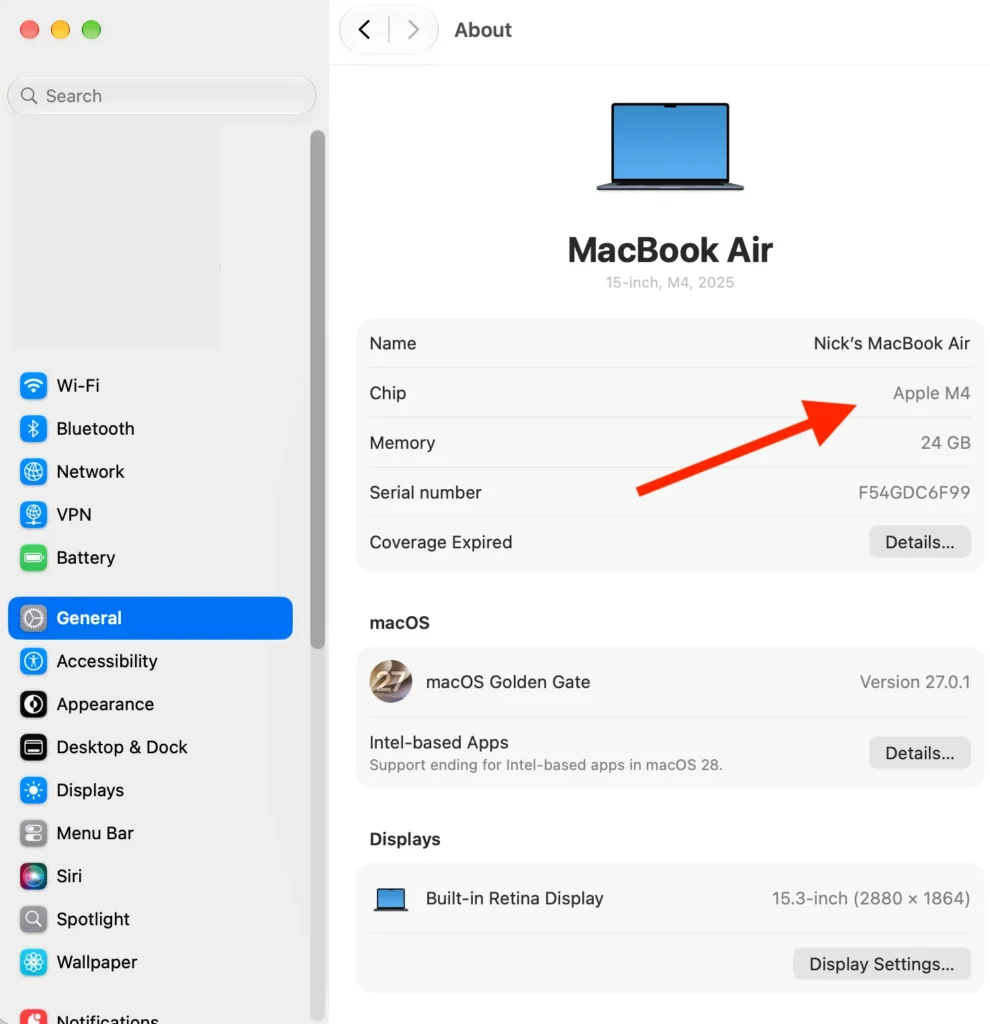
Il est préférable d’utiliser la version correspondant à votre Mac plutôt que d’essayer d’exécuter une version conçue pour une autre architecture de processeur.
Comment installer Hand2Note sur macOS
Accédez au site officiel de Hand2Note et sélectionnez la version adaptée à votre Mac. Ensuite :
- Téléchargez la version macOS correspondant à votre processeur.
- Ouvrez le programme d’installation téléchargé.
- Installez Hand2Note sur votre Mac.
- Lancez Hand2Note.
- Connectez-vous avec votre compte Hand2Note.
Remarque : au lancement de Hand2Note, une fenêtre de connexion s’affiche. Cliquez sur Continue on Hand2Note.com pour ouvrir le site de Hand2Note dans votre navigateur. Si vous n’avez pas encore de compte, créez-en un, puis connectez-vous. Une fois l’autorisation accordée, vous pouvez revenir dans l’application Hand2Note. Votre compte sera mémorisé, vous n’aurez donc pas besoin de vous reconnecter à chaque lancement.
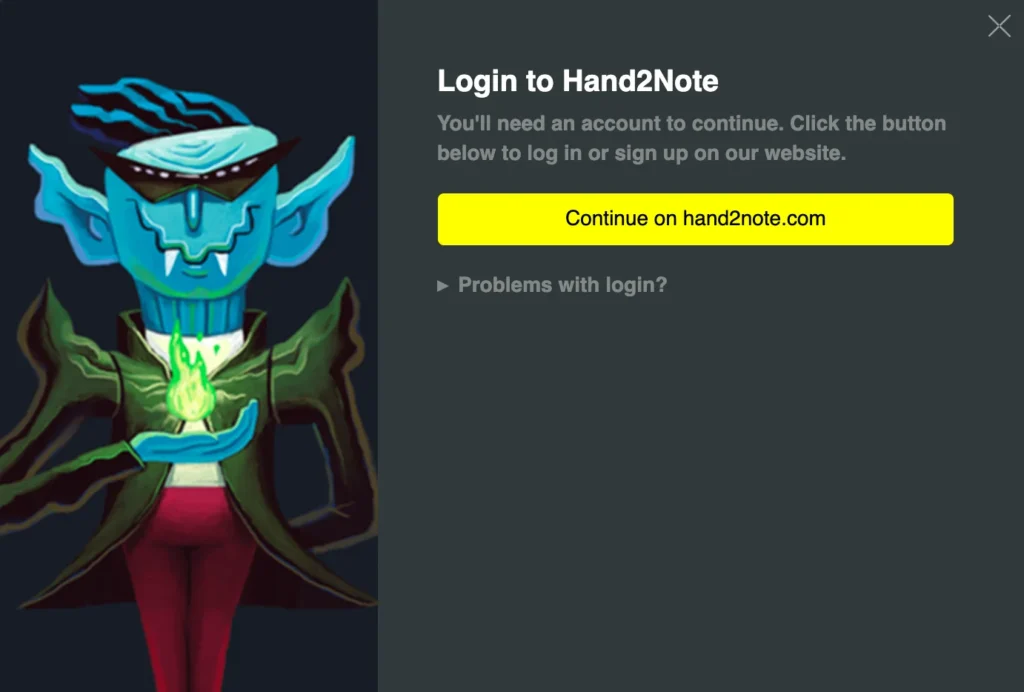
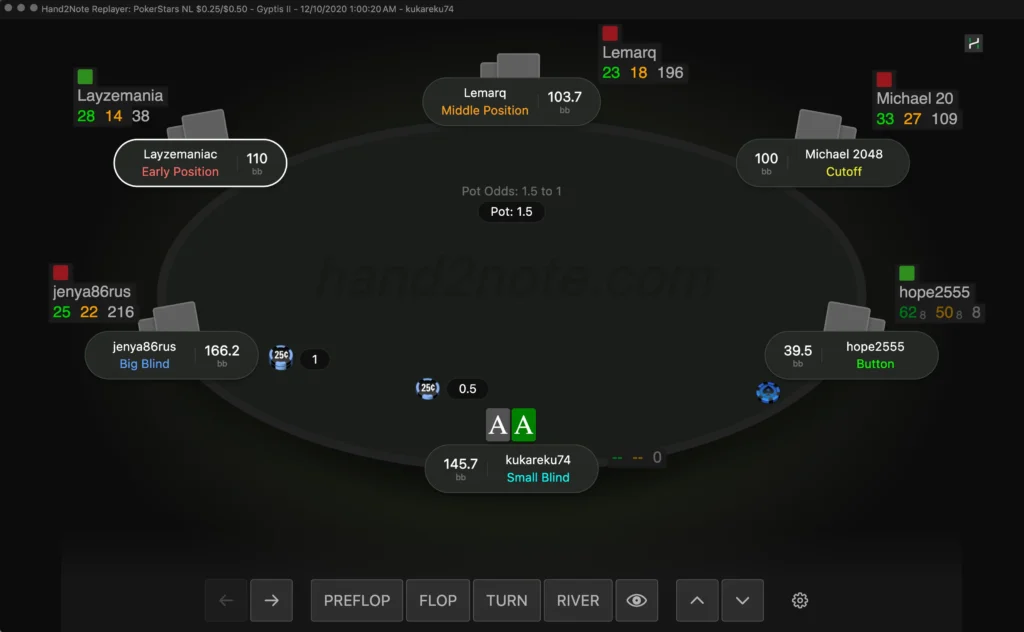
Une fois Hand2Note installé, vous bénéficiez du même environnement essentiel d’analyse de poker : rapports, statistiques, fonctionnalités du HUD, replayer de mains, HUD Editor, analyse des joueurs et de la population, ainsi que les autres outils principaux de Hand2Note. Le site actuel de Hand2Note mentionne explicitement Mac aux côtés de Windows et met en avant ses fonctionnalités de rapports et de HUD.
Configurer les rooms de poker et le HUD sur Mac
La configuration des rooms de poker dans Hand2Note sous macOS est globalement identique à celle sous Windows. Il n’existe aucune procédure de configuration spécifique au Mac. Vous pouvez donc suivre le guide officiel Getting Started de Hand2Note pour effectuer la configuration générale.
Pour la plupart des rooms de poker classiques qui enregistrent localement les historiques de mains, la configuration s’effectue comme suit :
- Activez l’enregistrement local des historiques de mains dans votre client de poker.
- Assurez-vous que les mains sont enregistrées en anglais lorsque cela est nécessaire.
- Repérez le dossier dans lequel le client de poker enregistre vos historiques de mains.
- Dans Hand2Note, ouvrez Configuration → Auto Import.
- Cliquez sur Add auto import folder… et sélectionnez le même dossier d’historiques de mains.
- Si vous jouez des tournois, certaines rooms exigent également l’ajout du dossier Tournament Summaries.
- Ouvrez une table et jouez quelques mains afin de vérifier qu’elles sont bien importées et que le HUD s’actualise.
Si vous avez besoin d’instructions détaillées, consultez notre guide Auto Import de Hand2Note. Il explique comment trouver le dossier des historiques de mains, l’ajouter à Hand2Note et vérifier que les nouvelles mains sont correctement importées.
La configuration exacte peut varier selon la room de poker. Certaines nécessitent des réglages supplémentaires, tandis que d’autres n’enregistrent aucun historique de mains en local. Par exemple, les mains du réseau GG Poker doivent être téléchargées depuis PokerCraft, puis importées manuellement après une session. Il ne faut donc pas configurer Auto Import pour GG.
Une fois la configuration correctement effectuée, laissez Hand2Note ouvert pendant que vous jouez. Sur les rooms compatibles avec le HUD Hand2Note en temps réel, les nouvelles mains seront automatiquement importées et les statistiques de vos adversaires s’actualiseront au fil de la partie.
Importer des historiques de mains sur Mac
L’importation d’historiques de mains existants dans Hand2Note sous macOS fonctionne de la même manière que sous Windows. Il n’existe aucune procédure d’importation spécifique au Mac.
Si vous disposez déjà de fichiers d’historiques de mains sur votre Mac, ouvrez Hand2Note et utilisez Import → Import from Folder pour importer un dossier entier, ou Import from Files si vous souhaitez sélectionner des fichiers d’historiques de mains individuellement. Hand2Note traitera les mains et les ajoutera à votre base de données actuelle.

Cette fonction permet d’importer des sessions précédemment enregistrées, des historiques de mains téléchargés depuis des rooms de poker ou de grandes archives de mains. Par exemple, les rooms telles que GGPoker ne prennent pas en charge les HUD tiers en temps réel, mais vous pouvez télécharger vos historiques de mains et les importer dans Hand2Note pour les analyser après la session.
Hand2Note peut également importer des bases de données existantes provenant d’autres trackers de poker, notamment PokerTracker, Holdem Manager, DriveHUD et les versions précédentes de Hand2Note. Ces options sont disponibles dans le menu Import → Import From Database.
Une fois l’importation terminée, les mains seront disponibles dans Reports de Hand2Note. Vous pourrez y examiner vos sessions, filtrer les mains, analyser vos statistiques et utiliser les autres outils d’analyse de Hand2Note.
Hand2Note sur les Mac Apple Silicon
L’un des changements les plus importants pour les utilisateurs de Mac récents est la prise en charge native d’Apple Silicon. Hand2Note propose une version spécialement conçue pour Apple Silicon. Les utilisateurs de Mac équipés d’une puce de la série M n’ont donc plus besoin d’installer l’ancienne application Windows au moyen d’un logiciel de virtualisation.
Si vous utilisez un MacBook Air, MacBook Pro, Mac mini, iMac, Mac Studio ou Mac Pro récent équipé d’un processeur Apple de la série M, il s’agit normalement de la version que vous devez installer. Cela rend également obsolètes de nombreux anciens tutoriels expliquant comment exécuter Hand2Note sous Windows sur un Mac.
Avez-vous besoin de Parallels, Boot Camp ou CrossOver ?
Pas pour la version actuelle de Hand2Note pour macOS.
Les anciens guides consacrés à Hand2Note recommandaient souvent d’installer Windows via Boot Camp ou d’exécuter Hand2Note dans une machine virtuelle Windows. Cette recommandation était justifiée : dans son ancienne documentation d’assistance, Hand2Note indiquait officiellement que le logiciel fonctionnait uniquement sous Windows et suggérait Boot Camp comme solution possible.
Ces informations concernent les anciennes versions de Hand2Note.
Hand2Note 4.1+ étant disponible pour macOS, la configuration standard est désormais beaucoup plus simple :
macOS → application Hand2Note native pour Mac → client de poker natif
Vous ne devriez pas installer Windows uniquement pour exécuter Hand2Note, sauf si vous avez une autre raison particulière d’utiliser l’environnement Windows.
Mises à jour de Hand2Note sur Mac et Windows
Pour la plupart des utilisateurs de Mac, la version native pour macOS doit désormais être privilégiée. Il faut toutefois garder un point à l’esprit : les mises à jour de Hand2Note ne sont pas toujours disponibles simultanément sous Windows et macOS.
Si une nouvelle fonctionnalité de Hand2Note vient d’être annoncée, mais n’est pas encore disponible sur votre Mac, vérifiez si la dernière version pour macOS a déjà été publiée avant de chercher la cause d’un éventuel problème avec cette fonctionnalité.
Cela ne signifie pas que vous avez besoin de la version Windows. Il peut simplement y avoir, à l’occasion, un léger décalage entre les sorties sur les différentes plateformes.
Résoudre les problèmes de Hand2Note sur Mac : points à vérifier
Si Hand2Note ne fonctionne pas correctement sur votre Mac — par exemple, si les mains ne sont pas importées, si le HUD ne s’affiche pas ou si la room de poker n’est pas détectée — commencez par effectuer quelques vérifications de base.
La plupart des principes de dépannage de Hand2Note sont identiques sous macOS et Windows :
- Assurez-vous d’utiliser la dernière version de Hand2Note ainsi que la dernière version de votre client de poker.
- Vérifiez que le bon Room Module est installé et activé dans Hand2Note.
- Assurez-vous que votre room de poker et vos historiques de mains sont configurés en anglais lorsque cela est nécessaire.
- Pour les rooms qui enregistrent les historiques de mains localement, vérifiez que ceux-ci sont effectivement sauvegardés et que Hand2Note les importe depuis le bon dossier.
- Vérifiez si les nouvelles mains apparaissent dans Hand2Note après en avoir joué quelques-unes. Cela permet de déterminer si le problème concerne l’importation des mains ou spécifiquement le HUD.
- Assurez-vous que votre abonnement Hand2Note prend en charge les limites auxquelles vous jouez.
- Si vous utilisez un pack de HUD personnalisé, essayez de repasser au HUD par défaut de Hand2Note afin de déterminer si le problème vient de Hand2Note lui-même ou de la configuration de votre HUD.
Pour consulter une liste complète de vérifications étape par étape, reportez-vous à notre guide de résolution des problèmes du HUD Hand2Note. Il présente en détail les causes les plus courantes des problèmes liés à Hand2Note et au HUD, notamment les modules des rooms, l’importation des mains, la configuration du HUD, les abonnements, les mises à jour et les problèmes propres à certaines rooms.
Problèmes propres à macOS
Gardez à l’esprit que la version native de Hand2Note pour macOS est plus récente que la version Windows et encore moins aboutie. Il se peut donc que vous rencontriez occasionnellement des bugs ou des problèmes de compatibilité propres au Mac, même si votre configuration est correcte.
Si les procédures de dépannage habituelles ne résolvent pas le problème, contactez l’équipe d’assistance officielle de Hand2Note plutôt que de perdre trop de temps à essayer des solutions au hasard. Elle peut diagnostiquer les problèmes propres à votre système ou à votre room et répond généralement rapidement. Vous pouvez la contacter par chat en direct, sur Discord ou par e-mail.
Notre guide de l’assistance Hand2Note répertorie tous les canaux d’assistance disponibles et explique quelles informations fournir afin que l’équipe puisse diagnostiquer votre problème plus rapidement.
Peut-on utiliser Hand2Note 3 sur Mac ?
Si vous recherchez spécifiquement Hand2Note 3 pour Mac, ne le confondez pas avec la version actuelle de Hand2Note.
La prise en charge native de macOS fait partie de la nouvelle génération de Hand2Note. Les anciens documents affirmant que Hand2Note fonctionnait uniquement sous Windows datent en grande partie de l’époque de Hand2Note 3. L’ancien article d’assistance de Hand2Note indiquait explicitement que la prise en charge de macOS était prévue pour Hand2Note 4, et non pour Hand2Note 3.
Pour une nouvelle installation sur Mac, utilisez la version actuelle de Hand2Note disponible sur le site officiel.
Hand2Note pour Mac vaut-il la peine d’être utilisé ?
Si votre ordinateur principal est un Mac, vous n’avez plus besoin de conserver une installation de Windows uniquement pour pouvoir utiliser Hand2Note.
La version actuelle pour Mac vous donne accès aux principales fonctionnalités de Hand2Note :
- importation et analyse des historiques de mains ;
- rapports et statistiques avancées ;
- replayer de mains ;
- HUD sur les rooms de poker compatibles ;
- HUD et pop-ups personnalisés ;
- analyse des adversaires ;
- analyse de la population.
Si vous cherchez un tracker de poker professionnel pour Mac, Hand2Note constitue désormais une excellente option. Hand2Note est depuis longtemps l’un des trackers les plus avancés pour les joueurs de poker sérieux. Les utilisateurs de Mac peuvent enfin l’intégrer nativement à leur environnement de poker.
FAQ rapide
Hand2Note fonctionne-t-il sous macOS ?
Oui. Hand2Note 4.1+ dispose d’une version native pour macOS.
Hand2Note fonctionne-t-il sur les Mac M1/M2/M3/M4/M5 ?
Hand2Note propose une version Apple Silicon spécialement conçue pour les Mac équipés d’un processeur Apple de la série M.
Existe-t-il une version de Hand2Note pour les Mac Intel ?
Oui. Une version distincte pour les Mac Intel est disponible au téléchargement.
Ai-je besoin de Windows ou de Parallels pour utiliser Hand2Note sur Mac ?
Non. La version actuelle fonctionne nativement sous macOS.
Le HUD de Hand2Note fonctionne-t-il sur Mac ?
Oui, sur les rooms de poker compatibles. Sa disponibilité dépend toujours de chaque room.
Puis-je analyser des mains sans utiliser de HUD ?
Oui. Vous pouvez importer des historiques de mains dans Hand2Note afin de les analyser après la session, même lorsqu’une room de poker n’autorise pas les HUD en temps réel.

Derniers guides
-
 Comment utiliser Hand2Note sur Mac : guide complet pour macOS Oct 5, 2026
 -
 Fondamentaux de l’exploit : le profil de joueur passif Apr 9, 2026
 -
 Hand2Note Popup Editor : créer un popup professionnel Mar 28, 2026
 -
 Tarifs de Hand2Note Pro réduits en 2026 Mar 19, 2026
 -
 Comment analyser les ranges des fish : limp, limp-raise et limp-fold Mar 13, 2026