HUD
Profils par défaut
Hand2Note est livré avec deux profils standard de HUDs et popups – default et PokerMaster default. Ils contiennent un ensemble de statistiques de base, suffisant pour un jeu confiant au niveau initial. Cependant, ces HUDs peuvent également être utilisés par des réguliers expérimentés, par exemple, dans les salles asiatiques, où l’échantillon sur les joueurs est souvent insuffisant pour l’utilisation productive de HUDs complexes.
Création de HUD
Hand2Note dispose d’outils très flexibles pour concevoir votre HUD. Si vous envisagez de créer un HUD vous-même, lisez d’abord les instructions pour créer un HUD et créer des statistiques. Vous pouvez également suivre des cours particuliers sur la création d’un HUD de toute complexité.
Comment insérer les statistiques d’agression et de showdown dans le HUD
Les statistiques telles que AF, Afq, wtsd, w$sd, wwsf sont des statistiques d’expression. Pour les insérer dans le HUD, procédez comme suit :
- Cliquez avec le bouton droit sur une cellule et sélectionnez Insérer → Statistique d’expression…
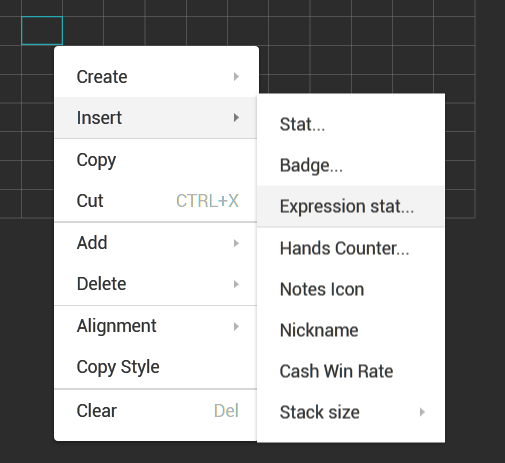
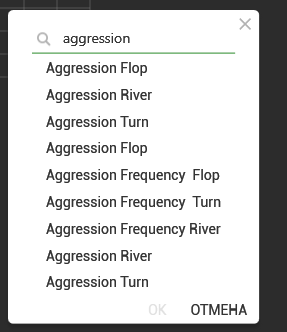
- Dans la fenêtre de recherche qui apparaît, commencez à taper le nom de la statistique :
Les statistiques de showdown par défaut sont appelées ainsi :
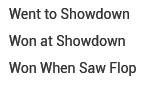
- Sélectionnez la statistique souhaitée et cliquez sur OK
Comment insérer un compteur de mains ?
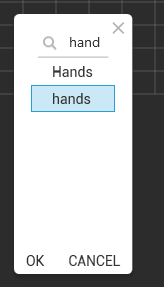
Le nombre de mains pour un joueur est une expression stat. Par défaut, il est appelé hands. Pour ajouter le nombre de mains d’un joueur dans votre HUD, suivez les mêmes instructions que pour ajouter toute autre expression stat :
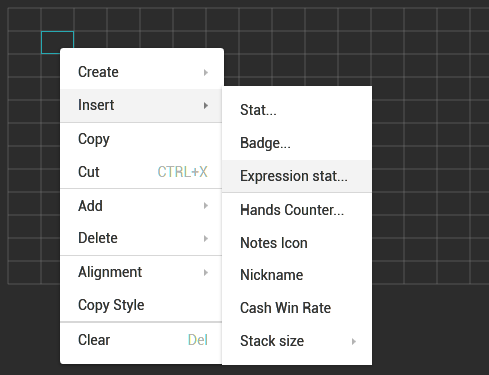
- Cliquez avec le bouton droit sur la cellule, sélectionnez Insert → Expression stat :
- Dans la barre de recherche qui apparaît, commencez à entrer le nom de la stat, sélectionnez-la et cliquez sur OK :
Comment ajouter des abréviations aux stats ?
Pour ajouter des abréviations aux stats dans le HUD, il suffit de créer des colonnes supplémentaires et d’entrer le texte requis dans les cellules à gauche des stats :
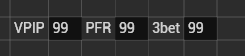
Vous pouvez ajouter et supprimer des colonnes/lignes en utilisant ces boutons sur la barre d’outils :

Comment insérer le pseudo, le winrate et la taille de stack dans le HUD
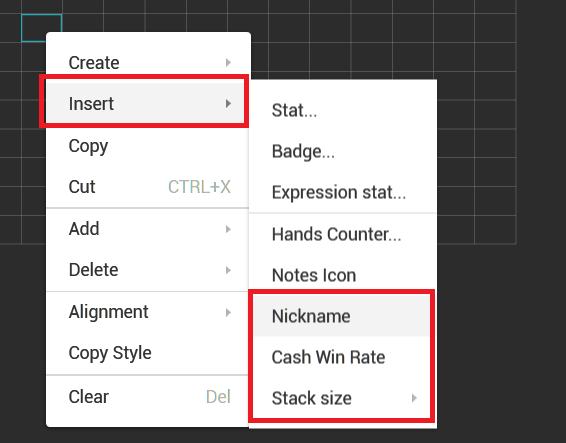
Pour insérer ces informations dans votre HUD, ouvrez l’éditeur (F5), faites un clic droit sur la cellule souhaitée et sélectionnez l’élément de menu requis :
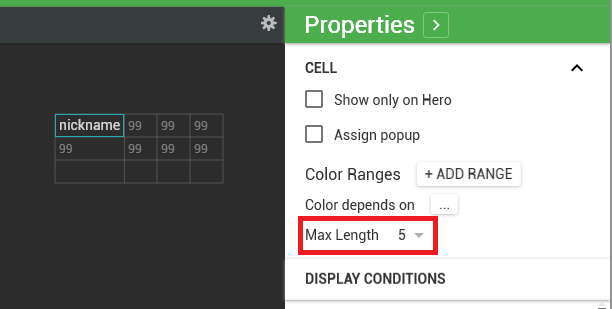
Si vous ne souhaitez pas que les pseudos des joueurs apparaissent en entier et prennent beaucoup de place dans le HUD, vous pouvez définir la longueur maximale autorisée. Pour ce faire, surlignez la cellule avec le pseudo et définissez le paramètre de longueur maximale dans la partie droite de l’écran. Dans l’exemple ci-dessous, le pseudo du joueur sera tronqué si sa longueur dépasse 5 caractères.
Lors de l’ajout d’une taille de stack, vous pouvez choisir l’une des trois options.
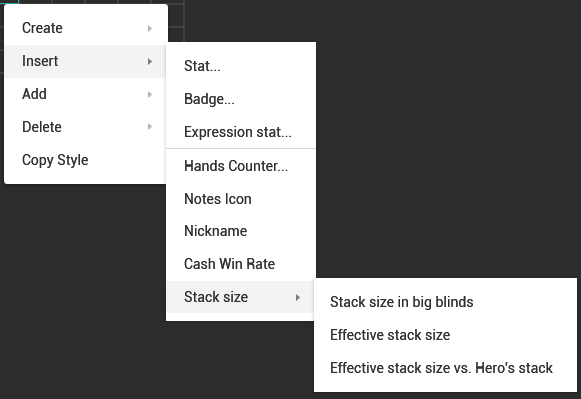
- Taille du stack en big blinds est simplement la taille actuelle du stack du joueur, indépendamment du nombre de jetons dans les stacks des autres joueurs.
- Taille de stack effective est la taille maximale du stack parmi les adversaires, ne dépassant pas la taille du stack du joueur. En d’autres termes, c’est le montant maximal de jetons que le joueur peut gagner ou perdre en une main.
- Taille de stack effective vs le stack du Hero est le même stack effectif, mais pas contre tous les adversaires, seulement contre le hero.
Toutes les tailles de stack sont affichées en big blinds.
Importation depuis HM2/PT4
L’importation automatique de HUD depuis d’autres trackers n’est pas prise en charge. Donc, si vous souhaitez importer votre HUD et vos popups depuis un autre tracker, utilisez le service de commande de HUD privé. Veuillez noter que ce service est payant. Lisez attentivement les informations sur le lien. Si vous êtes satisfait des conditions, envoyez une demande au service de support.
Packs prêts à l’emploi
Vous pouvez choisir l’un des packs commerciaux prêts à l’emploi dans la boutique officielle. Les développeurs de packs offrent généralement des périodes d’essai gratuites pour leurs produits. Par conséquent, vous pouvez contacter les auteurs et essayer plusieurs options, puis choisir celle qui vous convient le mieux. Vous pouvez trouver les contacts des développeurs dans la description de chaque produit dans la boutique. Veuillez noter que pour utiliser les packs commerciaux, vous devez avoir une clé de licence Hand2Note. C’est-à-dire que vous devez au moins une fois acheter un abonnement. Ensuite, si vous jouez des micro limites, il n’est pas nécessaire de renouveler l’abonnement.
FAQ sur le HUD
Comment changer de profil HUD
Vous pouvez changer de profil HUD pendant le jeu. Cliquez sur l’icône “H” à la table et sélectionnez l’élément approprié dans le menu qui apparaît.
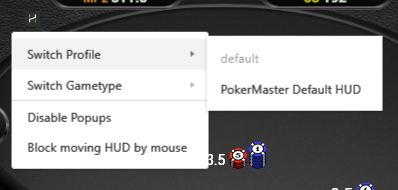
Cependant, une approche plus fiable et correcte consiste à installer les profils nécessaires dans les paramètres de Hand2Note. Pour ce faire, allez dans Configuration → Game Types et sélectionnez les profils de HUD et de popup souhaités pour chaque type. Notez que vous pouvez utiliser différents HUDs pour différentes salles.
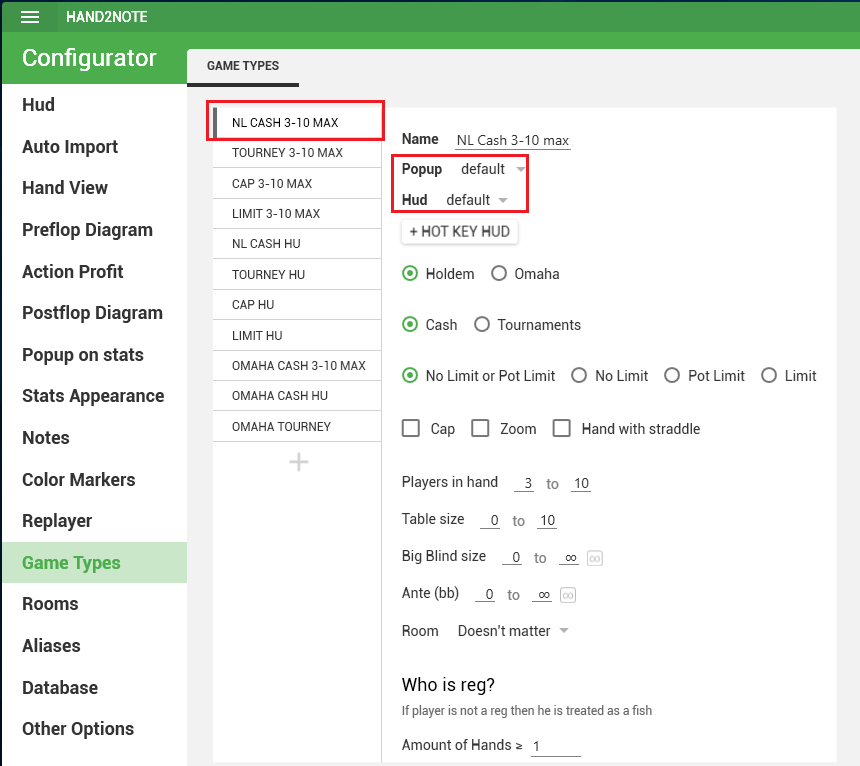
Pour que toutes les mains jouées précédemment soient prises en compte dans le nouveau profil, vous devez reconstruire les statistiques après les modifications apportées. Sans reconstruction, le compteur de mains sur les joueurs dans le nouveau HUD commencera à zéro.
Comment activer le HUD de session
Pendant le jeu, pour activer l’affichage des stats uniquement pour les mains jouées sur la table actuelle, double-cliquez avec le bouton droit sur le bloc HUD d’un certain joueur. Pour revenir à l’état initial des statistiques, double-cliquez à nouveau avec le bouton droit.
Veuillez noter que cette fonctionnalité ne fonctionne pas sur les tables Zoom.
Comment désactiver le HUD
Méthode #1
Vous pouvez désactiver le module responsable de la collecte de l’historique des mains de votre salle. Pour ce faire, terminez le processus correspondant dans le gestionnaire des tâches. Le processus démarre après l’ouverture d’une salle.

Vous devez également supprimer les dossiers d’historique des mains de la salle de la liste d’importation automatique dans Hand2Note, si vous les avez ajoutés.
Veuillez noter que si vous utilisez cette méthode, Hand2Note ne collectera pas les mains de votre salle. Si vous souhaitez désactiver le HUD, mais collecter les historiques des mains, utilisez la deuxième méthode.
Méthode #2
Il existe un filtre dans l’éditeur de HUD qui vous permet de personnaliser l’affichage du HUD uniquement dans certaines salles. Vous pouvez surligner toute la table et lui attribuer un filtre avec uniquement les salles souhaitées.

Si vous souhaitez désactiver complètement le HUD, sélectionnez simplement une salle arbitraire dans laquelle vous ne jouez pas.
Utiliser différents HUD dans différentes salles
Si vous jouez dans plusieurs salles et souhaitez utiliser différents profils de HUD et de popup dans chacune ou certaines d’entre elles, Hand2Note vous offre cette possibilité. Pour configurer l’affichage de certains HUD dans des salles spécifiques, suivez les instructions ci-dessous.
Allez dans Configuration → Game Types. Tout d’abord, vous pouvez réinitialiser les paramètres aux valeurs par défaut pour vous assurer que vous n’avez pas accidentellement modifié de paramètres.

Définissez les profils à utiliser par défaut dans la plupart des salles. Pour les jeux de cash, les types de jeux standards sont NL CASH 3-10 MAX et NL CASH HU.
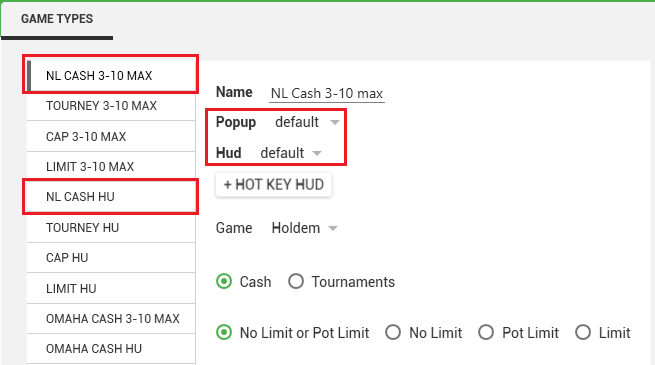
Si vous ne souhaitez pas que les statistiques pour le heads-up soient comptées séparément, supprimez simplement le type NL CASH HU, et dans NL CASH 3-10 MAX, réglez le filtre “Players in the hand” sur “de 2 à 10”.
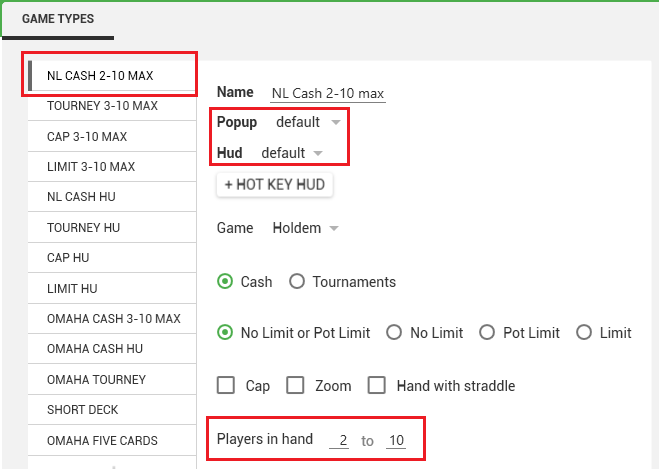
Vous devez maintenant créer des types de jeux séparés pour les salles dans lesquelles vous souhaitez voir un HUD différent de celui que vous avez indiqué à l’étape précédente. Pour ajouter un nouveau type de jeu, cliquez sur le “+” en bas de la liste des types existants. Définissez un nom arbitraire et le filtre “Room”. Les types créés doivent être placés en haut de la liste.
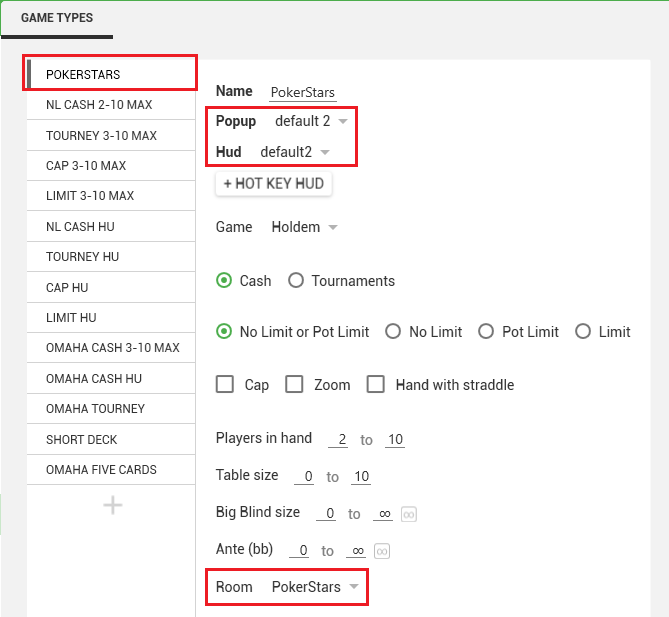
Après avoir effectué les modifications, il est nécessaire de reconstruire les statistiques afin que les nouveaux paramètres de type de jeu soient appliqués à l’ensemble de la base de données.
Plus de réponses
HUD gratuit
Ne manquez pas l’opportunité de profiter de notre offre pour obtenir un HUD professionnel gratuit.