Guide complet de dépannage : HUD Hand2Note ne s’affiche pas ?

Si votre HUD Hand2Note ne s’affiche pas sur les tables de poker, pas de panique — c’est l’un des problèmes les plus fréquents rencontrés par les joueurs, et dans la plupart des cas, il peut être résolu en quelques minutes. Ce guide s’appuie sur la checklist officielle de dépannage utilisée par l’équipe de support Hand2Note et couvre chaque cause connue, étape par étape.
Pourquoi mon HUD ne s’affiche-t-il pas ?
Hand2Note affiche les overlays HUD en lisant les fichiers d’historique de mains que votre room de poker génère en temps réel. Si un maillon de cette chaîne est brisé — la room ne produit pas les logs au bon format, ou Hand2Note ne parvient pas à les trouver ou à les importer — l’overlay n’apparaîtra pas. Nous allons vérifier chaque maillon de cette chaîne ci-dessous.
Étape 1 : Régler la langue de la room de poker sur l’anglais
Hand2Note ne peut analyser que les historiques de mains rédigés en anglais. Ouvrez les paramètres de votre room de poker et assurez-vous que la langue de l’interface et la langue de l’historique de mains sont toutes deux réglées sur English. C’est une exigence pour toutes les rooms supportées — si les historiques de mains sont enregistrés dans une autre langue, Hand2Note ne pourra pas les lire.
Étape 2 : Lancer dans le bon ordre — Hand2Note en premier, la room ensuite, les deux en tant qu’administrateur
L’ordre de lancement est important. Hand2Note doit être en cours d’exécution et entièrement chargé avant que vous n’ouvriez le client de la room de poker. Si vous lancez la room en premier, Hand2Note risque de manquer les premières entrées de l’historique de mains et de ne pas détecter la table.
Sur Windows, veillez à exécuter les deux — Hand2Note et la room de poker — en tant qu’administrateur. Certains clients de poker s’exécutent avec des permissions élevées, et si Hand2Note ne dispose pas de permissions équivalentes, il ne peut pas superposer le HUD sur la fenêtre de la table. Faites un clic droit sur chaque raccourci et sélectionnez Run as administrator.
Étape 3 : Vérifier que le module de la room de poker est installé
Hand2Note utilise des modules dédiés pour chaque room de poker supportée. Sans le module adéquat, il ne peut pas lire le format d’historique de mains de votre room. Rendez-vous dans Configuration → Room Modules et assurez-vous que le module correspondant à votre room est installé et activé. Si vous ne le voyez pas dans la liste, cliquez sur Install à côté du nom de la room.
Par exemple, si vous jouez sur CoinPoker, vous avez besoin du module CoinPokerDesktop. Pour PokerStars — le module PokerStars, et ainsi de suite. La liste complète des rooms supportées et de leurs modules est disponible dans l’application Hand2Note.
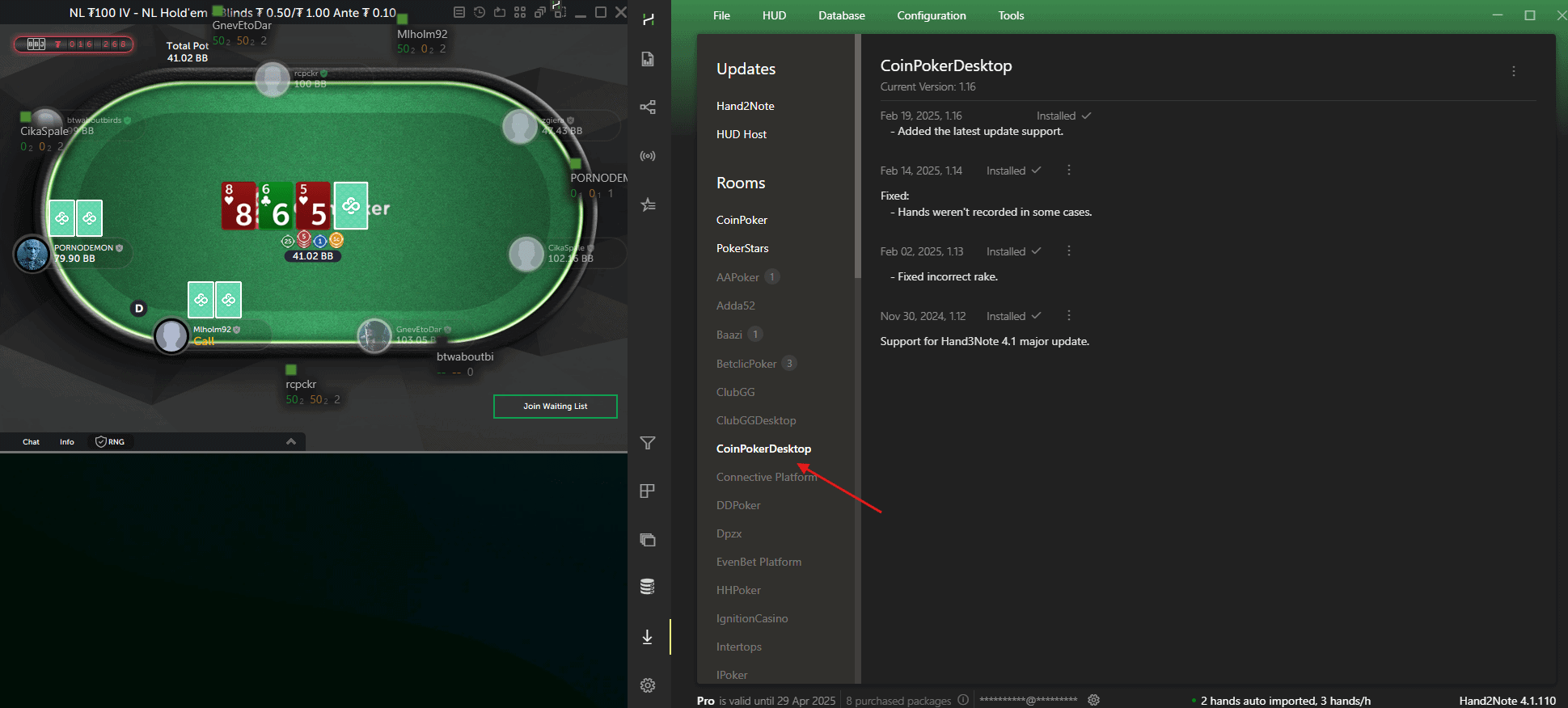
Étape 4 : Vérifier que les historiques de mains sont enregistrés et importés
La façon dont Hand2Note reçoit les données de mains dépend du type de votre room de poker. Il existe deux approches fondamentalement différentes :
Rooms avec fichiers d’historique de mains natifs
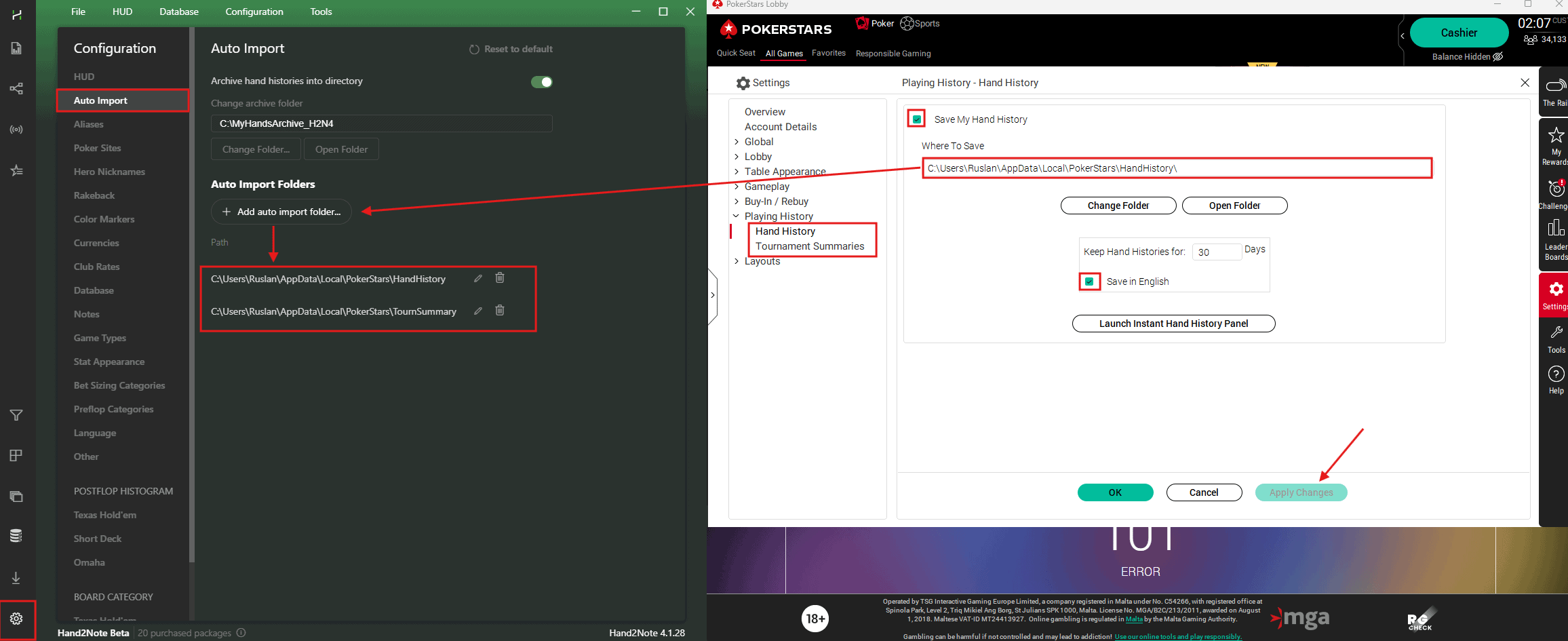
La plupart des clients de poker de bureau — PokerStars, 888poker, WPN (Americas Cardroom), Winamax, iPoker et d’autres — enregistrent les fichiers d’historique de mains dans un dossier sur votre ordinateur. Hand2Note lit ces fichiers via l’auto-import.
- Ouvrez les paramètres de votre room de poker et trouvez la section d’historique de mains.
- Assurez-vous que l’enregistrement de l’historique de mains est activé et que la langue est réglée sur English.
- Naviguez jusqu’au dossier où votre room enregistre les historiques de mains et vérifiez qu’il contient effectivement des fichiers. Si le dossier est vide, la room n’enregistre pas les mains.
- Dans Hand2Note, allez dans Configuration → Room Modules → [Votre Room] et assurez-vous que le chemin d’auto-import pointe vers le même dossier où la room enregistre ses fichiers.
Si les chemins ne correspondent pas, mettez à jour le chemin dans Hand2Note pour qu’il pointe vers le bon dossier. Cette discordance est l’une des causes les plus fréquentes de non-affichage du HUD, en particulier après une réinstallation du client de poker. Pour un guide détaillé sur la configuration des chemins d’auto-import pour votre room spécifique, consultez notre guide de configuration de l’auto-import dans Hand2Note.
Rooms sans historique de mains natif (basées sur le trafic réseau)
Certaines rooms de poker — généralement des applications mobile-first jouées via un émulateur Android (comme PPPoker, ClubGG, PokerBros, Suprema Poker et similaires) — n’enregistrent aucun fichier d’historique de mains. Pour ces rooms, Hand2Note capture les mains directement à partir du trafic réseau de la room. Aucune configuration d’auto-import n’est nécessaire ; assurez-vous simplement que le bon module de room est installé et que Hand2Note est en cours d’exécution avant de lancer la room.
Vérifier que les mains sont bien importées
Quel que soit le type de room, jouez quelques mains puis vérifiez la fenêtre principale de Hand2Note — les nouvelles mains devraient apparaître dans la liste des mains. Si les mains ne sont pas importées, revérifiez le module de room et (pour les rooms basées sur des fichiers) le chemin d’auto-import.
Étape 5 : Rechercher le logo Hand2Note sur la table
Lorsque Hand2Note détecte avec succès une table de poker, il place un petit logo Hand2Note dessus. Si vous voyez le logo mais que les statistiques du HUD ne s’affichent pas, le problème vient de l’attribution du profil HUD — et non de la détection de la table ou de l’import des mains. S’il n’y a aucun logo, Hand2Note ne détecte pas la table, et vous devriez vous concentrer sur les étapes précédentes.
Étape 6 : Vérifier votre niveau d’abonnement Hand2Note
Votre abonnement Hand2Note doit couvrir les limites auxquelles vous jouez. Par exemple, dans Hand2Note 4.1, l’abonnement Learner ne supporte que les micro-limites. Si vous jouez au-dessus des limites couvertes par votre plan, le HUD ne s’affichera pas. Vérifiez les détails de votre abonnement dans Hand2Note sous Account et assurez-vous qu’il correspond à vos limites actuelles.

Étape 7 : Dépannage des packs HUD commerciaux
Si vous utilisez un pack HUD commercial (et non le HUD par défaut de Hand2Note), il y a quelques vérifications supplémentaires à effectuer. Tout d’abord, assurez-vous que le pack est correctement installé — une installation incorrecte est une raison fréquente de non-fonctionnement du HUD.
- Assurez-vous de disposer d’une licence active pour le pack HUD. Si la licence a expiré, le HUD du pack ne s’affichera pas.
- Certains packs commerciaux incluent des options dynamiques qui ne sont pas supportées sur toutes les rooms. Si des éléments dynamiques sont présents et que la room ne les supporte pas, une partie du HUD — ou le HUD entier — peut ne pas apparaître.
- Pour exclure le pack comme cause du problème, essayez de basculer vers le HUD par défaut de Hand2Note et vérifiez s’il s’affiche correctement. Si c’est le cas, le problème vient du pack commercial, et non de Hand2Note lui-même.
Étape 8 : Mettre à jour Hand2Note et votre room de poker
Les rooms de poker mettent fréquemment à jour leur logiciel, ce qui peut modifier les formats d’historique de mains ou les propriétés des fenêtres de table. Hand2Note publie des mises à jour régulières pour maintenir la compatibilité. Assurez-vous que les deux — votre client de room de poker et Hand2Note — exécutent les dernières versions.
Votre version actuelle de Hand2Note est affichée dans le coin inférieur droit de la fenêtre principale. Si une version plus récente est disponible, vous verrez une notification en bas vous invitant à mettre à jour — il est recommandé de l’installer immédiatement. Vous pouvez également accéder à la section de mise à jour via le menu latéral gauche (l’avant-dernier élément, avant les paramètres). Avant de mettre à jour, fermez tous les clients de room de poker pour éviter tout conflit. Cette seule étape résout le problème pour un nombre significatif de joueurs.
Étape 9 : Ajouter Hand2Note aux exclusions de l’antivirus
Certains programmes antivirus et pare-feu peuvent empêcher Hand2Note de lire les fichiers d’historique de mains ou de superposer le HUD sur les tables de poker. Ajoutez à la fois le dossier d’installation de Hand2Note et le processus Hand2Note à la liste d’exclusions de votre antivirus. Sur Windows, assurez-vous également que Hand2Note est autorisé à travers le Windows Defender Firewall.
Étape 10 : Ouvrir les tables une par une
Certaines rooms de poker peuvent rencontrer des problèmes lorsque plusieurs tables sont ouvertes simultanément. Les tables peuvent recevoir le même index interne, ce qui perturbe le système de détection des tables. C’est particulièrement fréquent sur des rooms comme CoinPoker.
Essayez d’ouvrir une table à la fois, en attendant 1 à 2 minutes que le HUD apparaisse, puis ouvrez la table suivante. Cela laisse à Hand2Note suffisamment de temps pour identifier correctement chaque table dans les logs.
Problèmes courants spécifiques aux rooms
Différentes rooms de poker peuvent présenter des particularités qui affectent l’affichage du HUD :
- PokerStars — assurez-vous que la langue de l’historique de mains est réglée sur English dans les paramètres de PokerStars. Hand2Note ne peut pas analyser les historiques de mains rédigés dans d’autres langues.
- GGPoker / GGNetwork — le HUD n’est pas supporté sur GGPoker car la room ne fournit pas d’historiques de mains en temps réel aux logiciels externes.
- CoinPoker — installez le module CoinPokerDesktop et ouvrez les tables une par une. Le HUD dynamique n’est pas supporté en raison de la politique de la room. Consultez notre guide complet du HUD CoinPoker pour plus de détails.
- WPN (Americas Cardroom) — l’enregistrement de l’historique de mains est désactivé par défaut. Activez “Save Hand History” dans les paramètres du client WPN avant de lancer Hand2Note.
- Winamax — utilise un format d’historique de mains non standard. Assurez-vous d’avoir la dernière version de Hand2Note avec le module Winamax installé et à jour.
- iPoker Network — certains skins de ce réseau enregistrent les historiques de mains dans des dossiers différents. Vérifiez bien le chemin dans les paramètres du module de room dans Hand2Note.
Ça ne fonctionne toujours pas ?
Si vous avez suivi toutes les étapes ci-dessus et que votre HUD ne s’affiche toujours pas, le problème peut être lié à la configuration spécifique de votre système. Contactez l’équipe de support Hand2Note — ils sont très réactifs et peuvent vous aider à diagnostiquer le problème rapidement. Lorsque vous les contactez, incluez :
- Votre numéro de version de Hand2Note (affiché dans le coin inférieur droit de la fenêtre principale).
- La room de poker que vous utilisez.
- Une description de ce qui se passe lorsque vous ouvrez une table — la table apparaît-elle dans la liste des tables de Hand2Note ? Le logo Hand2Note s’affiche-t-il sur la table ?
Idéalement, pour accélérer le processus de dépannage, préparez une capture d’écran en plein écran montrant à la fois la table de poker ouverte et la fenêtre principale de Hand2Note en même temps. Assurez-vous que les deux fenêtres — la table de poker et Hand2Note — sont entièrement visibles. Cela donne à l’équipe de support une vue d’ensemble complète et leur permet de vous aider beaucoup plus rapidement.
D’après notre expérience, l’équipe de support résout généralement les problèmes d’affichage du HUD en quelques messages. Vous pouvez également consulter notre guide Débuter avec Hand2Note si vous souhaitez tout configurer depuis le début.

Derniers guides
-

 Hand2Note Popup Editor : créer un popup professionnel Mar 28, 2026
 -
 Tarifs de Hand2Note Pro réduits en 2026 Mar 19, 2026
 -
 Comment analyser les ranges des fish : limp, limp-raise et limp-fold Mar 13, 2026
 -
 Éditeur de Popup Hand2Note : créer un popup simple Mar 10, 2026
 -
 Hand2Note 4.1 : aperçu des mises à jour clés 2025-2026 Mar 10, 2026