Éditeur de Popup Hand2Note : créer un popup simple
Le principal avantage de Hand2Note est la personnalisation poussée. Il vous permet de créer des popups uniques avec un ensemble individuel de statistiques. Cela élimine le “bruit d’information” et fournit au joueur uniquement les chiffres nécessaires à un moment critique, accélérant directement la prise de décision et affectant positivement les résultats.
L’éditeur de popup dans Hand2Note est intuitif, mais pour travailler en toute confiance, il vaut la peine de comprendre sa navigation. Dans cet article, nous explorerons les éléments de contrôle dans l’éditeur et créerons notre propre petit popup.
Navigation dans l’éditeur de popup
La création de tout popup commence par se familiariser avec l’interface de l’éditeur. Pour y entrer, ouvrez le menu de navigation à gauche dans la fenêtre principale de Hand2Note et cliquez sur POPUP Editor (1).
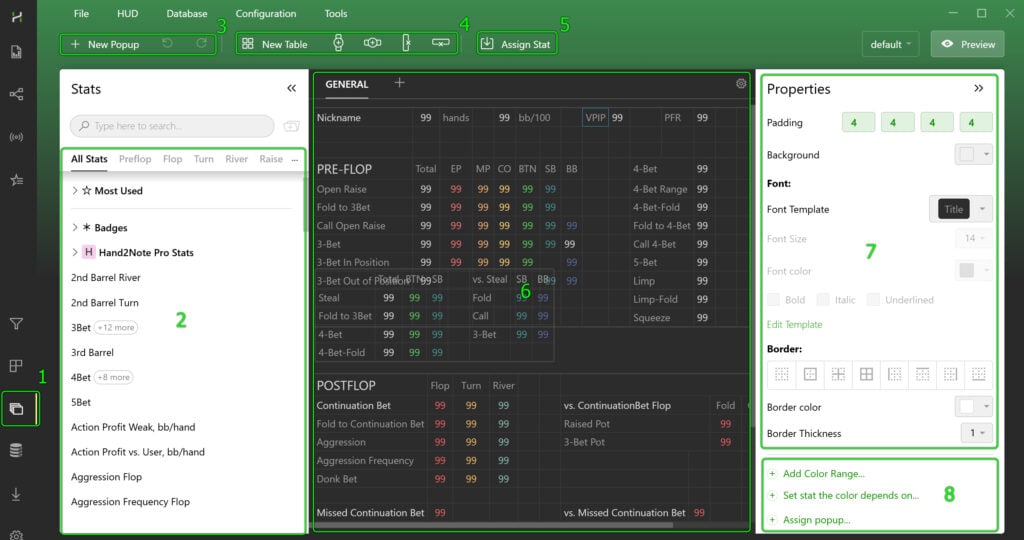
- (2) Liste des stats disponibles
Ici, vous pouvez trouver n’importe quel indicateur statistique de la configuration actuelle et l’appliquer dans le popup. - (3) Gestion des popups
Boutons pour créer un nouveau popup, ainsi que pour annuler ou rétablir les dernières actions lors de l’édition. - (4) Navigation dans la structure
Outils pour ajouter de nouveaux panneaux, lignes et colonnes, ainsi que pour supprimer les éléments sélectionnés. - (5) Insertion de stats
Permet d’ajouter rapidement la stat sélectionnée de la configuration à la cellule ou au panneau actuel. - (6) Zone de prévisualisation
La partie centrale de la fenêtre où le popup éditable est affiché en temps réel. - (7) Paramètres d’affichage
Paramètres d’apparence pour les panneaux et les cellules : taille et couleur de la police, couleur et épaisseur des bordures, et autres réglages visuels. - (8) Options supplémentaires pour les cellules
Paramètres avancés pour le comportement et l’affichage des données :- Ajouter une plage de couleurs… — configurer le changement de couleur de la stat dans la cellule en fonction de sa valeur.
- Définir la couleur de la stat en fonction de… — lier la couleur de la stat à la valeur d’un autre indicateur de la configuration.
- Assigner un popup… — attacher un autre popup à la cellule, qui s’ouvrira au clic ou au survol.
- Sélection et prévisualisation des popups (coin supérieur droit)
Dans cette zone, vous pouvez sélectionner un autre popup à éditer en cliquant sur son nom. À côté se trouve le bouton Preview, vous permettant de voir comment le popup édité apparaîtra sous sa forme finale.
Créer un popup simple
Pour mieux comprendre les possibilités de personnalisation des statistiques, examinons un exemple pratique. Nous allons créer un popup simple mais informatif qui inclut des stats de base préflop et postflop, ainsi que des métriques complexes clés : Fréquence d’Agression, WWSF (Won When Saw Flop), WonSD (Won at Showdown), et WAtSD (Went to Showdown). Cet ensemble fournira une image complète du style de jeu de l’adversaire.

Créer un popup
Pour créer un nouveau popup dans Hand2Note et commencer à le configurer, suivez ces instructions :

- Ouvrez l’éditeur de popup dans la fenêtre principale du programme.
- Cliquez sur le bouton “+ New POPUP” pour créer un nouveau popup.
- Dans le champ de saisie qui apparaît, donnez un nom à votre popup.
- Cliquez sur “OK” pour enregistrer les modifications.
- Après la création, assurez-vous que votre nouveau popup est ouvert dans l’éditeur (il est généralement surligné ou affiché dans l’espace de travail). Sinon, sélectionnez-le simplement dans la liste pour commencer l’édition.
Remplir le popup avec des stats et du texte
Avant de remplir le popup avec des statistiques et du texte, vous devez créer un panneau de travail avec des cellules à l’intérieur. Voici comment procéder :
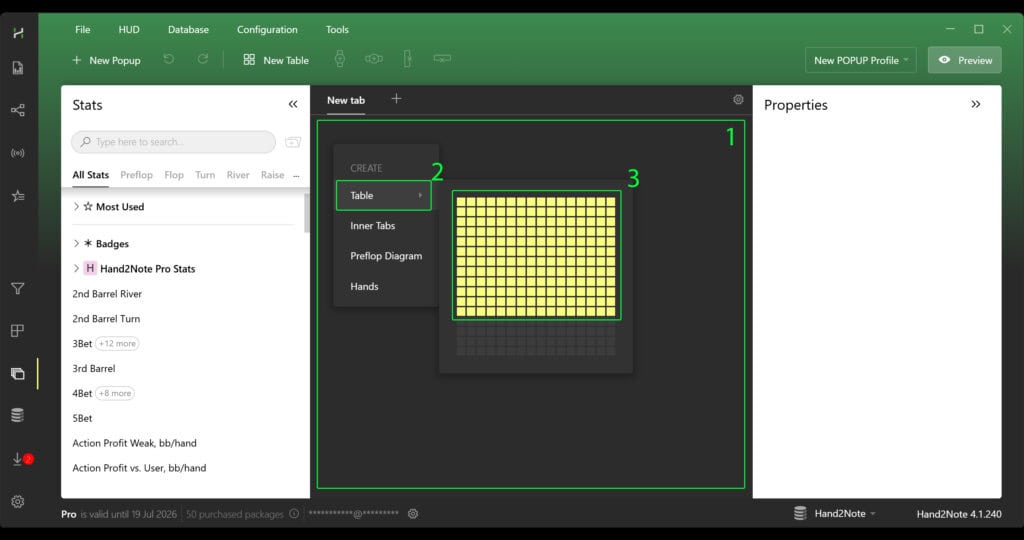
- Dans l’espace de travail de l’éditeur (l’espace vide à l’intérieur de votre popup), cliquez avec le bouton droit.
- Dans le menu contextuel qui apparaît, survolez l’option “Table”.
- Une grille contextuelle s’ouvrira où vous pourrez sélectionner la taille de panneau souhaitée (par exemple, 3×3, 4×4, etc.).
- Cliquez avec le bouton gauche sur la taille sélectionnée — le panneau avec les cellules apparaîtra dans le popup.
Vous pouvez maintenant commencer à remplir les cellules.
Le remplissage du popup commence par des étiquettes — elles aident à naviguer dans les statistiques. Double-cliquez simplement sur n’importe quelle cellule libre à l’intérieur du panneau popup (1) et entrez le texte.

Parfois, vous avez besoin de plus d’espace pour un groupe de stats — par exemple, pour créer un en-tête général. Dans ce cas, fusionnez les cellules :
• Maintenez Ctrl et cliquez sur les cellules souhaitées une par une (elles seront surlignées).
• Cliquez avec le bouton droit sur l’une des cellules sélectionnées (2).
• Dans le menu, sélectionnez “Fusionner” — les cellules se fusionneront en une grande zone (3).
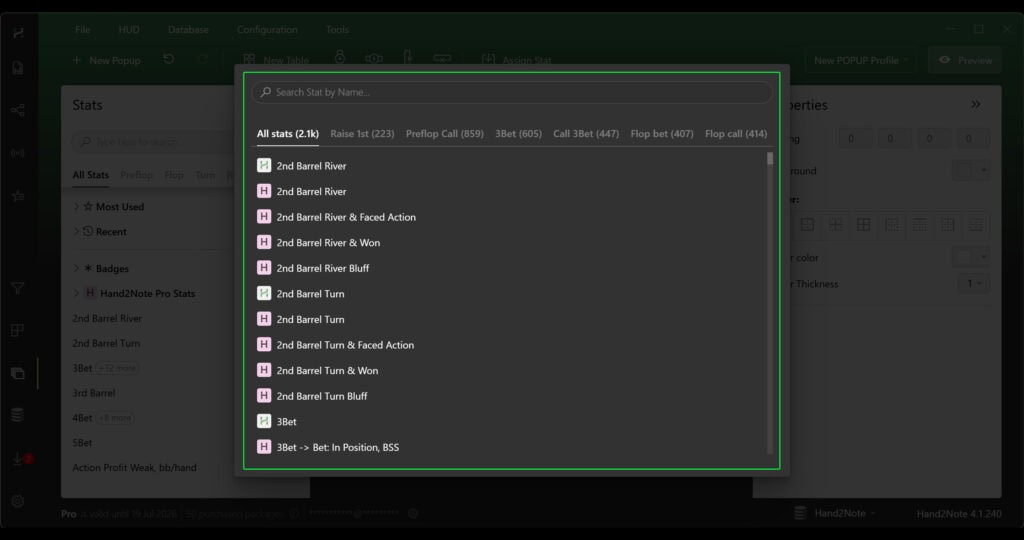
Pour remplir le popup avec des stats, cliquez avec le bouton droit sur la cellule souhaitée (1), dans le menu sélectionnez “Insérer” (2) → “Stat…” (3).

Après cela, dans la liste qui s’ouvre, vous n’avez qu’à trouver et sélectionner la stat nécessaire par son nom.
Après avoir rempli le popup, vous pouvez le prévisualiser. Pour ce faire, cliquez sur le bouton “Preview” (1), et le popup lui-même s’ouvrira (2).

Personnalisation visuelle du popup
Dans la capture d’écran ci-dessus, vous pouvez voir que les statistiques dans le popup sont affichées correctement, mais le design visuel laisse encore à désirer. Passons à la personnalisation de l’apparence — polices, couleurs, tailles de cellules, et autres paramètres qui rendront le popup vraiment pratique.
Commençons la personnalisation visuelle par les marges. Sélectionnez toutes les cellules du panneau popup (1). Dans le menu à droite, trouvez le paramètre “Padding” et définissez les valeurs (par exemple, 4, 3, 4, 3) (2). Utilisez le mode Preview pour vérifier comment le texte et les stats sont alignés à l’intérieur des cellules (3).

Après avoir défini les marges, passez à l’alignement du contenu à l’intérieur des cellules. Cela est important pour s’assurer que le texte et les chiffres sont alignés et ne créent pas de chaos visuel :

- Sélectionnez les cellules que vous souhaitez aligner. Vous pouvez sélectionner des cellules individuelles (en maintenant Ctrl enfoncé) ou l’ensemble du panneau à la fois.
- Cliquez avec le bouton droit sur la zone sélectionnée (1).
- Dans le menu contextuel, survolez l’option “Alignement” (2).
- Dans la grille qui apparaît, choisissez l’option d’alignement souhaitée (3) :
• Horizontalement : gauche, centre, droite.
• Verticalement : haut, centre, bas. - Ouvrez le mode Preview et assurez-vous que le texte et les stats sont alignés exactement comme vous le souhaitiez (4).
Les bordures des cellules aident à structurer le popup : vous pouvez séparer les en-têtes des stats, mettre en évidence des blocs importants, ou, au contraire, supprimer des lignes inutiles pour alléger l’apparence du popup.

Pour personnaliser les bordures :
- Sélectionnez les cellules avec lesquelles vous travaillez (1).
- Dans le panneau de droite, trouvez la section “Border” (2). Ici, vous pouvez :
- choisir quelles côtés des cellules styliser (par exemple, uniquement les bordures inférieures pour séparer les lignes) ;
- définir la couleur de la ligne (il est préférable d’utiliser des teintes atténuées pour ne pas surcharger le popup) ;
- définir l’épaisseur des bordures (généralement 1-2 pixels suffisent).
- Après la configuration, cliquez sur Preview et vérifiez à quel point la table est maintenant soignée (3).
Une personnalisation correcte des polices aide à séparer visuellement les étiquettes et les valeurs statistiques. Cela déplace l’attention sur les chiffres, permettant une navigation plus rapide dans le popup et une prise de décision à la table.

Pour personnaliser les polices dans les cellules du popup, suivez ces étapes :
- Sélectionnez les cellules où vous souhaitez modifier le formatage du texte (1).
- Dans la partie droite de l’éditeur, trouvez la section “Font:” (paramètres de police) (2).
- Dans cette section, les paramètres suivants sont disponibles :
- Modèle de police — une liste déroulante avec des modèles de police prêts à l’emploi. Vous pouvez choisir l’une des options prédéfinies.
- Taille de la police — ajustement de la taille de la police. Entrez la valeur souhaitée ou sélectionnez dans la liste.
- Couleur de la police — réglage de la couleur du texte. Cliquez sur la palette et choisissez la teinte appropriée.
- Style de police — boutons pour appliquer des styles :
- Gras (bold)
- Italique (italic)
- Souligné (underlined)
- Enregistrer comme modèle — bouton pour enregistrer les paramètres actuels comme nouveau modèle pour une application rapide à d’autres cellules à l’avenir.
Après avoir terminé les réglages, utilisez le mode Preview pour évaluer le résultat (3).
La touche finale est l’organisation des onglets du popup. Déplaçons l’onglet stylisé sur le côté gauche et donnons-lui un nom clair.

- Comment déplacer les onglets à gauche :
- Cliquez sur l’icône d’engrenage dans la zone des onglets (3).
- Dans le menu déroulant, survolez l’option “Placement des onglets” (4).
- Sélectionnez l’option “Gauche” — tous les onglets se déplaceront sur le côté gauche (5).
- Comment renommer un onglet :
- Cliquez avec le bouton droit sur le nom de l’onglet que vous souhaitez renommer. (1)
- Dans le menu contextuel, sélectionnez “Renommer” (2).
- Entrez le nouveau nom et appuyez sur Entrée.
Après tous les réglages, assurez-vous d’utiliser le mode “Preview” pour vous assurer que les onglets apparaissent et fonctionnent exactement comme vous le souhaitiez (6).
Conclusion
Vous savez maintenant comment créer un popup entièrement fonctionnel à partir de zéro dans Hand2Note. Des premiers pas (“+ New POPUP”) aux réglages avancés (marges, bordures, polices, et bien plus). Mais la principale leçon de ce guide est que tout popup peut et doit être personnalisé selon vos préférences. Il n’y a pas d’option unique correcte — il y a celle qui vous convient. Utilisez la prévisualisation, testez différentes combinaisons de couleurs, expérimentez avec la disposition des éléments. Et n’oubliez pas d’enregistrer les solutions réussies comme modèles — cela vous fera gagner des heures de travail à l’avenir.

Derniers guides
-
 Hand2Note Popup Editor : créer un popup professionnel Mar 28, 2026
 -
 Tarifs de Hand2Note Pro réduits en 2026 Mar 19, 2026
 -
 Comment analyser les ranges des fish : limp, limp-raise et limp-fold Mar 13, 2026
 -
 Éditeur de Popup Hand2Note : créer un popup simple Mar 10, 2026
 -
 Hand2Note 4.1 : aperçu des mises à jour clés 2025-2026 Mar 10, 2026