Guida completa alla risoluzione dei problemi: HUD di Hand2Note non visualizzato?

Se l’HUD di Hand2Note non appare sui tavoli da poker, non preoccuparti — questo è uno dei problemi più comuni che i giocatori affrontano, e nella maggior parte dei casi può essere risolto in pochi minuti. Questa guida si basa sulla checklist ufficiale di risoluzione dei problemi utilizzata dal team di supporto di Hand2Note e copre ogni causa nota passo dopo passo.
Perché il mio HUD non si visualizza?
Hand2Note mostra gli overlay dell’HUD leggendo i log delle cronologie delle mani che la tua poker room genera in tempo reale. Se qualcosa interrompe questa catena — la room non produce log nel formato corretto, o Hand2Note non riesce a trovarli o importarli — l’overlay non apparirà. Di seguito controlleremo ogni anello di questa catena.
Passo 1: Imposta la lingua della poker room su Inglese
Hand2Note può analizzare solo le cronologie delle mani scritte in Inglese. Apri le impostazioni della tua poker room e assicurati che sia la lingua dell’interfaccia che quella delle cronologie delle mani siano impostate su Inglese. Questo è un requisito per tutte le room supportate — se le cronologie delle mani sono salvate in un’altra lingua, Hand2Note non sarà in grado di leggerle.
Passo 2: Avvia nell’ordine corretto — prima Hand2Note, poi la room, entrambi come amministratore
L’ordine di avvio è importante. Hand2Note deve essere in esecuzione e completamente caricato prima di aprire il client della poker room. Se avvii prima la room, Hand2Note potrebbe perdere le voci iniziali della cronologia delle mani e non riuscire a rilevare il tavolo.
Su Windows, assicurati di eseguire entrambi Hand2Note e la poker room come amministratore. Alcuni client di poker funzionano con permessi elevati, e se Hand2Note non ha permessi corrispondenti, non può sovrapporre l’HUD alla finestra del tavolo. Fai clic con il tasto destro su ciascun collegamento e seleziona Esegui come amministratore.
Passo 3: Verifica che il modulo della poker room sia installato
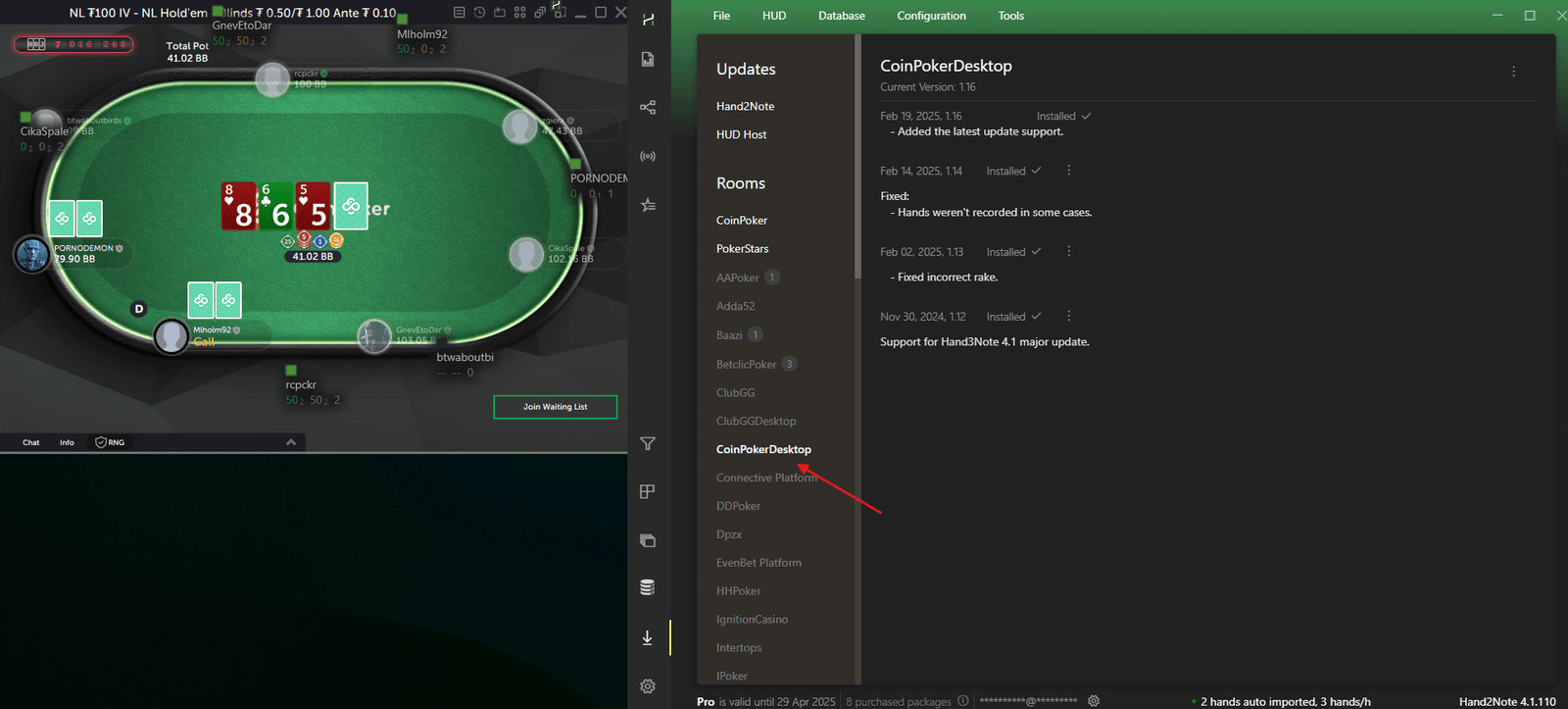
Hand2Note utilizza moduli dedicati per ciascuna poker room supportata. Senza il modulo corretto, non può leggere il formato della cronologia delle mani della tua room. Vai su Configurazione → Moduli Room e assicurati che il modulo per la tua room sia installato e abilitato. Se non lo vedi nell’elenco, fai clic su Installa accanto al nome della room.
Ad esempio, se giochi su CoinPoker, hai bisogno del modulo CoinPokerDesktop. Per PokerStars — il modulo PokerStars, e così via. L’elenco completo delle room supportate e dei loro moduli è disponibile all’interno dell’applicazione Hand2Note.
Passo 4: Controlla che le cronologie delle mani siano salvate e importate
Come Hand2Note riceve i dati delle mani dipende dal tipo di poker room. Ci sono due approcci fondamentalmente diversi:
Room con file di cronologia delle mani nativi
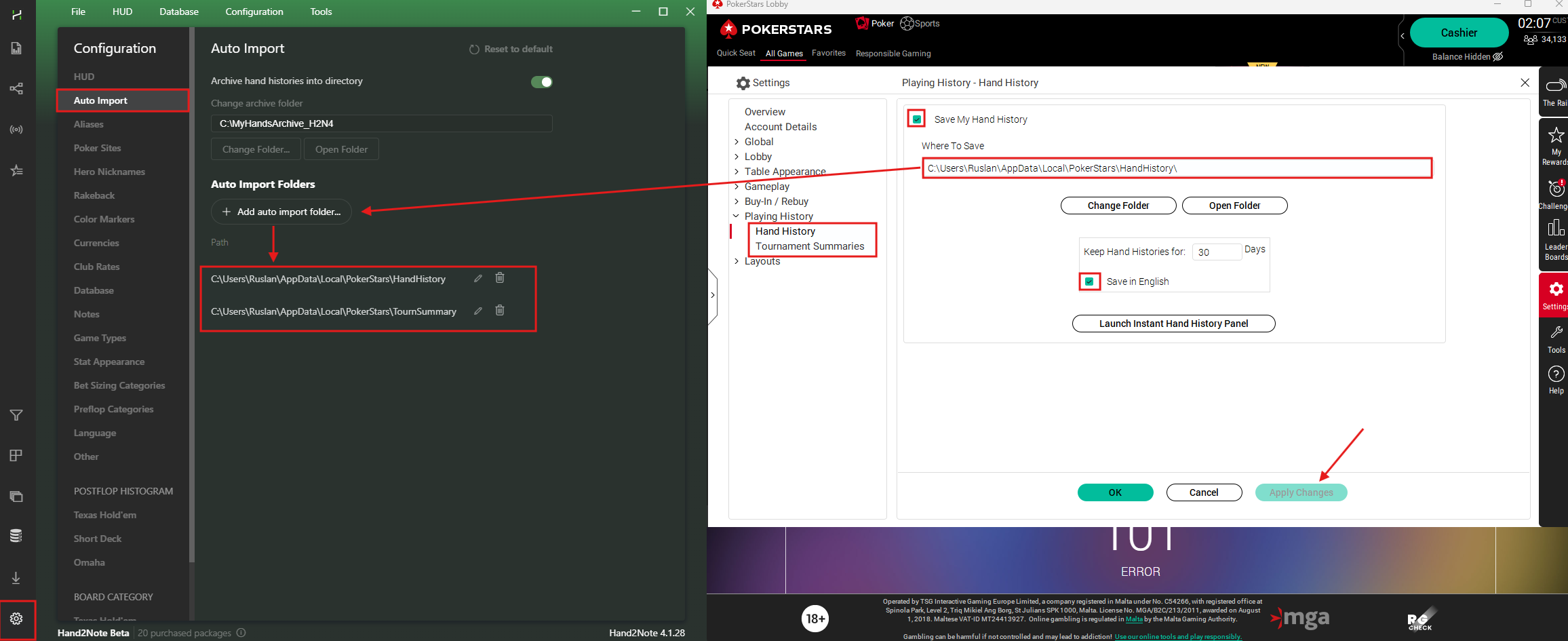
La maggior parte dei client di poker desktop — PokerStars, 888poker, WPN (Americas Cardroom), Winamax, iPoker e altri — salva i file di cronologia delle mani in una cartella sul tuo computer. Hand2Note legge questi file tramite auto-importazione.
- Apri le impostazioni della tua poker room e trova la sezione delle cronologie delle mani.
- Assicurati che il salvataggio delle cronologie delle mani sia abilitato e che la lingua sia impostata su Inglese.
- Vai alla cartella in cui la tua room salva le cronologie delle mani e verifica che ci siano effettivamente dei file. Se la cartella è vuota, la room non sta salvando le mani.
- In Hand2Note, vai su Configurazione → Moduli Room → [La tua Room] e assicurati che il percorso di auto-importazione punti esattamente alla stessa cartella in cui la room salva i suoi file.
Se i percorsi non corrispondono, aggiorna il percorso in Hand2Note per puntare alla cartella corretta. Questa discrepanza è una delle cause più frequenti del mancato funzionamento dell’HUD, specialmente dopo aver reinstallato il client di poker. Per una guida dettagliata su come impostare i percorsi di auto-importazione per la tua specifica room, consulta la nostra guida su come impostare l’auto-importazione in Hand2Note.
Room senza cronologia delle mani nativa (basate sul traffico)
Alcune poker room — tipicamente app mobile-first giocate tramite un emulatore Android (come PPPoker, ClubGG, PokerBros, Suprema Poker e simili) — non salvano affatto i file di cronologia delle mani. Per queste room, Hand2Note cattura le mani direttamente dal traffico di rete della room. Non è necessaria alcuna configurazione di auto-importazione; basta assicurarsi che il modulo corretto della room sia installato e che Hand2Note sia in esecuzione prima di avviare la room.
Verifica che le mani siano importate
Indipendentemente dal tipo di room, gioca alcune mani e poi controlla la finestra principale di Hand2Note — le nuove mani dovrebbero apparire nell’elenco delle mani. Se le mani non vengono importate, ricontrolla il modulo della room e (per le room basate su file) il percorso di auto-importazione.
Passo 5: Cerca il logo di Hand2Note sul tavolo
Quando Hand2Note rileva con successo un tavolo da poker, posiziona un piccolo logo di Hand2Note su di esso. Se vedi il logo ma le statistiche dell’HUD non sono visualizzate, il problema riguarda l’assegnazione del profilo HUD — non il rilevamento del tavolo o l’importazione delle mani. Se non c’è alcun logo, Hand2Note non sta rilevando il tavolo, e dovresti concentrarti sui passaggi precedenti.
Passo 6: Controlla il tuo livello di abbonamento Hand2Note
Il tuo abbonamento Hand2Note deve coprire i limiti che stai giocando. Ad esempio, in Hand2Note 4.1 l’abbonamento Learner supporta solo i micro-limiti. Se stai giocando al di sopra dei limiti coperti dal tuo piano, l’HUD non verrà visualizzato. Controlla i dettagli del tuo abbonamento in Hand2Note sotto Account e assicurati che corrisponda ai tuoi limiti attuali.

Passo 7: Risoluzione dei problemi del pacchetto HUD commerciale
Se stai utilizzando un pacchetto HUD commerciale (non l’HUD predefinito di Hand2Note), ci sono alcune cose aggiuntive da controllare. Innanzitutto, assicurati che il pacchetto sia installato correttamente — un’installazione errata è una ragione comune per cui l’HUD non funziona.
- Assicurati di avere una licenza attiva per il pacchetto HUD. Se la licenza è scaduta, l’HUD del pacchetto non verrà visualizzato.
- Alcuni pacchetti commerciali includono opzioni dinamiche che non sono supportate su tutte le room. Se sono presenti elementi dinamici e la room non li supporta, parti dell’HUD — o l’intero HUD — potrebbero non apparire.
- Per escludere il pacchetto come causa, prova a passare all’HUD predefinito di Hand2Note e verifica se viene visualizzato correttamente. Se lo fa, il problema è con il pacchetto commerciale, non con Hand2Note stesso.
Passo 8: Aggiorna Hand2Note e la tua poker room
Le poker room aggiornano frequentemente il loro software, il che può cambiare i formati delle cronologie delle mani o le proprietà della finestra del tavolo. Hand2Note rilascia aggiornamenti regolari per mantenere la compatibilità. Assicurati che sia il tuo client della poker room che Hand2Note stiano eseguendo le versioni più recenti.
La tua versione corrente di Hand2Note è visualizzata nell’angolo in basso a destra della finestra principale. Se è disponibile una versione più recente, vedrai una notifica in basso che ti invita ad aggiornare — è consigliabile installarla immediatamente. Puoi anche accedere alla sezione degli aggiornamenti tramite il menu laterale sinistro (il penultimo elemento, prima delle Impostazioni). Prima di aggiornare, chiudi tutti i client delle poker room per evitare conflitti. Questo singolo passaggio risolve il problema per un numero significativo di giocatori.
Passo 9: Aggiungi Hand2Note alle esclusioni dell’antivirus
Alcuni programmi antivirus e firewall possono bloccare Hand2Note dal leggere i file di cronologia delle mani o sovrapporre l’HUD sui tavoli da poker. Aggiungi sia la cartella di installazione di Hand2Note che il processo di Hand2Note alla tua lista di esclusioni antivirus. Su Windows, assicurati anche che Hand2Note sia consentito attraverso il Firewall di Windows Defender.
Passo 10: Apri i tavoli uno alla volta
Alcune poker room possono avere problemi quando più tavoli vengono aperti contemporaneamente. I tavoli possono ricevere lo stesso indice interno, il che confonde il sistema di rilevamento dei tavoli. Questo è particolarmente comune su room come CoinPoker.
Prova ad aprire un tavolo alla volta, aspettando 1–2 minuti affinché l’HUD appaia, e poi apri il tavolo successivo. Questo dà a Hand2Note il tempo necessario per identificare correttamente ogni tavolo nei log.
Problemi comuni specifici delle room
Diverse poker room possono avere peculiarità uniche che influenzano la visualizzazione dell’HUD:
- PokerStars — assicurati che la lingua delle cronologie delle mani sia impostata su Inglese nelle impostazioni di PokerStars. Hand2Note non può analizzare cronologie delle mani scritte in altre lingue.
- GGPoker / GGNetwork — l’HUD non è supportato su GGPoker perché la room non fornisce cronologie delle mani in tempo reale a software esterni.
- CoinPoker — installa il modulo CoinPokerDesktop e apri i tavoli uno alla volta. L’HUD dinamico non è supportato a causa della politica della room. Leggi la nostra guida completa all’HUD di CoinPoker per i dettagli.
- WPN (Americas Cardroom) — il salvataggio delle cronologie delle mani è disabilitato per impostazione predefinita. Abilita “Salva Cronologia Mani” nelle impostazioni del client WPN prima di avviare Hand2Note.
- Winamax — utilizza un formato di cronologia delle mani non standard. Assicurati di avere l’ultima versione di Hand2Note con il modulo Winamax installato e aggiornato.
- iPoker Network — alcune skin su questa rete salvano le cronologie delle mani in cartelle diverse. Ricontrolla il percorso nelle impostazioni del modulo room di Hand2Note.
Ancora non funziona?
Se hai seguito ogni passaggio sopra e il tuo HUD ancora non si visualizza, il problema potrebbe essere specifico della configurazione del tuo sistema. Contatta il team di supporto di Hand2Note — sono molto reattivi e possono aiutarti a diagnosticare il problema rapidamente. Quando li contatti, includi:
- Il numero di versione di Hand2Note (visualizzato nell’angolo in basso a destra della finestra principale).
- La poker room che stai utilizzando.
- Una descrizione di cosa succede quando apri un tavolo — il tavolo appare nell’elenco dei tavoli di Hand2Note? Il logo di Hand2Note è visualizzato sul tavolo?
Idealmente, per velocizzare il processo di risoluzione dei problemi, prepara uno schermata a schermo intero che mostri sia il tavolo da poker aperto che la finestra principale di Hand2Note allo stesso tempo. Assicurati che entrambe le finestre — il tavolo da poker e Hand2Note — siano completamente visibili. Questo dà al team di supporto una visione d’insieme solida e li aiuta ad assisterti molto più velocemente.
Nella nostra esperienza, il team di supporto risolve tipicamente i problemi di visualizzazione dell’HUD entro pochi messaggi. Puoi anche visitare la nostra Guida introduttiva a Hand2Note se vuoi impostare tutto da zero.

Guide più recenti
-
 Fondamenti dell’exploit: il profilo del giocatore passivo Apr 9, 2026
 -
 Hand2Note Popup Editor: creare un popup professionale Mar 28, 2026
 -
 Prezzi di Hand2Note Pro ridotti nel 2026 Mar 19, 2026
 -
 Come analizzare le range dei fish: limp, limp-raise e limp-fold Mar 13, 2026
 -
 Editor di Popup di Hand2Note: creazione di un popup semplice Mar 10, 2026