Editor di Popup di Hand2Note: creazione di un popup semplice
Il principale vantaggio di Hand2Note è la profonda personalizzazione. Ti consente di creare popup unici con un set individuale di statistiche. Questo elimina il “rumore informativo” e fornisce al giocatore solo i numeri necessari in un momento critico, accelerando direttamente il processo decisionale e influenzando positivamente i risultati.
L’editor di popup in Hand2Note è intuitivo, ma per lavorare con sicurezza, vale la pena comprendere la sua navigazione. In questo articolo, esploreremo gli elementi di controllo nell’editor e creeremo il nostro piccolo popup.
Navigazione dell’editor di popup
La creazione di qualsiasi popup inizia con la familiarizzazione con l’interfaccia dell’editor. Per accedervi, apri il menu di navigazione a sinistra nella finestra principale di Hand2Note e fai clic su POPUP Editor (1).
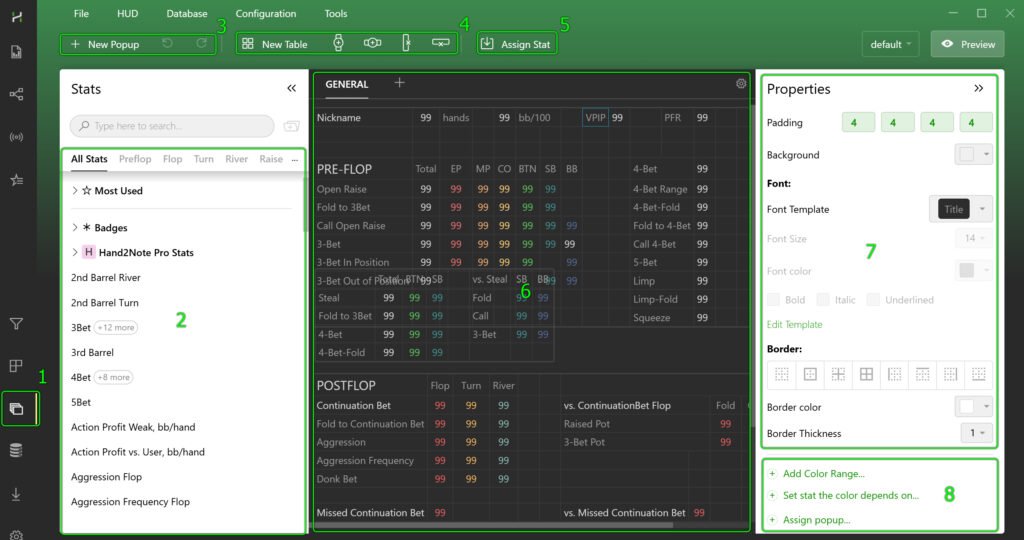
- (2) Elenco delle statistiche disponibili
Qui puoi trovare qualsiasi indicatore statistico dalla configurazione corrente e applicarlo nel popup. - (3) Gestione del popup
Pulsanti per creare un nuovo popup, nonché per annullare o ripetere le ultime azioni durante la modifica. - (4) Navigazione della struttura
Strumenti per aggiungere nuovi pannelli, righe e colonne, nonché per eliminare gli elementi selezionati. - (5) Inserimento delle statistiche
Consente di aggiungere rapidamente la statistica selezionata dalla configurazione alla cella o al pannello corrente. - (6) Area di anteprima
La parte centrale della finestra in cui il popup modificabile viene visualizzato in tempo reale. - (7) Impostazioni di visualizzazione
Parametri di aspetto per pannelli e celle: dimensione e colore del carattere, colore e spessore del bordo, e altre impostazioni visive. - (8) Opzioni aggiuntive per le celle
Impostazioni avanzate per il comportamento e la visualizzazione dei dati:- Aggiungi intervallo di colori… — imposta il cambiamento del colore della statistica nella cella in base al suo valore.
- Imposta il colore della statistica in base a… — collega il colore della statistica al valore di un altro indicatore dalla configurazione.
- Assegna popup… — collega un altro popup alla cella, che si aprirà al clic o al passaggio del mouse.
- Selezione e anteprima del popup (angolo in alto a destra)
In quest’area, puoi selezionare un altro popup da modificare facendo clic sul suo nome. Accanto ad esso c’è il pulsante Anteprima, che consente di vedere come apparirà il popup modificato nella forma finale.
Creazione di un popup semplice
Per comprendere meglio le possibilità di personalizzazione delle statistiche, vediamo un esempio pratico. Creeremo un popup semplice ma informativo che include statistiche preflop e postflop di base, oltre a metriche complesse chiave: Frequenza di Aggressione, WWSF (Won When Saw Flop), WonSD (Won at Showdown) e WAtSD (Went to Showdown). Questo set fornirà un quadro completo dello stile di gioco dell’avversario.
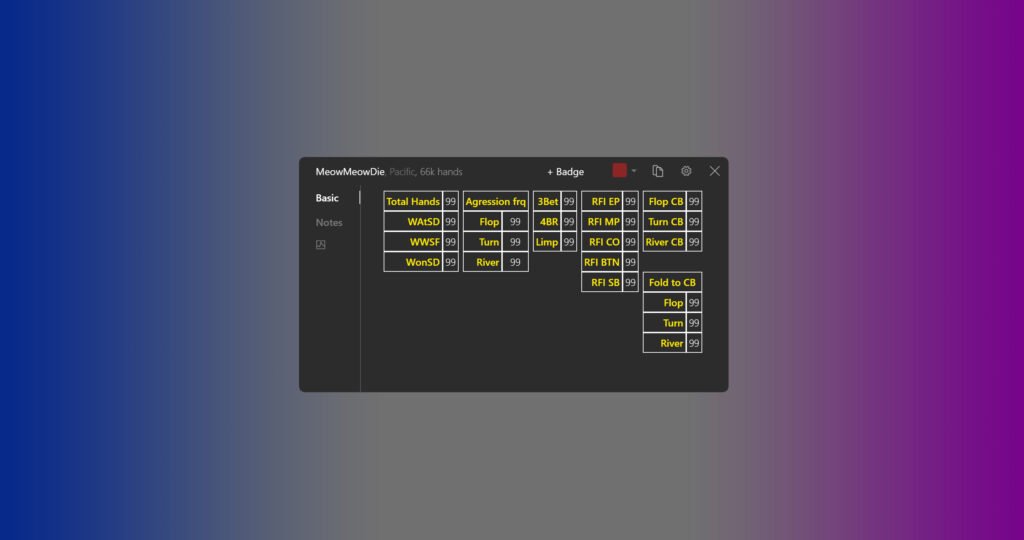
Creazione di un popup
Per creare un nuovo popup in Hand2Note e iniziare a configurarlo, segui queste istruzioni:
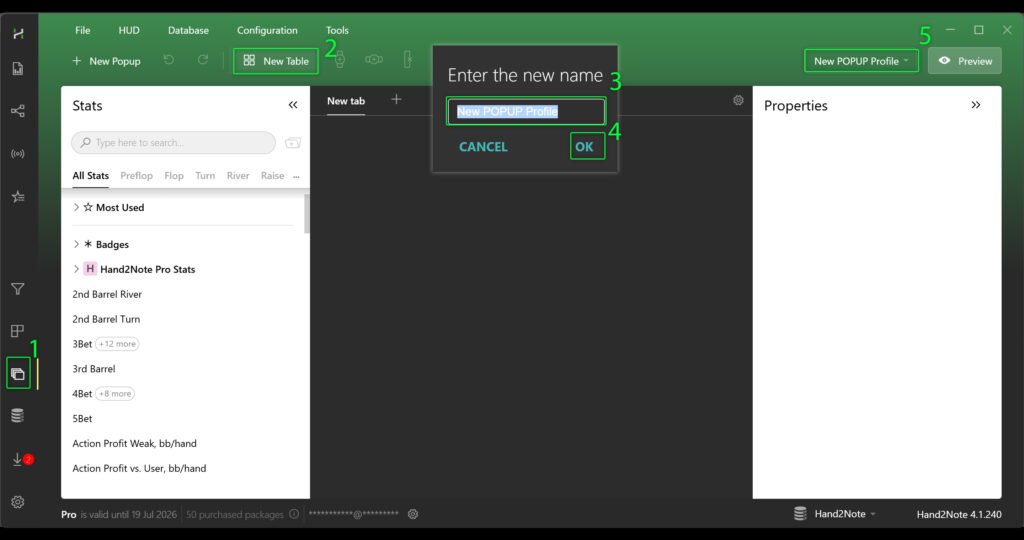
- Apri l’editor di popup nella finestra principale del programma.
- Fai clic sul pulsante “+ New POPUP” per creare un nuovo popup.
- Nella casella di input che appare, dai un nome al tuo popup.
- Fai clic su “OK” per salvare le modifiche.
- Dopo la creazione, assicurati che il tuo nuovo popup sia aperto nell’editor (di solito è evidenziato o visualizzato nell’area di lavoro). In caso contrario, selezionalo semplicemente dall’elenco per iniziare a modificarlo.
Riempimento del popup con statistiche e testo
Prima di riempire il popup con statistiche e testo, è necessario creare un pannello di lavoro con celle al suo interno. Ecco come fare:
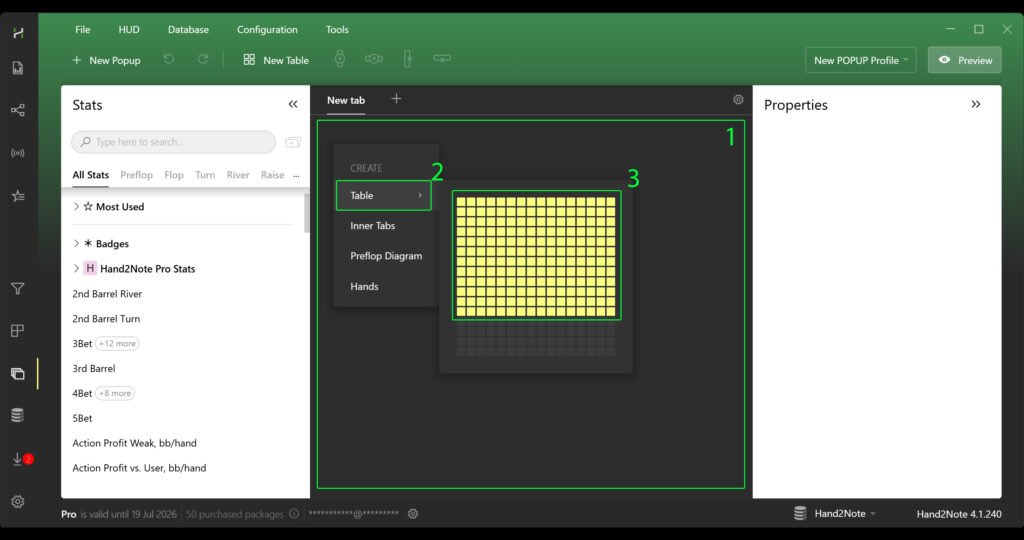
- Nell’area di lavoro dell’editor (lo spazio vuoto all’interno del tuo popup), fai clic con il tasto destro del mouse.
- Nel menu contestuale che appare, passa con il mouse sull’opzione “Tabella”.
- Si aprirà una griglia a comparsa in cui puoi selezionare la dimensione del pannello desiderata (ad esempio, 3×3, 4×4, ecc.).
- Fai clic con il tasto sinistro sulla dimensione selezionata — il pannello con le celle apparirà nel popup.
Ora puoi iniziare a riempire le celle.
Il riempimento del popup inizia con le etichette — aiutano a navigare tra le statistiche. Basta fare doppio clic su qualsiasi cella libera all’interno del pannello popup (1) e inserire il testo.
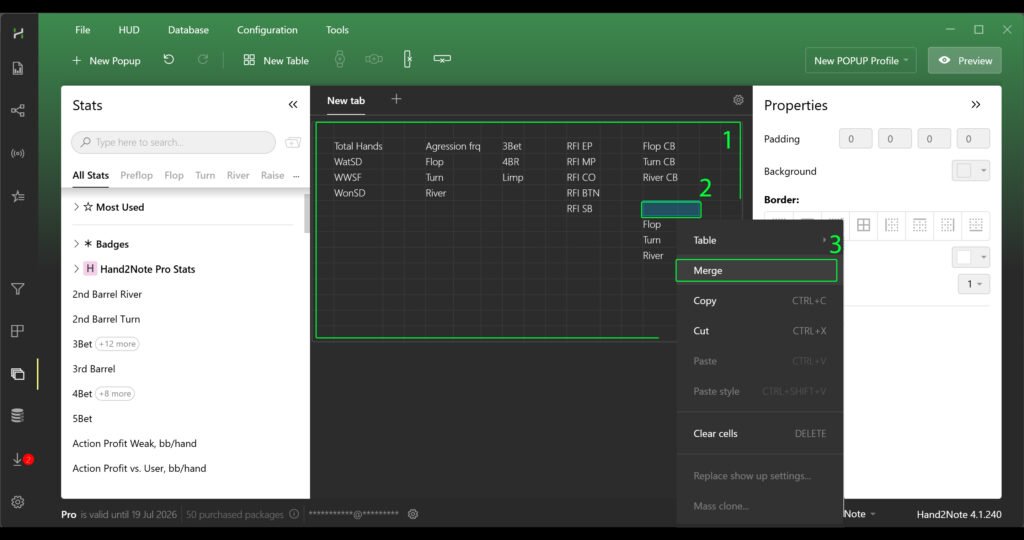
A volte hai bisogno di più spazio per un gruppo di statistiche — ad esempio, per creare un’intestazione generale. In questo caso, unisci le celle:
• Tieni premuto Ctrl e fai clic sulle celle desiderate una per una (verranno evidenziate).
• Fai clic con il tasto destro su una delle celle selezionate (2).
• Nel menu, seleziona “Unisci” — le celle si uniranno in un’unica area grande (3).
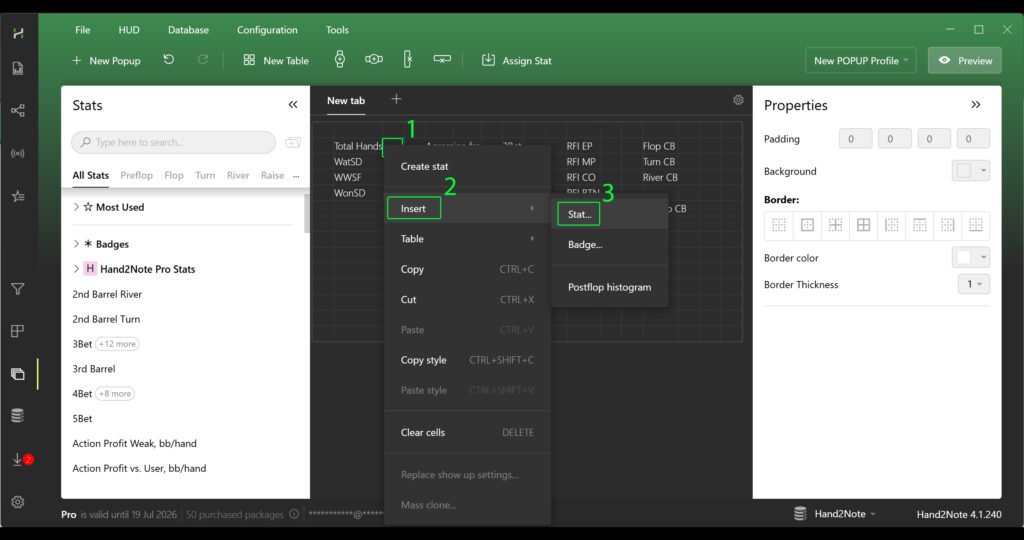
Per riempire il popup con statistiche, fai clic con il tasto destro sulla cella desiderata (1), nel menu seleziona “Inserisci” (2) → “Stat…” (3).
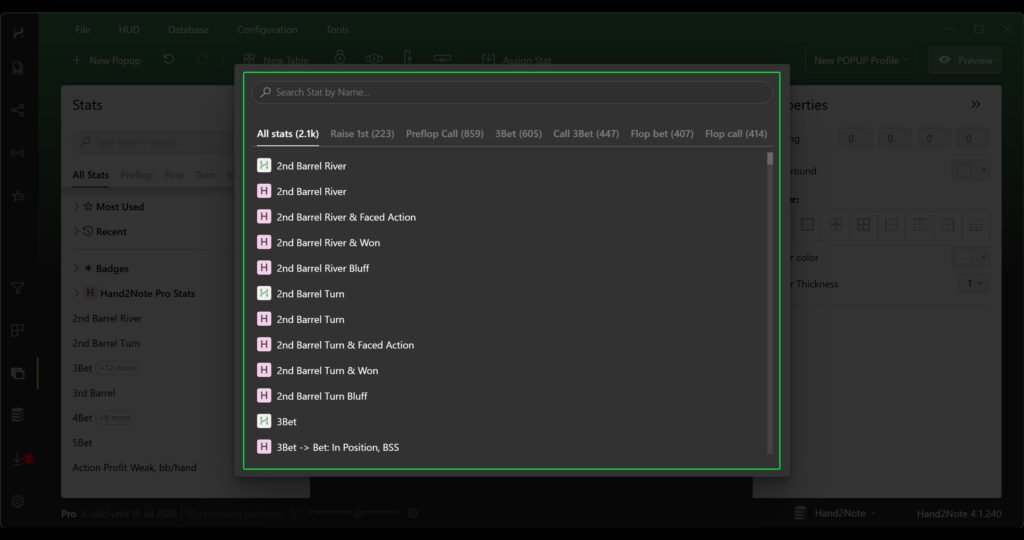
Dopo di che, nell’elenco che si apre, devi solo trovare e selezionare la statistica necessaria per nome.
Dopo aver riempito il popup, puoi visualizzarlo in anteprima. Per farlo, fai clic sul pulsante “Anteprima” (1), e il popup stesso si aprirà (2).
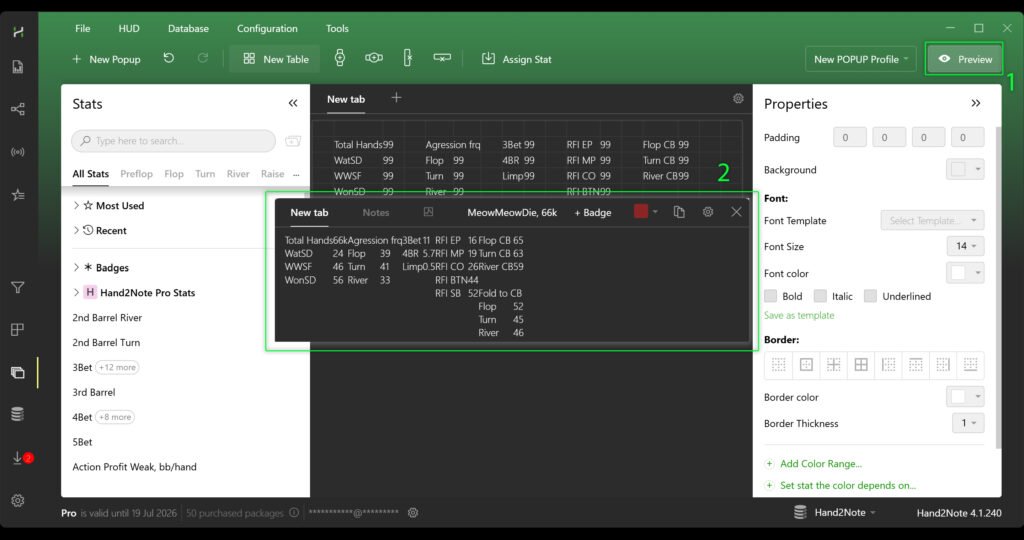
Personalizzazione visiva del popup
Nello screenshot sopra, puoi vedere che le statistiche nel popup sono visualizzate correttamente, ma il design visivo lascia ancora molto a desiderare. Passiamo alla personalizzazione dell’aspetto — caratteri, colori, dimensioni delle celle e altri parametri che renderanno il popup veramente conveniente.
Iniziamo la personalizzazione visiva con il padding. Seleziona tutte le celle nel pannello popup (1). Nel menu a destra, trova il parametro “Padding” e imposta i valori (ad esempio, 4, 3, 4, 3) (2). Usa la modalità Anteprima per controllare come il testo e le statistiche sono allineati all’interno delle celle (3).
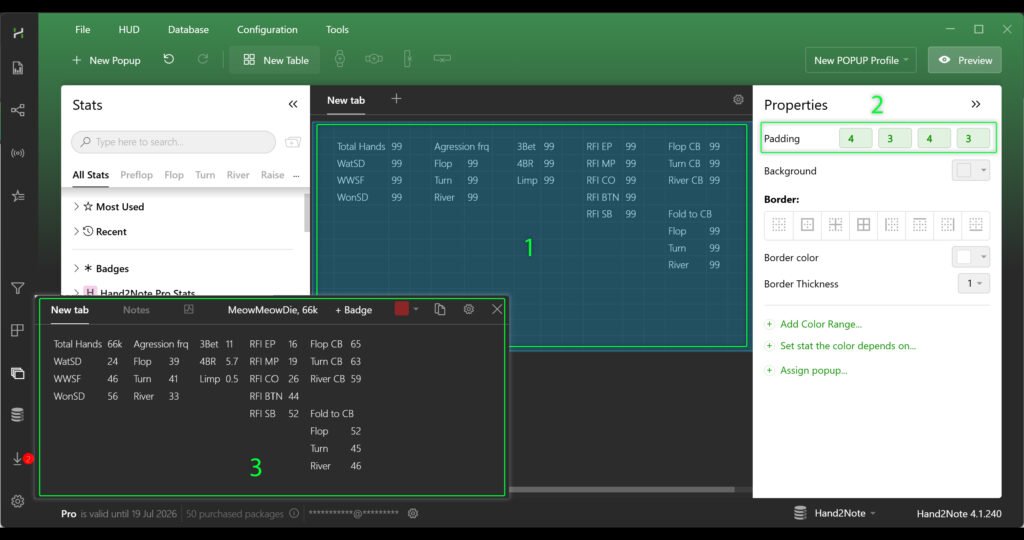
Dopo aver impostato il padding, passa all’allineamento del contenuto all’interno delle celle. Questo è importante per garantire che il testo e i numeri siano allineati e non creino caos visivo:
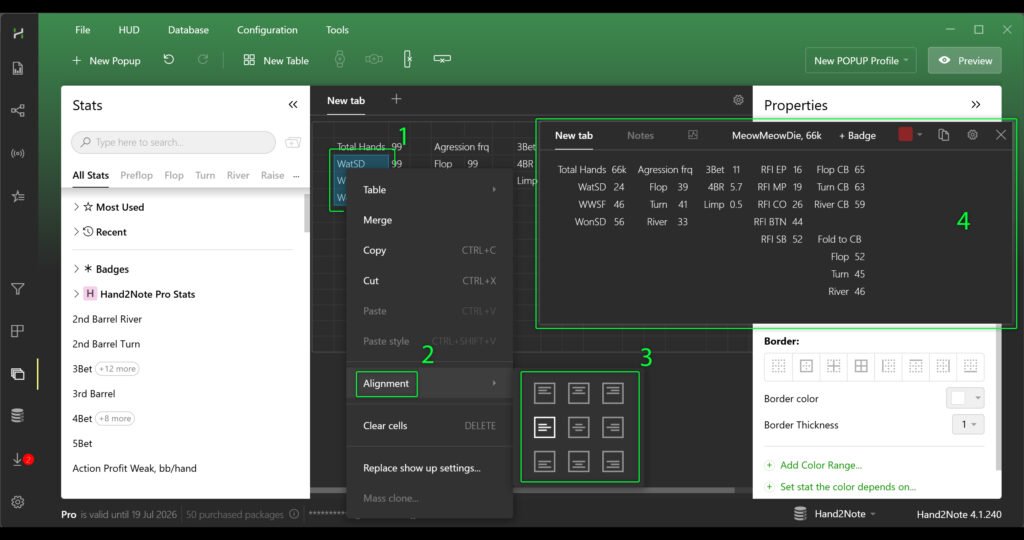
- Seleziona le celle che desideri allineare. Puoi selezionare celle singole (tenendo premuto Ctrl) o l’intero pannello in una volta.
- Fai clic con il tasto destro sull’area selezionata (1).
- Nel menu contestuale, passa con il mouse sull’opzione “Allineamento” (2).
- Nella griglia-tabella che appare, scegli l’opzione di allineamento desiderata (3):
• Orizzontalmente: sinistra, centro, destra.
• Verticalmente: in alto, centro, in basso. - Apri la modalità Anteprima e assicurati che il testo e le statistiche siano allineati esattamente come desiderato (4).
I bordi delle celle aiutano a strutturare il popup: puoi separare le intestazioni dalle statistiche, evidenziare blocchi importanti o, al contrario, rimuovere linee non necessarie per rendere il popup più leggero.
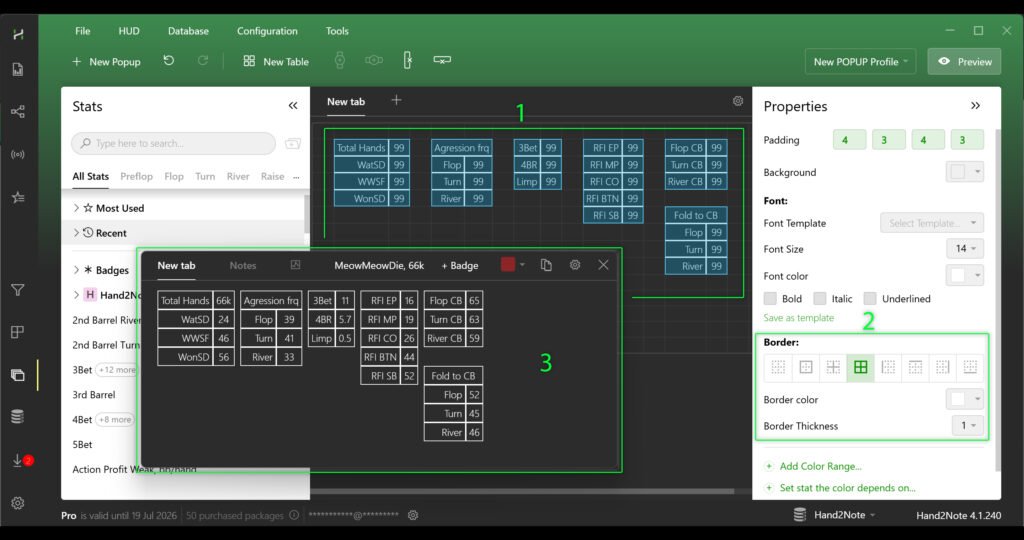
Per personalizzare i bordi:
- Seleziona le celle con cui stai lavorando (1).
- Nella parte destra, trova la sezione “Bordo” (2). Qui puoi:
- scegliere quali lati delle celle stilizzare (ad esempio, solo i bordi inferiori per separare le righe);
- impostare il colore della linea (è meglio usare tonalità tenui per evitare di sovraccaricare il popup);
- impostare lo spessore del bordo (di solito 1-2 pixel sono sufficienti).
- Dopo aver impostato, fai clic su Anteprima e controlla quanto è ordinata la tabella ora (3).
Una corretta personalizzazione dei caratteri aiuta a separare visivamente le etichette dai valori statistici. Questo sposta l’attenzione sui numeri, consentendo una navigazione più rapida nel popup e decisioni più rapide al tavolo.
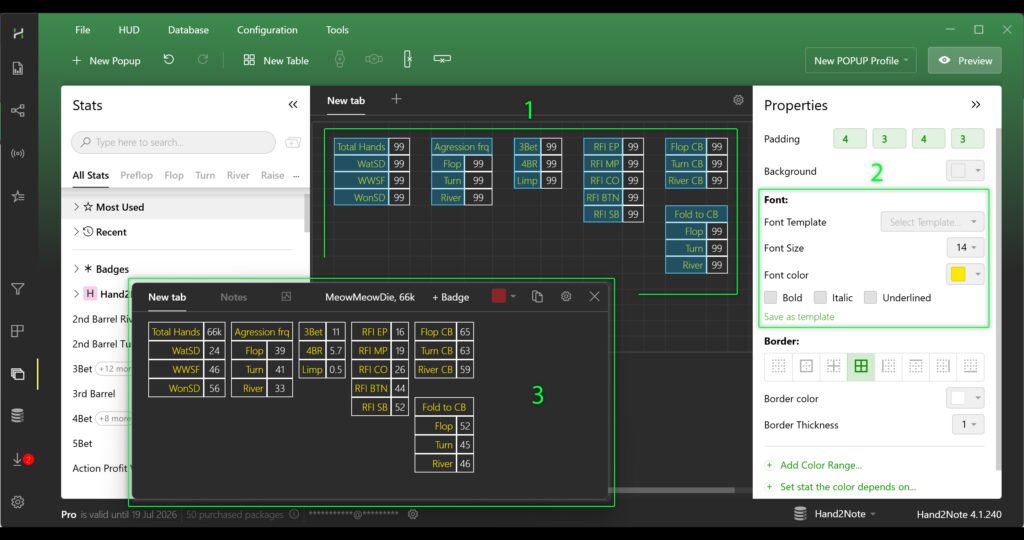
Per personalizzare i caratteri nelle celle del popup, segui questi passaggi:
- Seleziona le celle in cui desideri modificare la formattazione del testo (1).
- Nella parte destra dell’editor, trova la sezione “Font:” (impostazioni del carattere) (2).
- In questa sezione, sono disponibili i seguenti parametri:
- Modello di carattere — un elenco a discesa con modelli di carattere predefiniti. Puoi scegliere una delle opzioni preimpostate.
- Dimensione del carattere — regolazione della dimensione del carattere. Inserisci il valore desiderato o seleziona dall’elenco.
- Colore del carattere — impostazione del colore del testo. Fai clic sulla tavolozza e scegli la tonalità appropriata.
- Stile del carattere — pulsanti per applicare gli stili:
- Grassetto (bold)
- Corsivo (italic)
- Sottolineato (underlined)
- Salva come modello — pulsante per salvare le impostazioni correnti come nuovo modello per un’applicazione rapida ad altre celle in futuro.
Dopo aver completato le impostazioni, usa la modalità Anteprima per valutare il risultato (3).
L’ultimo tocco è organizzare le schede del popup. Spostiamo la scheda stilizzata sul lato sinistro e diamole un nome chiaro.
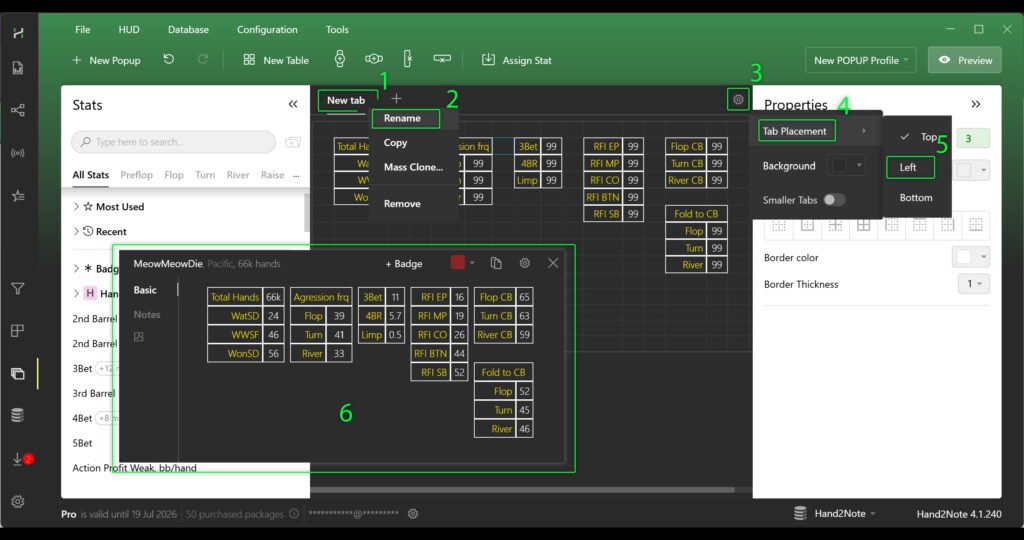
- Come spostare le schede a sinistra:
- Fai clic sull’icona dell’ingranaggio nell’area delle schede (3).
- Nel menu a discesa, passa con il mouse sull’opzione “Posizionamento scheda” (4).
- Seleziona l’opzione “Sinistra” — tutte le schede si sposteranno sul lato sinistro (5).
- Come rinominare una scheda:
- Fai clic con il tasto destro sul nome della scheda che desideri rinominare. (1)
- Nel menu contestuale, seleziona “Rinomina” (2).
- Inserisci il nuovo nome e premi Invio.
Dopo tutte le impostazioni, assicurati di utilizzare la modalità “Anteprima” per garantire che le schede appaiano e funzionino esattamente come desiderato (6).
Conclusione
Ora sai come creare un popup completamente funzionale da zero in Hand2Note. Dai primi passi (“+ New POPUP”) alle impostazioni avanzate (padding, bordi, caratteri e molto altro). Ma il punto principale di questa guida è che qualsiasi popup può e deve essere personalizzato a tuo piacimento. Non esiste un’opzione corretta unica — esiste quella che è conveniente per te. Usa l’anteprima, prova diverse combinazioni di colori, sperimenta con la disposizione degli elementi. E non dimenticare di salvare le soluzioni di successo come modelli — questo ti farà risparmiare ore di lavoro in futuro.

Guide più recenti
-
 Fondamenti dell’exploit: il profilo del giocatore passivo Apr 9, 2026
 -
 Hand2Note Popup Editor: creare un popup professionale Mar 28, 2026
 -
 Prezzi di Hand2Note Pro ridotti nel 2026 Mar 19, 2026
 -
 Come analizzare le range dei fish: limp, limp-raise e limp-fold Mar 13, 2026
 -
 Editor di Popup di Hand2Note: creazione di un popup semplice Mar 10, 2026