Come usare Hand2Note su Mac: guida completa per macOS

Per anni, per usare Hand2Note su Mac era necessario ricorrere a soluzioni alternative, come installare Windows o utilizzare un altro computer Windows. Ora non è più così.
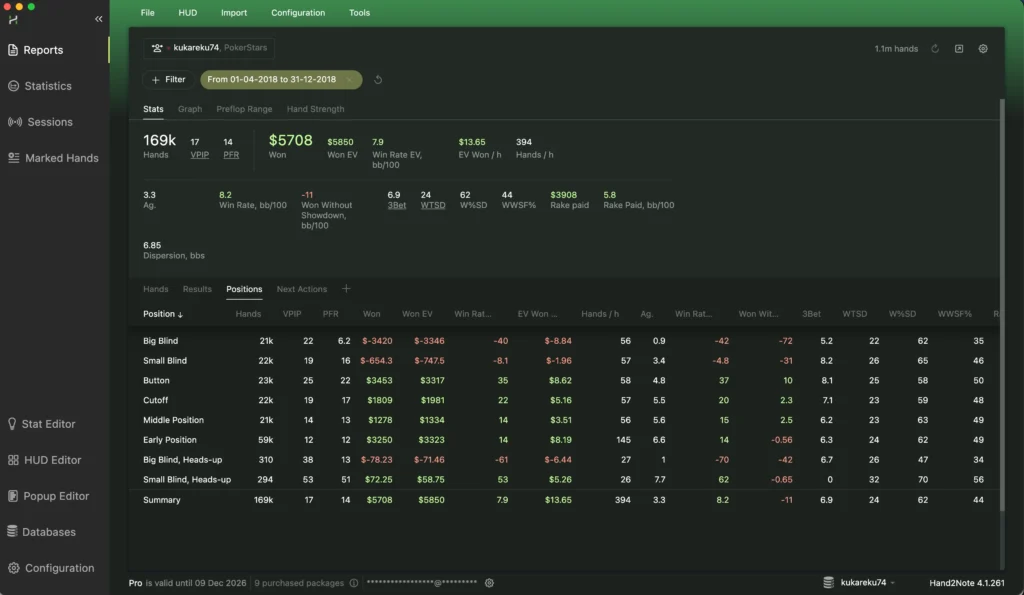
Hand2Note 4.1+ è disponibile in versione nativa per macOS, quindi puoi installare ed eseguire Hand2Note direttamente sul tuo Mac senza Windows, Boot Camp, Parallels o altri software di virtualizzazione. Il sito ufficiale di Hand2Note offre download separati per i Mac con Apple Silicon e quelli con processore Intel.
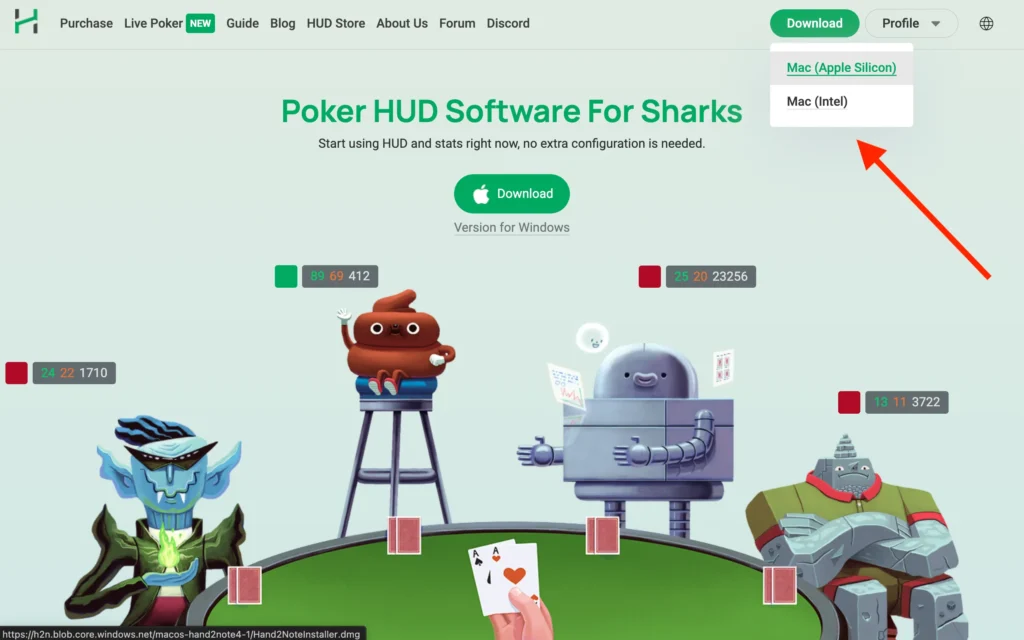
In questa guida spiegheremo quale versione di Hand2Note scaricare, come installarla su macOS, come collegare le poker room e che cosa bisogna sapere sull’utilizzo dell’HUD e sull’importazione delle mani su Mac.
Hand2Note funziona su Mac?
Sì. Hand2Note 4.1+ supporta macOS in modo nativo.
È importante saperlo perché potresti ancora trovare vecchi articoli e post sui forum secondo cui Hand2Note funziona solo su Windows. Quelle istruzioni si riferiscono alle versioni precedenti del programma e sono ormai obsolete.
Il sito attuale di Hand2Note offre due versioni per Mac:
- Mac (Apple Silicon) — per i Mac con chip Apple serie M.
- Mac (Intel) — per i Mac meno recenti con processore Intel.
Ciò significa che non è più necessario installare la versione Windows di Hand2Note tramite Boot Camp, Parallels, CrossOver, Wine o programmi simili.
Quale versione di Hand2Note dovresti scaricare?
Prima di scaricare Hand2Note, verifica quale processore utilizza il tuo Mac. Fai clic su menu Apple → Informazioni su questo Mac. Cerca la voce Chip o Processore. Se vedi un’indicazione come Apple M1 / M2 / M3 / M4 / M5, scarica Hand2Note for Mac (Apple Silicon). Se il tuo Mac mostra un processore Intel, scarica Hand2Note for Mac (Intel).
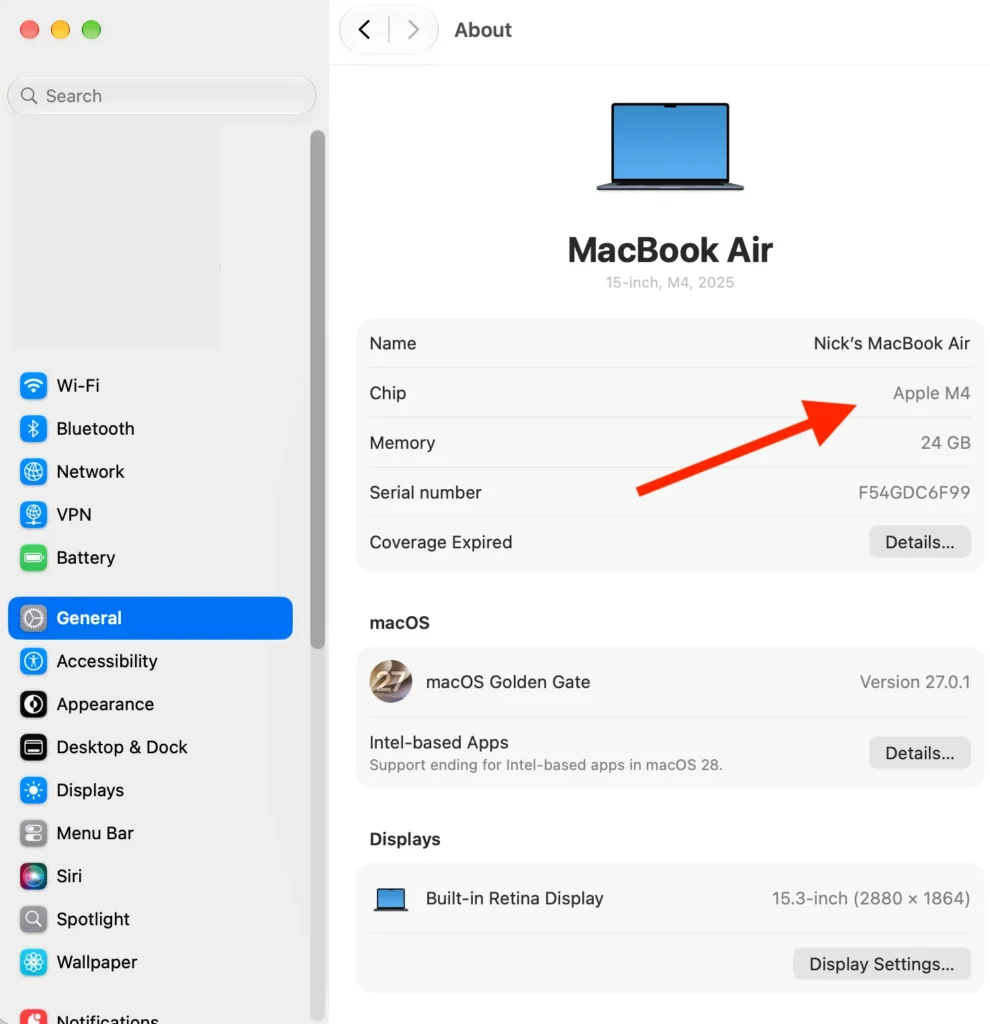
È preferibile utilizzare la build corretta anziché tentare di eseguire una versione progettata per un’architettura di processore diversa.
Come installare Hand2Note su macOS
Vai al sito ufficiale di Hand2Note e scegli il download appropriato per Mac. Quindi:
- Scarica la versione per macOS corrispondente al tuo processore.
- Apri il programma di installazione scaricato.
- Installa Hand2Note sul tuo Mac.
- Avvia Hand2Note.
- Accedi con il tuo account Hand2Note.
Nota: quando avvii Hand2Note, vedrai una finestra di accesso. Fai clic su Continue on Hand2Note.com e il sito di Hand2Note si aprirà nel browser. Se non hai ancora un account, creane uno, quindi accedi. Una volta completata l’autorizzazione, puoi tornare all’app Hand2Note: il tuo account verrà memorizzato, quindi non dovrai effettuare l’accesso ogni volta che la avvii.
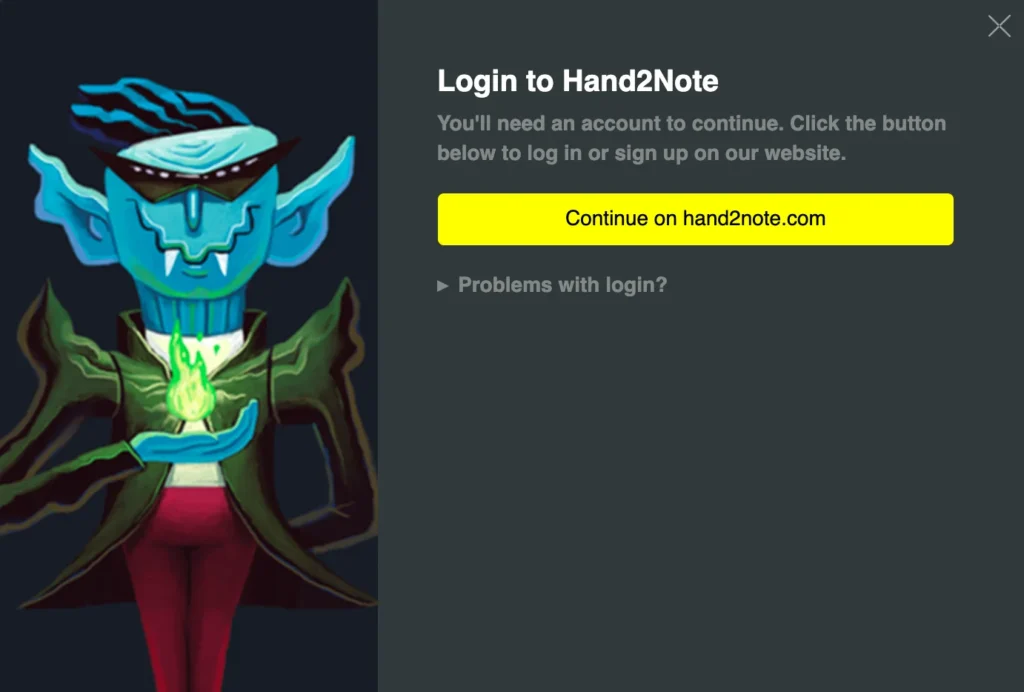
Una volta completata l’installazione, avrai a disposizione lo stesso ambiente di base per l’analisi del poker: Reports, statistiche, funzionalità HUD, replayer delle mani, HUD Editor, analisi dei giocatori e del field e gli altri principali strumenti di Hand2Note. Il sito attuale di Hand2Note elenca esplicitamente Mac insieme a Windows e promuove le sue funzionalità di reportistica e HUD.
Configurazione delle poker room e dell’HUD su Mac
La configurazione delle poker room in Hand2Note su macOS è sostanzialmente uguale a quella su Windows. Non esiste una procedura di configurazione specifica per Mac, quindi puoi seguire la guida ufficiale Getting Started di Hand2Note per la configurazione generale.
Per la maggior parte delle poker room tradizionali che salvano localmente le hand history, la configurazione funziona così:
- Attiva il salvataggio locale delle hand history nel client della poker room.
- Assicurati che le mani vengano salvate in inglese, ove richiesto.
- Individua la cartella in cui il client della poker room salva le hand history.
- In Hand2Note, apri Configuration → Auto Import.
- Fai clic su Add auto import folder… e seleziona la stessa cartella delle hand history.
- Se giochi tornei, alcune poker room richiedono anche di aggiungere la cartella Tournament Summaries.
- Apri un tavolo e gioca alcune mani per verificare che vengano importate e che l’HUD si aggiorni.
Se hai bisogno di una procedura dettagliata, consulta la nostra guida all’Auto Import di Hand2Note. Spiega come trovare la cartella delle hand history, aggiungerla a Hand2Note e verificare che le nuove mani vengano importate correttamente.
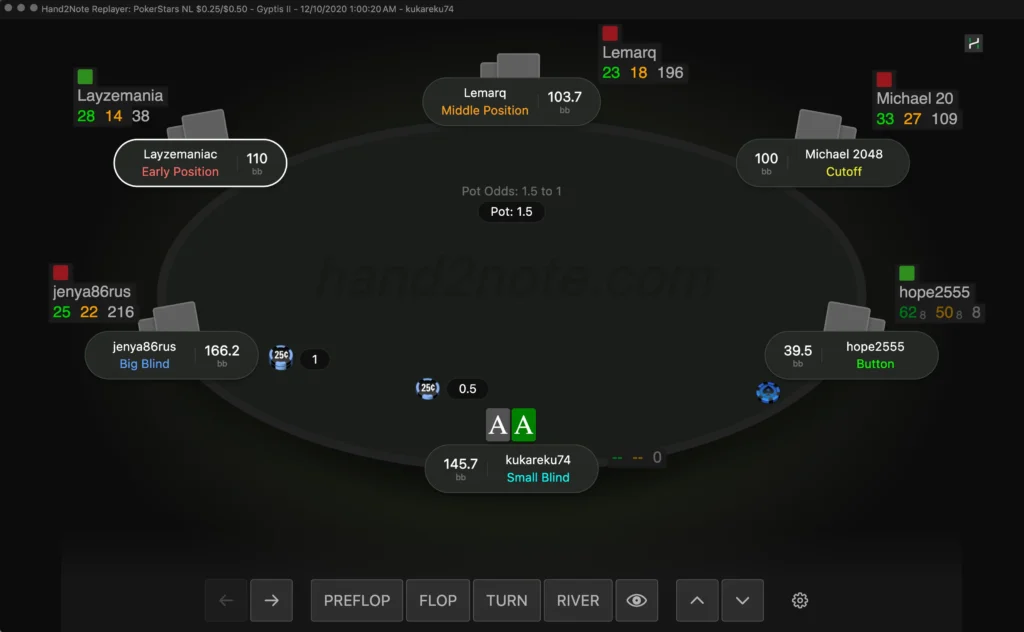
La configurazione esatta può variare a seconda della poker room. Alcune richiedono impostazioni aggiuntive, mentre altre non salvano affatto le hand history in locale. Per esempio, le mani del network GG Poker devono essere scaricate da PokerCraft e importate manualmente dopo una sessione, quindi Auto Import non deve essere configurato per GG.
Una volta configurato tutto correttamente, lascia Hand2Note in esecuzione mentre giochi. Nelle poker room che supportano l’HUD in tempo reale di Hand2Note, le nuove mani verranno importate automaticamente e le statistiche degli avversari si aggiorneranno mentre giochi.
Importazione delle hand history su Mac
L’importazione delle hand history esistenti in Hand2Note su macOS funziona esattamente come su Windows. Non esiste una procedura di importazione specifica per Mac.
Se sul tuo Mac sono già presenti file di hand history, apri Hand2Note e usa Import → Import from Folder per importare un’intera cartella oppure Import from Files se vuoi selezionare singoli file. Hand2Note elaborerà le mani e le aggiungerà al database attualmente in uso.

Puoi utilizzare questa funzione per importare sessioni salvate in precedenza, hand history scaricate dalle poker room o grandi archivi di mani. Per esempio, poker room come GGPoker non supportano HUD di terze parti in tempo reale, ma puoi scaricare le hand history e importarle in Hand2Note per analizzarle dopo la sessione.
Hand2Note può anche importare database esistenti da altri poker tracker, tra cui PokerTracker, Holdem Manager, DriveHUD e versioni precedenti di Hand2Note. Queste opzioni sono disponibili nel menu Import → Import From Database.
Al termine dell’importazione, le mani saranno disponibili in Reports di Hand2Note, dove potrai rivedere le sessioni, filtrare le mani, analizzare le tue statistiche e utilizzare gli altri strumenti di analisi di Hand2Note.
Hand2Note sui Mac con Apple Silicon
Una delle novità più importanti per chi utilizza un Mac moderno è il supporto nativo per Apple Silicon. Hand2Note offre una build dedicata ad Apple Silicon, senza obbligare chi possiede un Mac con chip della serie M a installare la vecchia applicazione Windows tramite virtualizzazione.
Se utilizzi un MacBook Air, MacBook Pro, Mac mini, iMac, Mac Studio o Mac Pro recente con processore Apple della serie M, normalmente questa è la versione che dovresti installare. Ciò rende inoltre obsolete molte vecchie guide su come eseguire Hand2Note tramite Windows su un Mac.
Servono Parallels, Boot Camp o CrossOver?
Non per l’attuale versione macOS di Hand2Note.
Le vecchie guide di Hand2Note consigliavano spesso di installare Windows tramite Boot Camp o di eseguire Hand2Note all’interno di una macchina virtuale Windows. C’era un valido motivo: nella vecchia documentazione di supporto, Hand2Note dichiarava ufficialmente che il programma funzionava solo su Windows e indicava Boot Camp come possibile soluzione.
Queste informazioni si riferiscono alle versioni meno recenti di Hand2Note.
Ora che Hand2Note 4.1+ è disponibile per macOS, la normale configurazione è molto più semplice:
macOS → applicazione Hand2Note nativa per Mac → client nativo della poker room
Non dovresti installare Windows soltanto per eseguire Hand2Note, a meno che tu non abbia un altro motivo specifico per utilizzare l’ambiente Windows.
Aggiornamenti di Hand2Note su Mac e Windows
Per la maggior parte degli utenti Mac, la versione nativa per macOS dovrebbe ormai essere il punto di partenza. C’è però un aspetto da tenere presente: gli aggiornamenti di Hand2Note potrebbero non essere sempre disponibili contemporaneamente per Windows e macOS.
Se quindi viene annunciata una nuova funzionalità di Hand2Note ma non è ancora disponibile sul tuo Mac, prima di cercare di risolvere eventuali problemi verifica se l’ultima build per macOS è già stata pubblicata.
Questo non significa che ti serva la versione Windows, ma semplicemente che a volte può esserci un breve ritardo tra le release per le diverse piattaforme.
Risoluzione dei problemi di Hand2Note su Mac: che cosa controllare
Se Hand2Note non funziona correttamente sul tuo Mac, per esempio perché le mani non vengono importate, l’HUD non appare o la poker room non viene rilevata, inizia con alcuni controlli di base.
La maggior parte dei principi per la risoluzione dei problemi di Hand2Note è identica su macOS e Windows:
- Assicurati di utilizzare l’ultima versione di Hand2Note e la versione più recente del client della poker room.
- Verifica che il Room Module corretto sia installato e attivato in Hand2Note.
- Assicurati che la lingua della poker room e delle hand history sia impostata su inglese, ove richiesto.
- Per le poker room che salvano localmente le hand history, verifica che queste vengano effettivamente salvate e che Hand2Note le importi dalla cartella corretta.
- Controlla se le nuove mani appaiono in Hand2Note dopo averne giocate alcune. In questo modo potrai capire se il problema riguarda l’importazione delle mani o specificamente l’HUD.
- Assicurati che il tuo abbonamento a Hand2Note supporti i limiti a cui stai giocando.
- Se utilizzi un pacchetto HUD personalizzato, prova a passare all’HUD predefinito di Hand2Note per capire se il problema riguarda Hand2Note stesso o la configurazione del tuo HUD.
Per una checklist completa e dettagliata, consulta la nostra guida alla risoluzione dei problemi dell’HUD di Hand2Note. Descrive in dettaglio le cause più comuni dei problemi di Hand2Note e dell’HUD, inclusi Room Module, importazione delle mani, configurazione dell’HUD, abbonamenti, aggiornamenti e problemi specifici delle singole poker room.
Problemi specifici di macOS
Tieni presente che la versione nativa di Hand2Note per macOS è più recente di quella per Windows ed è ancora meno matura. Per questo motivo, potresti occasionalmente riscontrare bug o problemi di compatibilità specifici per Mac anche se la configurazione è corretta.
Se le procedure standard di risoluzione dei problemi non risolvono la situazione, contatta il team di supporto ufficiale di Hand2Note anziché perdere troppo tempo provando soluzioni casuali. Il team può diagnosticare problemi specifici del sistema e della poker room e, in genere, risponde rapidamente. Puoi contattarlo tramite live chat, Discord o e-mail.
La nostra guida al supporto di Hand2Note elenca tutti i canali di assistenza disponibili e spiega quali informazioni fornire affinché il team possa diagnosticare più rapidamente il problema.
È possibile usare Hand2Note 3 su Mac?
Se stai cercando specificamente Hand2Note 3 per Mac, non confonderlo con l’attuale versione di Hand2Note.
Il supporto nativo per macOS fa parte della nuova generazione di Hand2Note. La vecchia documentazione secondo cui Hand2Note funzionava soltanto su Windows risale in gran parte all’epoca di Hand2Note 3. Il vecchio articolo del supporto di Hand2Note dichiarava esplicitamente che il supporto per macOS era previsto per Hand2Note 4 e non per Hand2Note 3.
Per una nuova installazione su Mac, usa la versione attuale di Hand2Note disponibile sul sito ufficiale.
Vale la pena usare Hand2Note per Mac?
Se il tuo computer principale è un Mac, non è più necessario mantenere un’installazione di Windows soltanto perché vuoi usare Hand2Note.
L’attuale versione per Mac ti permette di accedere alle principali funzionalità di Hand2Note:
- importazione e analisi delle hand history;
- report e statistiche avanzate;
- replayer delle mani;
- HUD nelle poker room supportate;
- HUD e popup personalizzati;
- analisi degli avversari;
- analisi del field.
Se cercavi un poker tracker professionale per Mac, Hand2Note è ormai un’ottima opzione. Da tempo Hand2Note è uno dei tracker più avanzati per i giocatori di poker seri e ora anche gli utenti Mac possono finalmente utilizzarlo in modo nativo nella propria configurazione dedicata al poker.
FAQ rapide
Hand2Note funziona su macOS?
Sì. Hand2Note 4.1+ dispone di una versione nativa per macOS.
Hand2Note funziona sui Mac M1/M2/M3/M4/M5?
Hand2Note offre una versione dedicata ad Apple Silicon per i Mac che utilizzano processori Apple della serie M.
Esiste una versione di Hand2Note per Mac Intel?
Sì. È disponibile un download separato per i Mac Intel.
Servono Windows o Parallels per usare Hand2Note su Mac?
No. La versione attuale viene eseguita nativamente su macOS.
L’HUD di Hand2Note funziona su Mac?
Sì, nelle poker room supportate. La disponibilità dipende comunque dalla singola room.
Posso analizzare le mani senza utilizzare un HUD?
Sì. Le hand history possono essere importate in Hand2Note per l’analisi post-sessione anche quando una poker room non consente l’uso di un HUD in tempo reale.

Guide più recenti
-
 Come usare Hand2Note su Mac: guida completa per macOS Oct 5, 2026
 -
 Fondamenti dell’exploit: il profilo del giocatore passivo Apr 9, 2026
 -
 Hand2Note Popup Editor: creare un popup professionale Mar 28, 2026
 -
 Prezzi di Hand2Note Pro ridotti nel 2026 Mar 19, 2026
 -
 Come analizzare le range dei fish: limp, limp-raise e limp-fold Mar 13, 2026