HUD
Profili predefiniti
Hand2Note viene fornito con due profili standard di HUD e popups – default e PokerMaster default. Contengono un set di statistiche di base, sufficienti per un gioco sicuro a livello iniziale. Tuttavia, questi HUD possono essere utilizzati anche da giocatori esperti, ad esempio nelle stanze asiatiche, dove il campione sui giocatori è spesso insufficiente per l’uso produttivo di HUD complessi.
Creazione di HUD
Hand2Note dispone di strumenti molto flessibili per progettare il tuo HUD. Se hai intenzione di creare un HUD da solo, prima di tutto leggi le istruzioni per creare HUD e creare statistiche. Puoi anche prendere lezioni personali sulla creazione di un HUD di qualsiasi complessità.
Come inserire le statistiche di aggressione e showdown nell’HUD
Le statistiche come AF, Afq, wtsd, w$sd, wwsf sono statistiche di espressione. Per inserirle nell’HUD, procedi come segue:
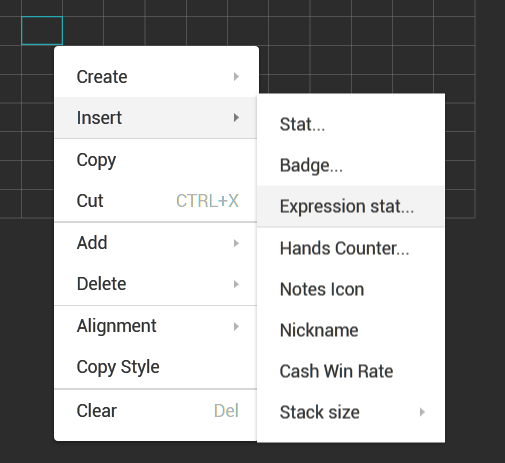
- Fai clic con il tasto destro su una cella e seleziona Inserisci → Statistica di espressione…
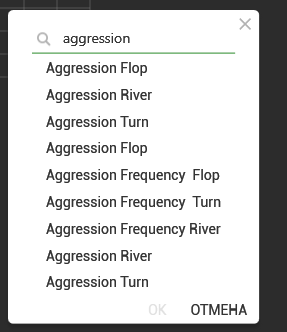
- Nella finestra di ricerca che appare, inizia a digitare il nome della statistica:
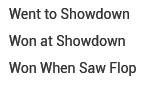
Le statistiche di showdown predefinite sono chiamate in questo modo:
- Seleziona la statistica desiderata e fai clic su OK
Come inserire il contatore di mani?
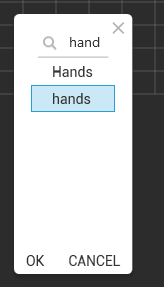
Il numero di mani per il giocatore è una statistica di espressione. Di default è chiamata hands. Per aggiungere il conteggio delle mani di un giocatore nel tuo HUD, segui le stesse istruzioni che utilizzeresti per aggiungere qualsiasi altra statistica di espressione:
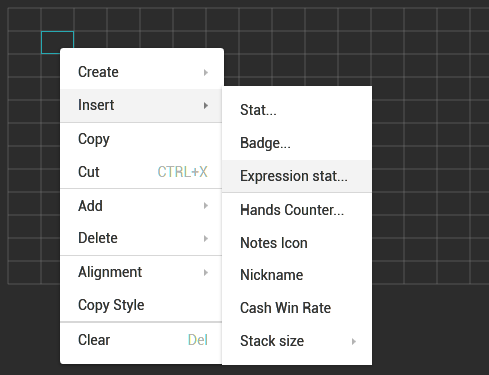
- Fai clic destro sulla cella, seleziona Inserisci → Statistica di espressione:
- Nella barra di ricerca che appare, inizia a inserire il nome della statistica, selezionala e fai clic su OK:
Come aggiungere abbreviazioni alle statistiche?
Per aggiungere abbreviazioni alle statistiche nell’HUD, basta creare colonne aggiuntive e inserire il testo richiesto nelle celle a sinistra delle statistiche:
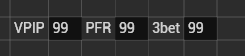
Puoi aggiungere e rimuovere colonne/righe utilizzando questi pulsanti sulla barra degli strumenti:

Come inserire nickname, winrate e dimensione dello stack nell’HUD
Per inserire queste informazioni nel tuo HUD, apri l’editor (F5), fai clic con il tasto destro sulla cella desiderata e seleziona l’elemento di menu richiesto:
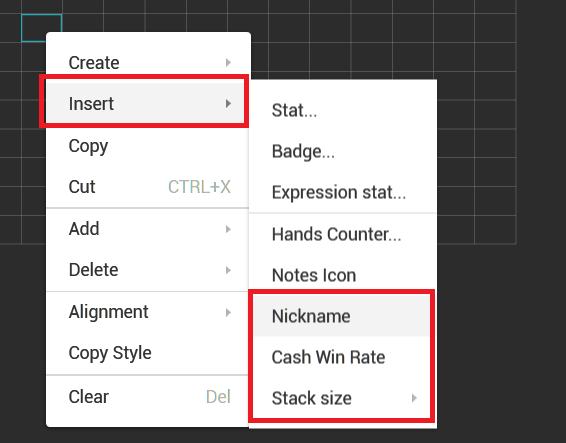
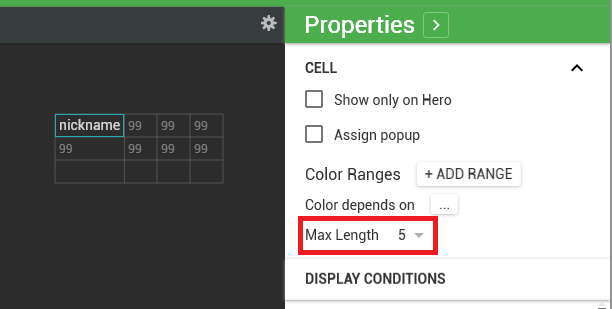
Se non vuoi che i nickname dei giocatori appaiano completamente e occupino molto spazio nell’HUD, puoi impostare la lunghezza massima consentita. Per fare ciò, evidenzia la cella con il nickname e imposta il parametro di lunghezza massima nella parte destra dello schermo. Nell’esempio sotto, il nickname del giocatore verrà troncato se la sua lunghezza supera i 5 caratteri.
Quando aggiungi la dimensione dello stack, puoi scegliere una delle tre opzioni.
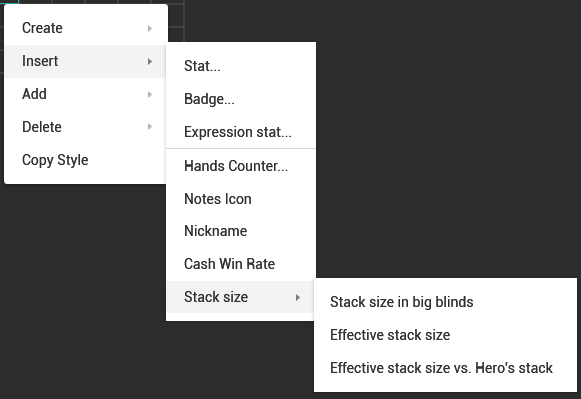
- Dimensione dello stack in big blinds è semplicemente la dimensione attuale dello stack del giocatore, indipendentemente dalla quantità di chip negli stack degli altri giocatori.
- Dimensione dello stack effettiva è la dimensione massima dello stack tra gli avversari, che non supera la dimensione dello stack del giocatore. In altre parole, è la quantità massima di chip che il giocatore può vincere o perdere in una mano.
- Dimensione dello stack effettiva vs stack dell’Hero è la stessa dimensione dello stack effettiva, ma non contro tutti gli avversari, solo contro l’hero.
Tutte le dimensioni degli stack sono mostrate in big blinds.
Importazione da HM2/PT4
L’importazione automatica di HUD da altri tracker non è supportata. Quindi, se desideri importare il tuo HUD e i popups da un altro tracker, utilizza il servizio di ordine HUD privato. Si prega di notare che questo servizio è a pagamento. Leggi attentamente le informazioni sul link. Se sei soddisfatto delle condizioni, invia una richiesta al servizio di supporto.
Pacchetti pronti
Puoi scegliere uno dei pacchetti commerciali pronti nel negozio ufficiale. Gli sviluppatori dei pacchetti di solito forniscono periodi di prova gratuiti per i loro prodotti. Pertanto, puoi contattare gli autori e provare diverse opzioni, quindi scegliere quella più adatta a te. Puoi trovare i contatti degli sviluppatori nella descrizione di ogni prodotto nel negozio. Si prega di notare che per utilizzare i pacchetti commerciali, è necessario avere una chiave di licenza Hand2Note. Cioè, devi almeno una volta acquistare un abbonamento. Inoltre, se giochi a micro stakes, non è necessario rinnovare l’abbonamento.
FAQ HUD
Come cambiare il profilo HUD
Puoi cambiare il profilo HUD durante il gioco. Clicca sull’icona “H” al tavolo e seleziona l’elemento appropriato nel menu che appare.
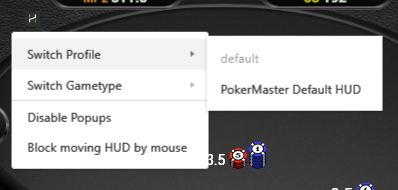
Tuttavia, un approccio più affidabile e corretto è installare i profili necessari nelle impostazioni di Hand2Note. Per fare ciò, vai su Configuration → Game Types e seleziona i profili HUD e popup desiderati per ciascun tipo. Nota che puoi usare diversi HUD per diverse sale.
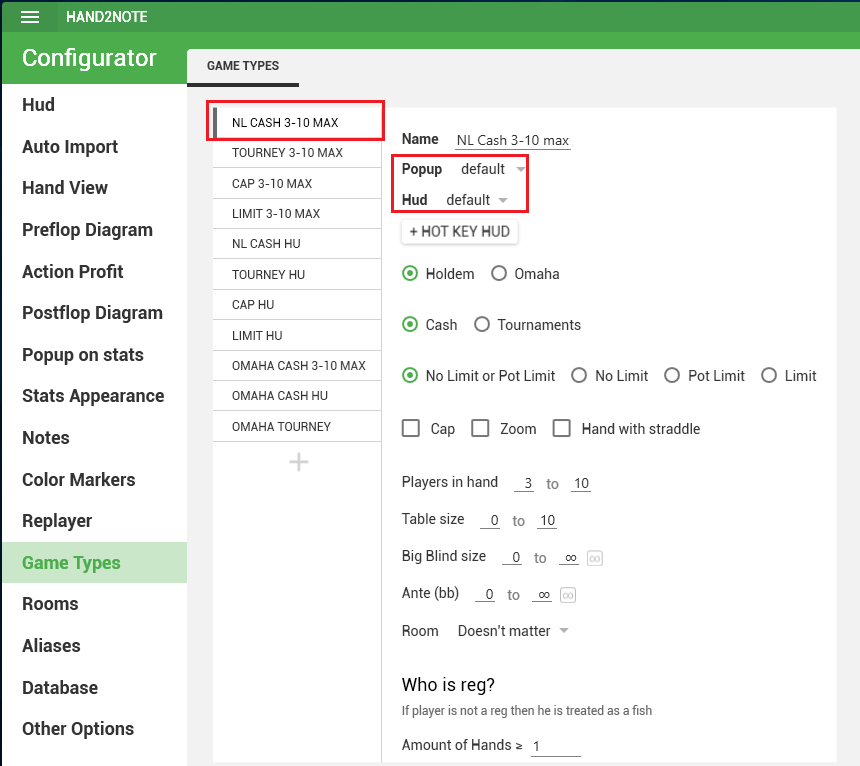
Affinché tutte le mani giocate in precedenza siano prese in considerazione nel nuovo profilo, è necessario ricostruire le statistiche dopo le modifiche apportate. Senza ricostruzione, il contatore delle mani sui giocatori nel nuovo HUD partirà da zero.
Come attivare l’HUD della sessione
Durante il gioco, per abilitare la visualizzazione delle statistiche solo per le mani giocate sul tavolo corrente, fai doppio clic destro sul blocco HUD di un certo giocatore. Per riportare le statistiche al loro stato originale, fai nuovamente doppio clic destro.
Si prega di notare che questa funzione non funziona sui tavoli Zoom.
Come disabilitare l’HUD
Metodo #1
Puoi disabilitare il modulo responsabile della raccolta della cronologia delle mani dalla tua room. Per fare ciò, termina il processo corrispondente nel task manager. Il processo inizia dopo aver aperto una room.

Devi anche rimuovere le cartelle della cronologia delle mani della room dall’elenco di importazione automatica in Hand2Note, se le hai aggiunte.
Si noti che se utilizzi questo metodo, Hand2Note non raccoglierà le mani dalla tua room. Se desideri disabilitare l’HUD, ma raccogliere le cronologie delle mani, utilizza il secondo metodo.
Metodo #2
C’è un filtro nell’editor HUD che ti consente di personalizzare la visualizzazione dell’HUD solo in determinate room. Puoi evidenziare l’intero tavolo e assegnare un filtro con solo le room desiderate.

Se desideri disabilitare completamente l’HUD, seleziona semplicemente una qualsiasi room arbitraria in cui non stai giocando.
Utilizzare diversi HUD in diverse poker room
Se giochi in diverse poker room e vuoi utilizzare profili di HUD e popup differenti in ciascuna o in alcune di esse, Hand2Note ti offre questa opportunità. Per configurare la visualizzazione di determinati HUD in specifiche room, segui le istruzioni qui sotto.
Vai su Configuration → Game Types. Prima di tutto, puoi reimpostare le impostazioni ai valori predefiniti per assicurarti di non aver modificato accidentalmente alcun parametro.

Imposta i profili da utilizzare nella maggior parte delle room come predefiniti. Per i giochi cash, i tipi di gioco standard sono NL CASH 3-10 MAX e NL CASH HU.
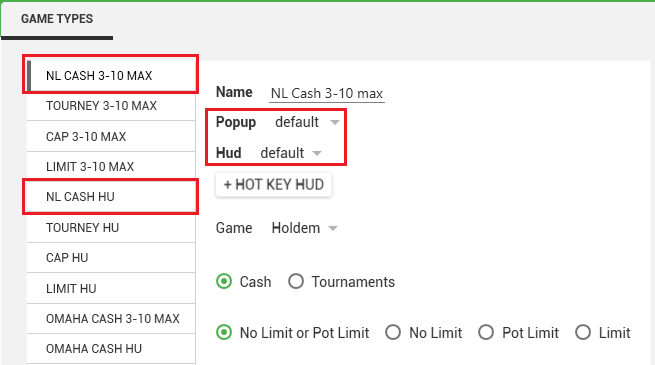
Se non vuoi che le statistiche per heads-up siano conteggiate separatamente, rimuovi semplicemente il tipo NL CASH HU e, in NL CASH 3-10 MAX, imposta il filtro “Players in the hand” su “da 2 a 10”.
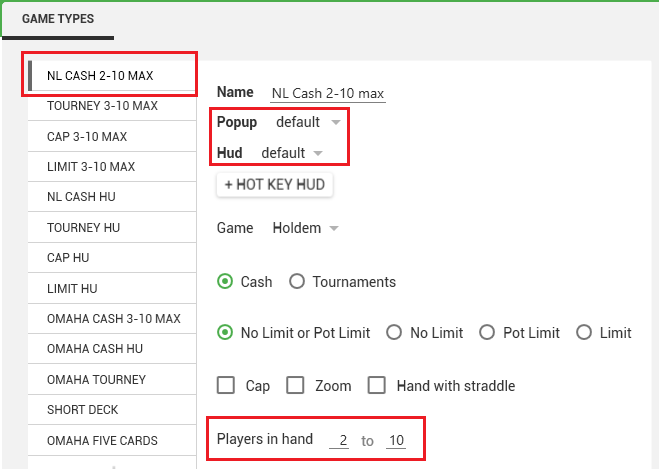
Ora devi creare tipi di gioco separati per le room in cui vuoi vedere un HUD diverso da quello indicato nel passaggio precedente. Per aggiungere un nuovo tipo di gioco, clicca su “+” in fondo all’elenco dei tipi esistenti. Imposta un nome arbitrario e il filtro “Room”. I tipi creati devono essere posizionati in cima all’elenco.
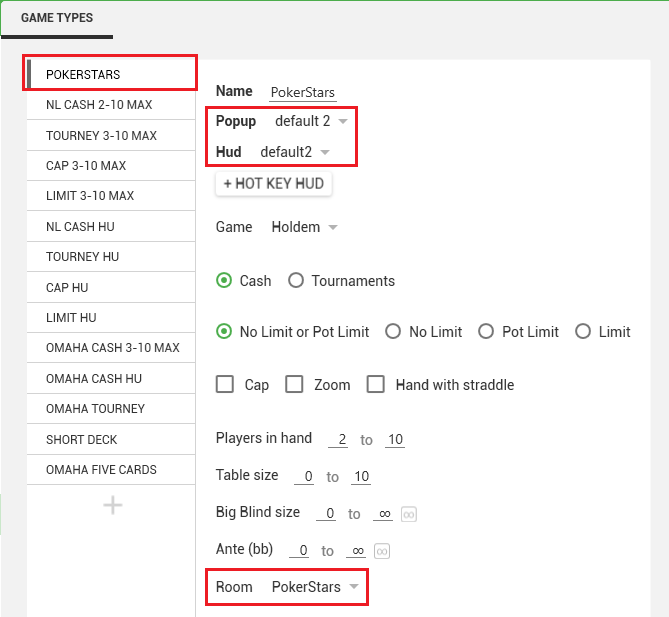
Dopo aver apportato le modifiche, è necessario ricostruire le statistiche affinché le nuove impostazioni dei tipi di gioco siano applicate all’intero database.
Altre risposte
HUD gratuito
Non perdere l’opportunità di approfittare della nostra offerta per ottenere un HUD professionale gratuito.