Creare e utilizzare i badge

Hand2Note consente l’uso di badge negli HUD e nei popup. Un badge è un’etichetta speciale su un giocatore, utilizzata separatamente dalle etichette principali. Può apparire esclusivamente sui giocatori i cui parametri sono incorporati in esso.
In questo articolo, esamineremo il processo di creazione di badge per giocatori aggressivi e passivi, oltre a un esempio del loro utilizzo.
Identificare gli avversari passivi e aggressivi
Utilizzeremo la statistica Frequenza di Aggressione (AFq) come criterio.
AFq è una statistica complessa che mostra il rapporto percentuale delle azioni aggressive di un giocatore (puntata e rilancio) rispetto a tutte le azioni possibili (puntata, rilancio, chiamata, check e fold) all’interno di una singola strada a scelta: flop, turn o river.
AFq è creata utilizzando la formula:
Flop AFq:
(Flop Bet + Flop Raise) / (Flop Bet + Flop Raise + Flop Call + Flop Check + Flop Fold) * 100Turn AFq:
(Turn Bet + Turn Raise) / (Turn Bet + Turn Raise + Turn Call + Turn Check + Turn Fold) * 100River AFq:
(River Bet + River Raise) / (River Bet + River Raise + River Call + River Check + River Fold) * 100Tipicamente, i valori di AFq per un giocatore aggressivo sono:
- Flop AFq – 35 e oltre;
- Turn AFq – 35 e oltre;
- River AFq – 32 e oltre.
I valori di AFq per un giocatore passivo sono:
- Flop AFq – 28 e sotto;
- Turn AFq – 28 e sotto;
- River AFq – 28 e sotto.
Creare i badge
Per creare un badge, vai all'”Stat editor” (1). Quindi seleziona la cartella denominata “Badges” (2) e fai clic su “+ New badge” (3) nella parte superiore della finestra.
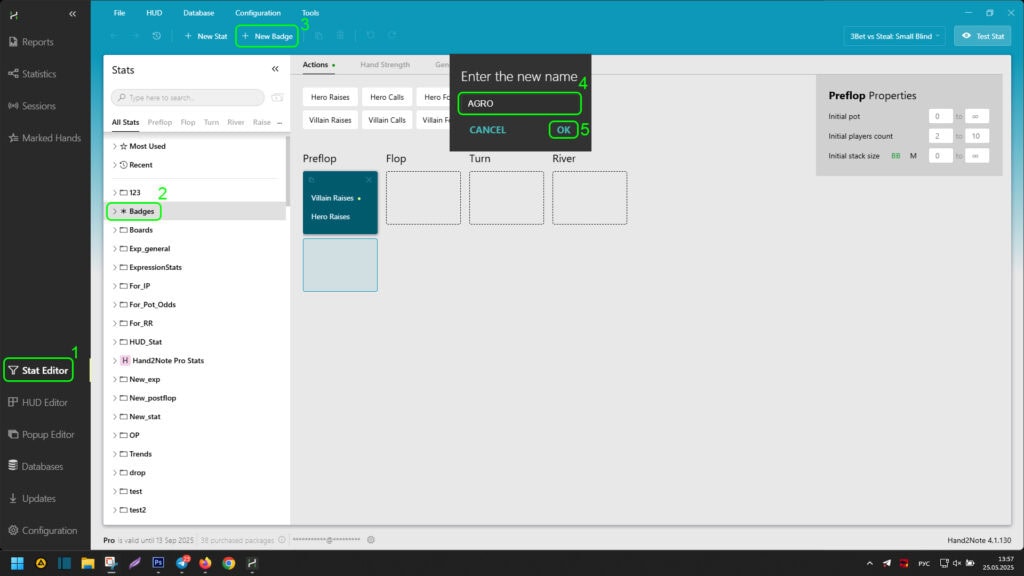
Nella finestra pop-up, imposta un nome per il badge nell’area (4) e fai clic su “OK” per crearlo.
Il badge che abbiamo creato può essere visto nell’elenco dei badge a destra (1).
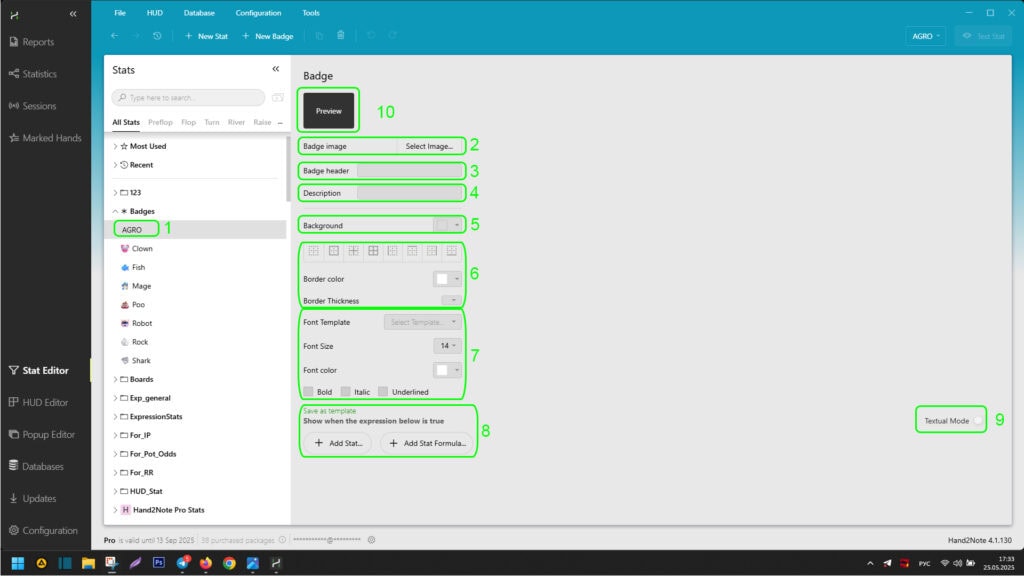
La finestra di creazione del badge ti consente di:
- Impostare un’immagine per il badge utilizzando “Badge image” (2);
- Impostare il testo visualizzato all’interno del badge utilizzando “Badge header” (3);
- Impostare una descrizione per il badge utilizzando “Description” (4);
- Impostare il colore di sfondo del badge utilizzando “Background” (5);
- Impostare il colore, lo spessore e la direzione del bordo del badge utilizzando (6);
- Impostare il carattere, la dimensione del carattere, il colore e lo stile del testo visualizzato all’interno del badge utilizzando l’area (7);
- Nell’area (8), impostare le condizioni di visualizzazione del badge sui giocatori utilizzando la modalità di ricerca statistica visiva in Hand2Note e includerle in una formula logica;
- Utilizzare l’interruttore (9) per passare dalla modalità di ricerca statistica visiva in Hand2Note e la loro inclusione in una formula logica a “Textual Mode”. “Textual Mode” consente all’utente di inserire manualmente le condizioni di visualizzazione in testo;
- Vedere l’aspetto del badge creato nell’area (10).
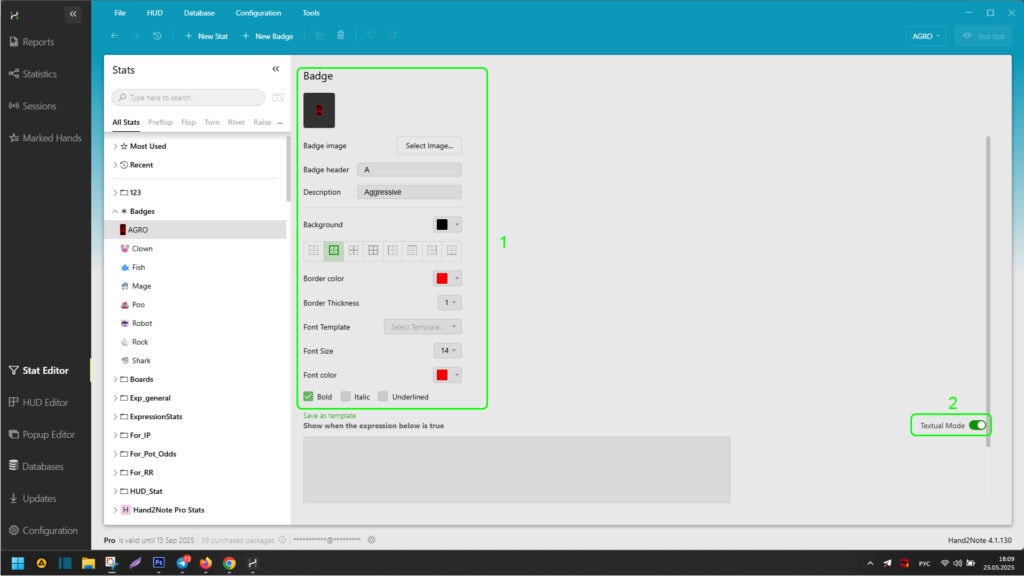
Dopo aver configurato i parametri visivi (1), attiva la “Textual Mode” (2) per inserire la condizione utilizzando una formula testuale.
Ora dobbiamo creare correttamente una formula per la “Textual Mode” in Hand2Note. Per l’analisi, utilizzeremo il pacchetto di statistiche “EXPLOIT HUD BASE”. Le statistiche necessarie hanno le seguenti formule:
Flop AFq:
((Cases(tot_F_B) + Cases(tot_F_R)) / (Cases(tot_F_C) + Cases(tot_F_X) + Cases(tot_F_F) + Cases(tot_F_B) + Cases(tot_F_R))) * 100Turn AFq:
((Cases(tot_T_B) + Cases(tot_T_R)) / (Cases(tot_T_C) + Cases(tot_T_X) + Cases(tot_T_F) + Cases(tot_T_B) + Cases(tot_T_R))) * 100River AFq:
((Cases(tot_R_B) + Cases(tot_R_R)) / (Cases(tot_R_C) + Cases(tot_R_X) + Cases(tot_R_F) + Cases(tot_R_B) + Cases(tot_R_R))) * 100La formula finale per i giocatori aggressivi sarà così:
((Cases(tot_F_B) + Cases(tot_F_R)) / (Cases(tot_F_C) + Cases(tot_F_X) + Cases(tot_F_F) + Cases(tot_F_B) + Cases(tot_F_R))) * 100 > 35 and ((Cases(tot_T_B) + Cases(tot_T_R)) / (Cases(tot_T_C) + Cases(tot_T_X) + Cases(tot_T_F) + Cases(tot_T_B) + Cases(tot_T_R))) * 100 > 35 and ((Cases(tot_R_B) + Cases(tot_R_R)) / (Cases(tot_R_C) + Cases(tot_R_X) + Cases(tot_R_F) + Cases(tot_R_B) + Cases(tot_R_R))) * 100 > 32Abbiamo utilizzato l’operatore “and” tra i valori nella formula per combinarli in una sola formula. Inoltre, per impostare i criteri necessari, abbiamo utilizzato i simboli matematici “>” e “<" dopo ciascun valore.
Inserisci la formula composta nell’area (1).
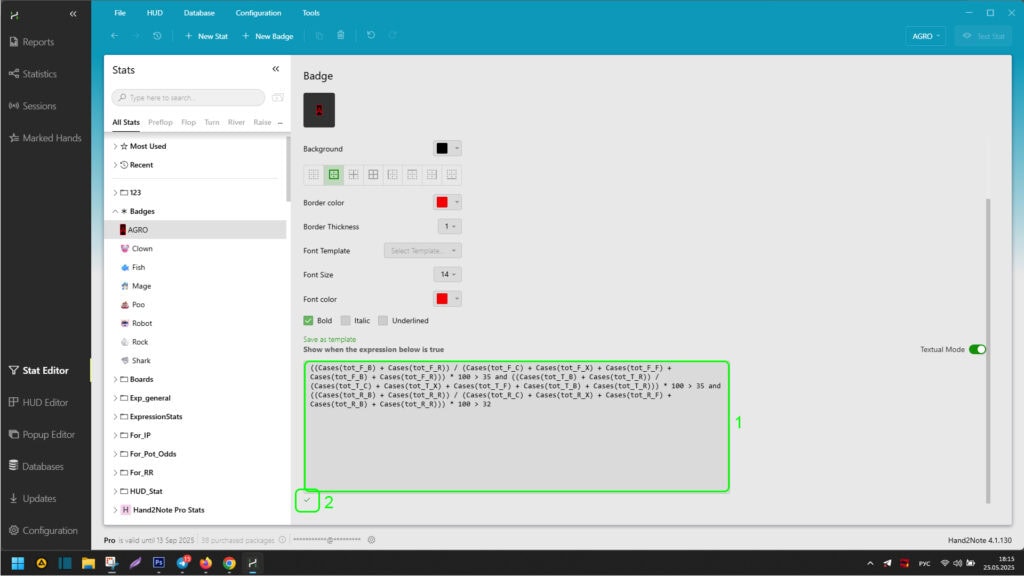
Quando inserisci la formula, Hand2Note ne verificherà la correttezza e, se è corretta, la sottolineerà con un segno di spunta verde (2).
Il badge per i giocatori aggressivi è creato. Ora ripeti i passaggi per creare un badge come nell’esempio sopra, ma con un nuovo badge per i giocatori passivi.
La condizione – la formula per i giocatori passivi nel nostro esempio sarà così:
((Cases(tot_F_B) + Cases(tot_F_R)) / (Cases(tot_F_C) + Cases(tot_F_X) + Cases(tot_F_F) + Cases(tot_F_B) + Cases(tot_F_R))) * 100 < 28 and ((Cases(tot_T_B) + Cases(tot_T_R)) / (Cases(tot_T_C) + Cases(tot_T_X) + Cases(tot_T_F) + Cases(tot_T_B) + Cases(tot_T_R))) * 100 < 28 and ((Cases(tot_R_B) + Cases(tot_R_R)) / (Cases(tot_R_C) + Cases(tot_R_X) + Cases(tot_R_F) + Cases(tot_R_B) + Cases(tot_R_R))) * 100 < 28Dopo aver creato i badge, puoi vederli nel menu “Stat editor”.

Utilizzare i badge nell’HUD o nel popup
I badge possono essere utilizzati nell’HUD inserendoli in qualsiasi cella libera. Per fare ciò, apri l’editor HUD facendo clic su “HUD Editor” (1). In esso, seleziona l’HUD di cui hai bisogno dall’elenco a discesa (2).

Successivamente, fai clic con il tasto destro del mouse (3) sulla cella libera in cui desideri aggiungere un badge e passa il mouse su “Insert” (4) nel menu a discesa. Nel menu a discesa secondario, seleziona “Badge…” (5). Nell’elenco di ricerca dei badge aperto, espandi il loro elenco (6). Trova il badge necessario e fai clic su di esso (7). Quindi fai clic su “OK” (8) per aggiungerlo alla cella dell’HUD.
Ripeti i passaggi per aggiungere un secondo badge a qualsiasi cella vuota accanto al primo badge aggiunto.
Di conseguenza, se hai fatto tutto correttamente, i badge aggiunti nell’editor HUD appariranno così:

I badge possono essere aggiunti a un popup allo stesso modo, tramite il menu “Popup Editor” (1).
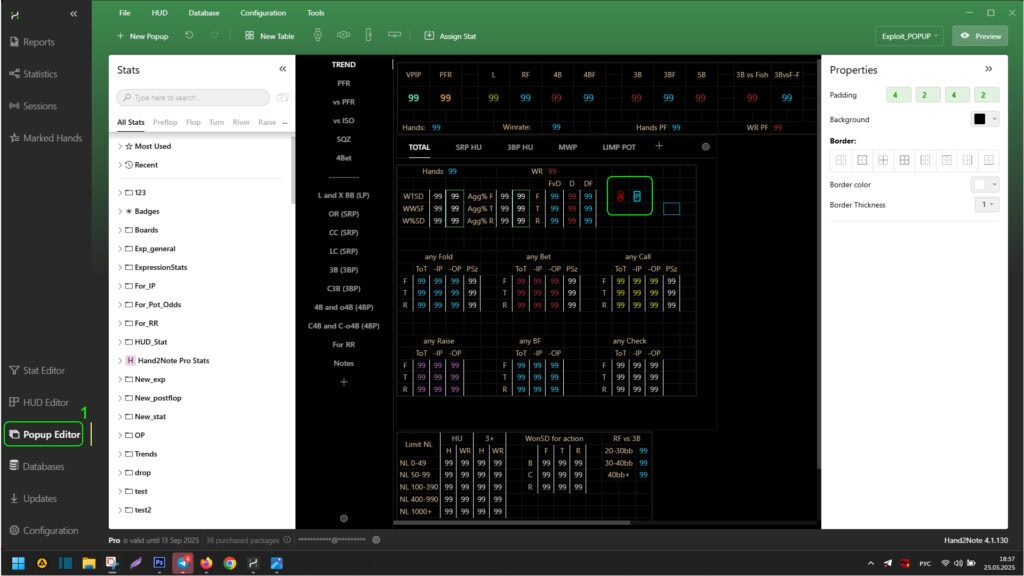
Il risultato finale dei badge nell’HUD tramite il replayer di Hand2Note appare così:
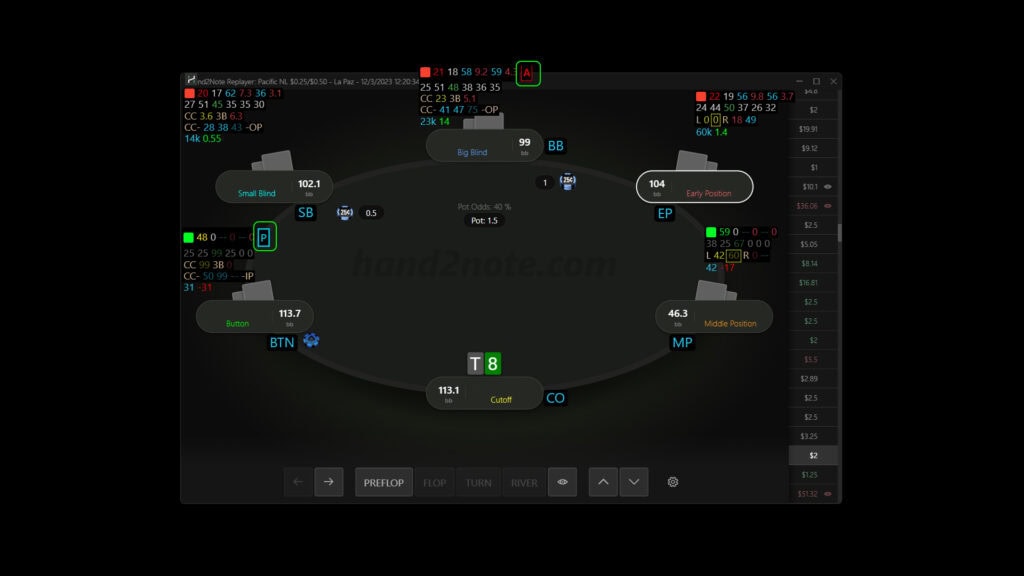
Per i giocatori passivi, un badge viene visualizzato secondo la condizione con la lettera “P” in blu. E per i giocatori aggressivi con la lettera “A” in rosso.
Allo stesso modo, i badge funzionano nei popup su un giocatore:

Riepilogo
Puoi creare badge per qualsiasi condizione — dalla frequenza di 3bet-fold a statistiche complesse come l’aggressione o le tendenze di overfold.
I badge semplificano notevolmente l’identificazione delle falle nel gioco degli avversari e accelerano il processo decisionale al tavolo.

Guide più recenti
-
 Hand2Note Popup Editor: creare un popup professionale Mar 28, 2026
 -
 Prezzi di Hand2Note Pro ridotti nel 2026 Mar 19, 2026
 -
 Come analizzare le range dei fish: limp, limp-raise e limp-fold Mar 13, 2026
 -
 Editor di Popup di Hand2Note: creazione di un popup semplice Mar 10, 2026
 -
 Hand2Note 4.1: panoramica degli aggiornamenti chiave 2025–2026 Mar 10, 2026