Editor HUD Parte 1: Funzionalità e navigazione

Hand2Note ti permette di creare e modificare i pannelli HUD. Questo offre ai giocatori la possibilità di personalizzare l’HUD secondo il proprio comfort personale o le esigenze di gioco in variazioni praticamente illimitate.
In questo articolo, esploreremo le funzionalità e la navigazione dell’editor HUD.
Navigazione dell’Editor HUD
Le funzioni per creare o modificare i pannelli HUD si trovano nel menu dell’editor HUD. Per aprirlo, seleziona “HUD Editor” (1) nella finestra principale di Hand2Note.
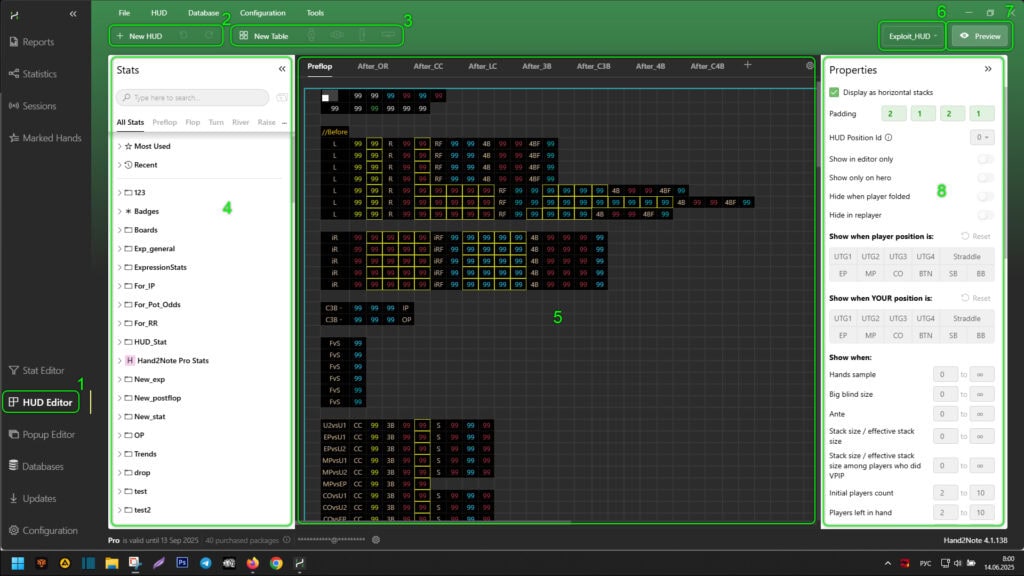
La finestra dell’editor è divisa in aree:
- L’area (2) ti permette di creare un nuovo HUD. Gestisce anche le modifiche annullandole o ripristinandole;
- L’area (3) ti permette di creare un pannello HUD. Ti consente anche di eliminare o aggiungere righe o colonne nel pannello HUD selezionato;
- L’area (4) ti permette di vedere un elenco di statistiche e badge. Puoi anche trascinarli nel pannello HUD creato nell’area (5) per aggiungerli all’HUD;
- L’area (5) ti permette di modificare i pannelli HUD;
- L’area (6) ti permette di cambiare, eliminare o clonare il profilo HUD selezionato nell’editor;
- L’area (7) ti permette di visualizzare l’aspetto dell’HUD modificato nel replayer;
- L’area (8) ti permette di applicare proprietà di visualizzazione aggiuntive ai pannelli o alle celle HUD. Puoi applicare condizioni di visualizzazione generali, posizionali o dinamiche qui.
Funzionalità di personalizzazione della visualizzazione del pannello HUD
La visualizzazione dell’HUD può essere personalizzata in variazioni praticamente illimitate utilizzando proprietà di visualizzazione aggiuntive per le celle o i pannelli HUD. Sono divise in tre gruppi:
- Generali;
- Posizionali;
- Dinamiche.
Proprietà di visualizzazione generali delle celle o dei pannelli HUD
Le proprietà di visualizzazione generali delle celle o dei pannelli HUD sono condizioni che non dipendono dalle informazioni note all’inizio della mano o dalle informazioni ottenute durante la mano. Tipicamente, questi parametri determinano l’aspetto o le impostazioni di base dei pannelli e delle celle HUD. Se utilizzi solo condizioni di visualizzazione di base per le celle durante la configurazione dell’HUD, il tuo HUD sarà statico.
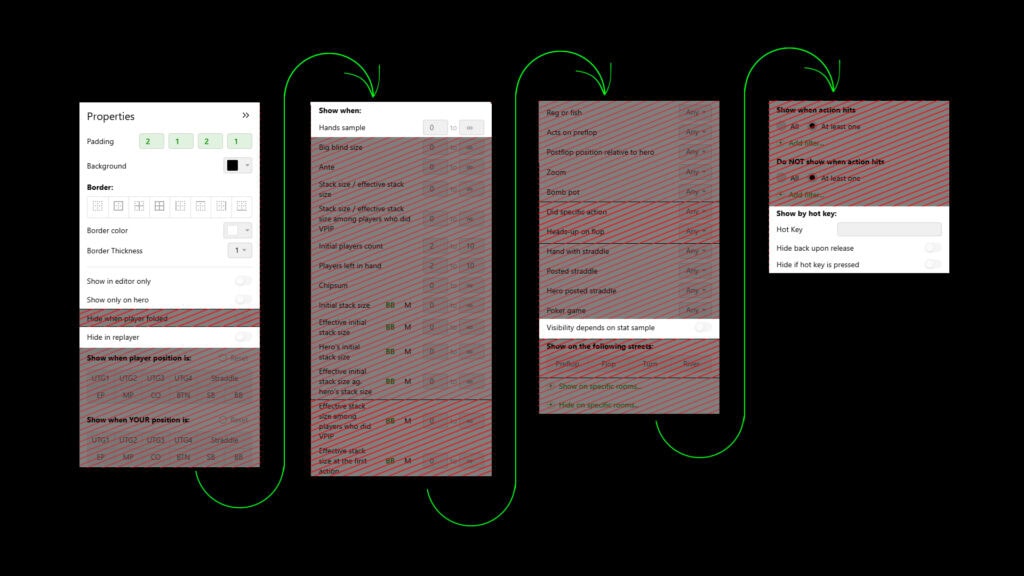
Le proprietà di visualizzazione generali delle celle o dei pannelli HUD includono parametri come:
- “Padding” – ti permette di impostare il margine della statistica all’interno della cella dai suoi bordi;
- “Background” – ti permette di impostare il colore di sfondo del pannello o delle celle HUD;
- “Font” – ti permette di personalizzare il font, in particolare:
- “Font Template” – ti permette di selezionare un font dai modelli di font pronti;
- “Font Size” – ti permette di selezionare la dimensione del font;
- “Font color” – ti permette di impostare il colore del font;
- Elementi “Bold”, “Italic”, “Underlined” – ti permettono di selezionare lo stile del font necessario;
- Se utilizzi le tue impostazioni di font, puoi salvarle come modello cliccando su “Save as template”. Poi, puoi trovare il modello usando “Font Template” e utilizzarlo;
- “Border” – ti permette di personalizzare il design visivo del bordo della cella statistica, in particolare:
- Nei modelli visivi, puoi selezionare il bordo della cella modificabile;
- “Border color” – ti permette di impostare il colore del bordo della cella;
- “Border Thickness” – ti permette di impostare lo spessore del bordo della cella;
- Per ogni statistica nell’HUD, puoi impostare colori che cambieranno in base alle sue letture utilizzando i parametri “Add Color Range…”;
- Puoi far sì che il colore della statistica cambi non in base alle sue letture ma in base alle letture di altre statistiche utilizzando il parametro “Set stat the color depends on…”;
- Puoi allegare un popup personalizzato a ciascuna cella del pannello HUD utilizzando il parametro “Assign popup…”. Sarà visibile nel replay e ai tavoli quando passi (o clicchi) il puntatore del mouse sulla cella desiderata;
- “Show in editor only” – ti permette di rendere visibile la cella o il pannello HUD solo nel replayer;
- “Show only on hero” – ti permette di utilizzare il pannello o la cella HUD per visualizzare le statistiche solo sull’hero;
- “Hide in replayer” – ti permette di nascondere il pannello o la cella HUD nel replayer;
- “Hands sample” – ti permette di impostare la visibilità del pannello o della cella HUD in base al numero di mani;
- “Visibility depends on stat sample” – ti permette di impostare il numero di campioni (selezione statistica) a cui sarà visualizzato;
- “Show by hot key:” – ti permette di impostare la visualizzazione o il nascondimento della cella o del pannello HUD quando viene premuto un tasto specifico;
- “Hot Key” – in questa riga, specifica i tasti utilizzati per nascondere o visualizzare il pannello o la cella HUD;
- “Hide back upon release” – se abiliti questo parametro, quando rilasci il tasto specificato nel parametro “Hot Key”, la cella o il pannello HUD scomparirà;
- “Hide if hot key is pressed” – se abiliti questo parametro, quando premi il tasto specificato nel parametro “Hot Key”, la cella o il pannello HUD scomparirà.
Proprietà di visualizzazione posizionali delle celle o dei pannelli HUD
Le proprietà di visualizzazione posizionali delle celle o dei pannelli HUD sono condizioni che tengono conto delle informazioni note all’inizio della mano. Ad esempio, posizioni o dimensioni degli stack.
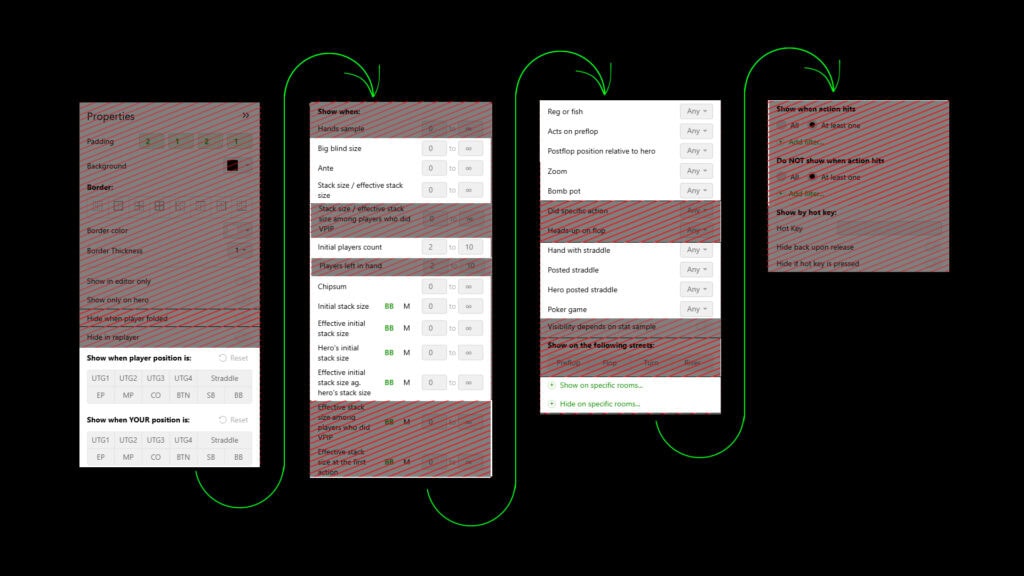
Le proprietà di visualizzazione posizionali delle celle o dei pannelli HUD includono parametri come:
- “Show when player position is:” – ti permette di impostare la posizione del giocatore su cui viene visualizzata la statistica. Se il giocatore è nelle posizioni specificate in questo parametro, la cella o il pannello HUD verrà visualizzato;
- “Show when YOUR position is:” – ti permette di impostare la posizione dell’hero. Se l’hero è nelle posizioni specificate in questo parametro, la cella o il pannello HUD verrà visualizzato nell’HUD del giocatore;
- “Big blind size” – ti permette di impostare la dimensione del big blind a cui la cella o il pannello HUD verrà visualizzato;
- “Ante” – ti permette di impostare la dimensione dell’ante a cui la cella o il pannello HUD verrà visualizzato;
- “Stack size/effective stack size” – ti permette di impostare il rapporto tra la dimensione dello stack e la dimensione dello stack effettivo. Quando viene raggiunto, la cella o il pannello HUD verrà visualizzato;
- “Initial players count” – ti permette di specificare a quale numero di persone a cui sono state distribuite le carte all’inizio della mano la cella o il pannello HUD verrà visualizzato;
- “Chipsum” – ti permette di specificare l’importo totale delle chips al tavolo, al raggiungimento del quale la cella o il pannello HUD verrà visualizzato;
- “Initial stack size” – ti permette di specificare la dimensione dello stack del giocatore. Quando viene raggiunto, la cella o il pannello HUD verrà visualizzato;
- “Effective Initial stack size” – ti permette di specificare la dimensione dello stack effettivo tra tutti i giocatori al tavolo. Quando viene raggiunto, la cella o il pannello HUD verrà visualizzato;
- “Hero’s Initial stack size” – ti permette di specificare la dimensione dello stack dell’hero. Quando viene raggiunto, la cella o il pannello HUD verrà visualizzato sul giocatore;
- “Effective Initial stack size ag. hero’s stack size” – ti permette di specificare la dimensione dello stack effettivo tra il giocatore e l’hero. Quando viene raggiunto, la cella o il pannello HUD verrà visualizzato sul giocatore;
- “Reg or fish” – ti permette di specificare per chi (reg o fish, basato sui tag dei giocatori) la cella o il pannello HUD verrà visualizzato;
- “Acts on preflop” – ti permette di specificare dove il giocatore dovrebbe essere seduto preflop: prima o dopo l’hero, per visualizzare la cella o il pannello HUD;
- “Postflop position relative to hero” – ti permette di specificare in quale posizione rispetto all’hero il giocatore dovrebbe essere per visualizzare la cella o il pannello HUD;
- “Zoom” – ti permette di specificare a quale tipo di tavoli: zoom o tavolo regolare, la cella o il pannello HUD verrà visualizzato;
- “Bomb pot” – ti permette di specificare a quale tipo di tavoli: bomb pot o altri, la cella o il pannello HUD verrà visualizzato;
- “Hand with straddle” – ti permette di specificare l’aspetto della cella o del pannello HUD se il giocatore posta uno straddle;
- “Posted straddle” – ti permette di specificare l’aspetto della cella o del pannello HUD se qualcuno al tavolo posta uno straddle;
- “Hero posted straddle” – ti permette di specificare la visualizzazione della cella o del pannello HUD sul giocatore se l’hero posta uno straddle;
- “Poker game” – ti permette di specificare in quale gioco di poker la cella o il pannello HUD verrà visualizzato;
- I parametri “Show on specific rooms…” e “Hide on specific rooms…” ti permettono di specificare in quali poker room il pannello o la cella HUD verrà visualizzato e in quali verrà nascosto.
Se utilizzi opzioni di questo gruppo, il tuo HUD sarà posizionale.
Proprietà di visualizzazione dinamiche delle celle o dei pannelli HUD
Le proprietà di visualizzazione dinamiche delle celle o dei pannelli HUD sono condizioni che tengono conto delle informazioni ottenute durante la mano. Ad esempio, se un giocatore effettua un open-raise, la cella (o il pannello) HUD può apparire o, al contrario, scomparire.
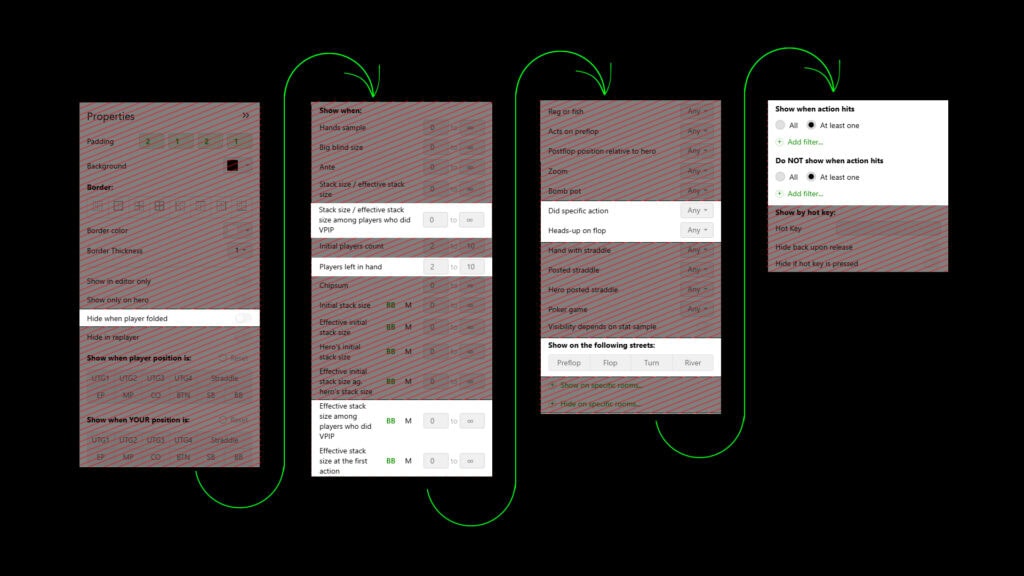
Le proprietà di visualizzazione dinamiche delle celle o dei pannelli HUD includono parametri come:
- “Hide when player folded” – quando questa funzione è attivata, se il giocatore folda, la cella o il pannello HUD smetterà di essere visualizzato;
- “Stack size / effective stack size among players who did VPIP” – in questo parametro, puoi specificare il rapporto tra la dimensione dello stack del giocatore e lo stack effettivo di quei giocatori che hanno fatto VPIP (volontariamente messo denaro nel piatto). Quando questo parametro viene raggiunto, la cella o il pannello HUD verrà visualizzato;
- “Players left in hand” – in questo parametro, puoi specificare quanti giocatori stanno partecipando alla mano. Quando viene raggiunto il numero specificato, il pannello o la cella HUD verrà visualizzato;
- “Effective stack size among players who did VPIP” – in questo parametro, puoi specificare la dimensione dello stack effettivo tra il giocatore e quelli che hanno fatto VPIP. Quando questo parametro viene raggiunto, la cella o il pannello HUD verrà visualizzato;
- “Effective stack size at the first action” – in questo parametro, puoi specificare la dimensione dello stack effettivo del giocatore che ha effettuato la prima azione sulla strada. Quando questo parametro viene raggiunto, il pannello o la cella HUD verrà visualizzato;
- “Did specific action” – in questo parametro, puoi selezionare l’azione del giocatore su cui la cella o il pannello HUD verrà visualizzato;
- “Heads-up on flop” – in questo parametro, puoi specificare in quali situazioni il pannello o la cella HUD verrà visualizzato: quando ci sono due giocatori sul flop o quando ci sono tre o più giocatori sul flop;
- “Show on following streets:” – in questo parametro, puoi scegliere su quale strada: preflop, flop, turn o river – il pannello o la cella HUD verrà visualizzato;
- “Show when action hits” – in questo parametro, puoi specificare la statistica su cui il pannello o la cella HUD verrà visualizzato;
- “Do NOT show when action hits” – in questo parametro, puoi specificare la statistica su cui il pannello o la cella HUD verrà nascosto.
Se utilizzi opzioni di questo gruppo, il tuo HUD sarà dinamico.
Si prega di notare che alcune poker room vietano l’uso di funzioni posizionali e dinamiche. Attualmente, queste sono IPoker, Winamax, PokerStars. Consigliamo di verificare la rilevanza di queste funzioni nella poker room in cui stai giocando con il supporto di Hand2Note.
Conclusione
In questo articolo, hai appreso della navigazione e delle funzionalità fornite dall'”HUD Editor” in Hand2Note. Puoi trovare esempi di creazione di un HUD, nonché applicare proprietà generali, posizionali e dinamiche ad esso negli articoli:
- Editor HUD Parte 2: Creazione di un HUD statico;
- Editor HUD Parte 3: Creazione di un HUD posizionale;
- Editor HUD Parte 4: Creazione di un HUD dinamico.

Guide più recenti
-
 Hand2Note Popup Editor: creare un popup professionale Mar 28, 2026
 -
 Prezzi di Hand2Note Pro ridotti nel 2026 Mar 19, 2026
 -
 Come analizzare le range dei fish: limp, limp-raise e limp-fold Mar 13, 2026
 -
 Editor di Popup di Hand2Note: creazione di un popup semplice Mar 10, 2026
 -
 Hand2Note 4.1: panoramica degli aggiornamenti chiave 2025–2026 Mar 10, 2026