Hand2Note HUDが表示されない?完全トラブルシューティングガイド

Hand2NoteのHUDがポーカーテーブルに表示されない場合でもご安心ください。これはプレイヤーが最もよく直面する問題の一つであり、ほとんどの場合、数分で解決できます。このガイドは、Hand2Noteサポートチームが使用する公式トラブルシューティングチェックリストに基づいており、考えられるすべての原因をステップごとに解説します。
HUDが表示されないのはなぜ?
Hand2Noteは、ポーカールームがリアルタイムで生成するハンド履歴ログを読み取ることでHUDオーバーレイを表示します。この一連の流れのどこかに問題がある場合 — ルームが正しい形式でログを生成していない、またはHand2Noteがログを見つけられない・インポートできない場合 — オーバーレイは表示されません。以下では、この流れの各ポイントを確認していきます。
ステップ 1:ポーカールームの言語を英語に設定する
Hand2Noteは英語で書かれたハンド履歴のみを解析できます。ポーカールームの設定を開き、インターフェース言語とハンド履歴の言語の両方がEnglishに設定されていることを確認してください。これはすべてのサポート対象ルームに共通の要件です — ハンド履歴が他の言語で保存されている場合、Hand2Noteはそれを読み取ることができません。
ステップ 2:正しい順序で起動する — Hand2Noteを先に、ルームを後に、両方とも管理者として実行
起動順序は重要です。ポーカールームのクライアントを開く前に、Hand2Noteが起動し完全にロードされている必要があります。ルームを先に起動すると、Hand2Noteが最初のハンド履歴エントリを見逃し、テーブルを検出できない場合があります。
Windowsでは、Hand2Noteとポーカールームの両方を管理者として実行してください。一部のポーカークライアントは昇格された権限で動作しており、Hand2Noteに同等の権限がない場合、テーブルウィンドウの上にHUDをオーバーレイできません。各ショートカットを右クリックしてRun as administratorを選択してください。
ステップ 3:ポーカールームモジュールがインストールされているか確認する
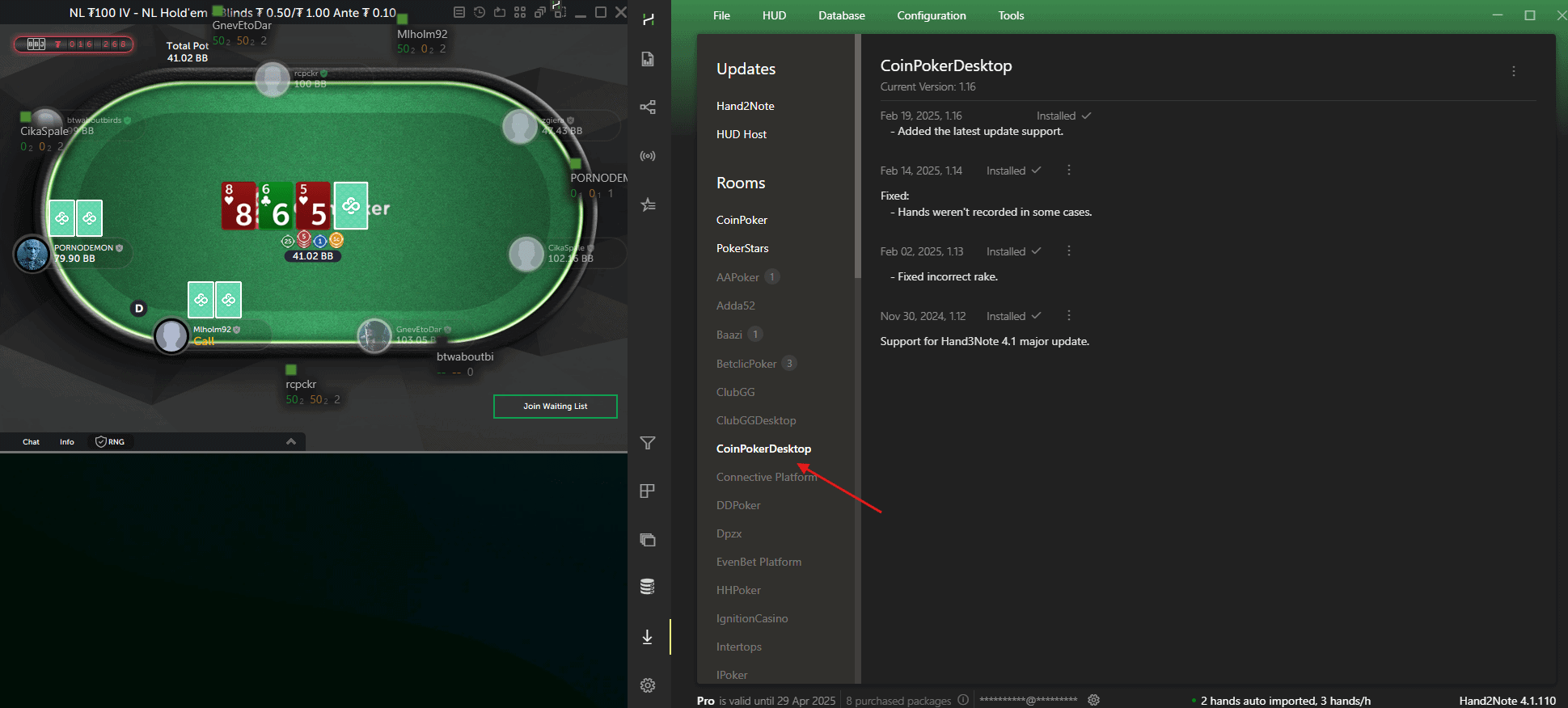
Hand2Noteは、サポート対象の各ポーカールームに専用のモジュールを使用します。正しいモジュールがなければ、そのルームのハンド履歴形式を読み取ることができません。Configuration → Room Modulesを開き、お使いのルームのモジュールがインストールされ有効になっていることを確認してください。リストに表示されていない場合は、ルーム名の横にあるInstallをクリックしてください。
たとえば、CoinPokerでプレイしている場合はCoinPokerDesktopモジュールが必要です。PokerStarsの場合はPokerStarsモジュール、というように対応しています。サポート対象ルームとそのモジュールの完全なリストは、Hand2Noteアプリケーション内で確認できます。
ステップ 4:ハンド履歴が保存・インポートされているか確認する
Hand2Noteがハンドデータを受信する方法は、ポーカールームのタイプによって異なります。根本的に異なる2つのアプローチがあります:
ネイティブのハンド履歴ファイルがあるルーム
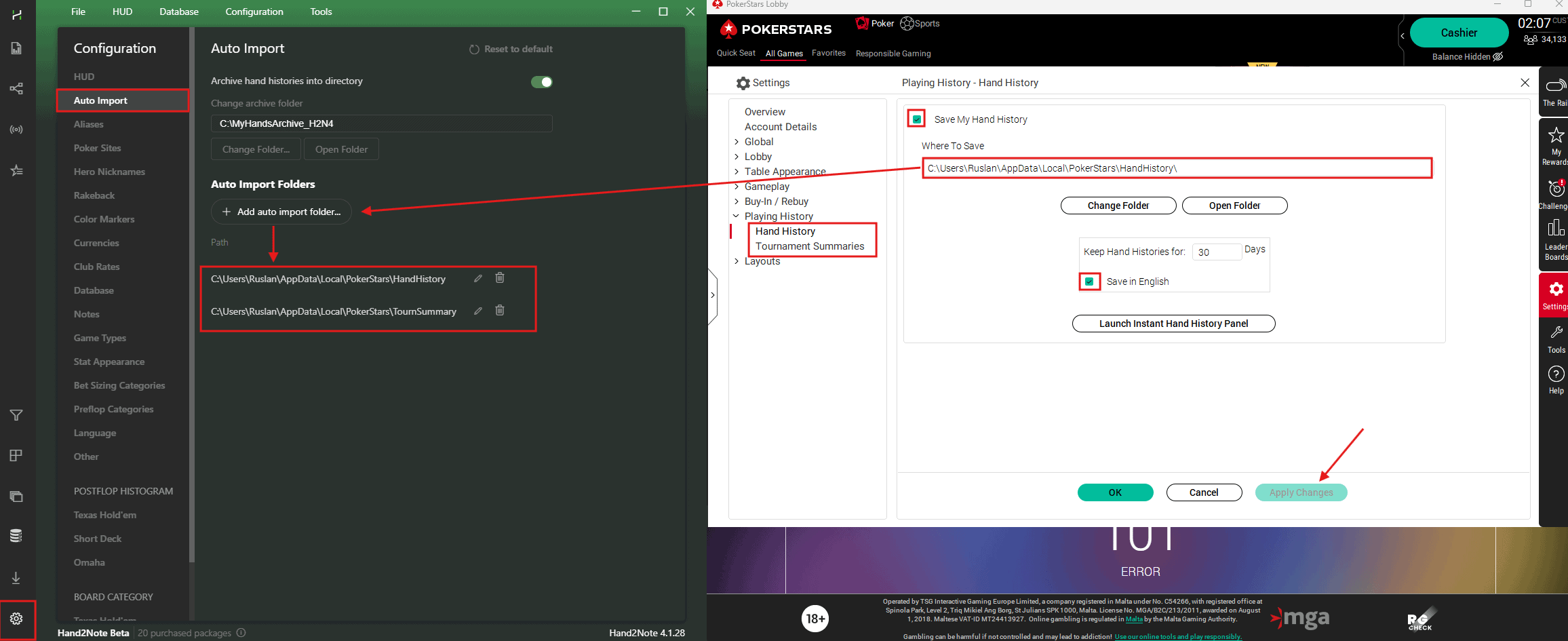
ほとんどのデスクトップポーカークライアント — PokerStars、888poker、WPN(Americas Cardroom)、Winamax、iPokerなど — は、ハンド履歴ファイルをコンピュータ上のフォルダに保存します。Hand2Noteはこれらのファイルをauto-importで読み取ります。
- ポーカールームの設定を開き、ハンド履歴のセクションを見つけてください。
- ハンド履歴の保存が有効になっており、言語がEnglishに設定されていることを確認してください。
- ルームがハンド履歴を保存しているフォルダに移動し、実際にファイルが存在するか確認してください。フォルダが空の場合、ルームがハンドを保存していません。
- Hand2NoteでConfiguration → Room Modules → [お使いのルーム]を開き、auto-importのパスがルームがファイルを保存しているフォルダとまったく同じフォルダを指していることを確認してください。
パスが一致しない場合は、Hand2Noteのパスを正しいフォルダに更新してください。このパスの不一致は、特にポーカークライアントを再インストールした後に、HUDが表示されない最も多い原因の一つです。お使いのルームに合わせたauto-importパスの設定手順については、Hand2Noteでのauto-import設定ガイドをご参照ください。
ネイティブのハンド履歴がないルーム(トラフィックベース)
一部のポーカールーム — 主にAndroidエミュレーターを通じてプレイするモバイルファーストアプリ(PPPoker、ClubGG、PokerBros、Suprema Pokerなど) — はハンド履歴ファイルを一切保存しません。これらのルームでは、Hand2Noteがルームのネットワークトラフィックから直接ハンドをキャプチャします。auto-importの設定は不要です。正しいルームモジュールがインストールされていることと、ルームを起動する前にHand2Noteが実行されていることを確認するだけで十分です。
ハンドがインポートされているか確認する
ルームのタイプに関わらず、数ハンドをプレイした後、Hand2Noteのメインウィンドウを確認してください。新しいハンドがハンドリストに表示されるはずです。ハンドがインポートされていない場合は、ルームモジュールと(ファイルベースのルームの場合は)auto-importのパスを再確認してください。
ステップ 5:テーブル上のHand2Noteロゴを確認する
Hand2Noteがポーカーテーブルを正常に検出すると、テーブル上に小さなHand2Noteロゴが表示されます。ロゴは見えるがHUDの統計が表示されない場合、問題はテーブル検出やハンドインポートではなく、HUDプロファイルの割り当てにあります。ロゴがまったく表示されない場合は、Hand2Noteがテーブルを検出できていないため、上記のステップに注力してください。
ステップ 6:Hand2Noteのサブスクリプションレベルを確認する
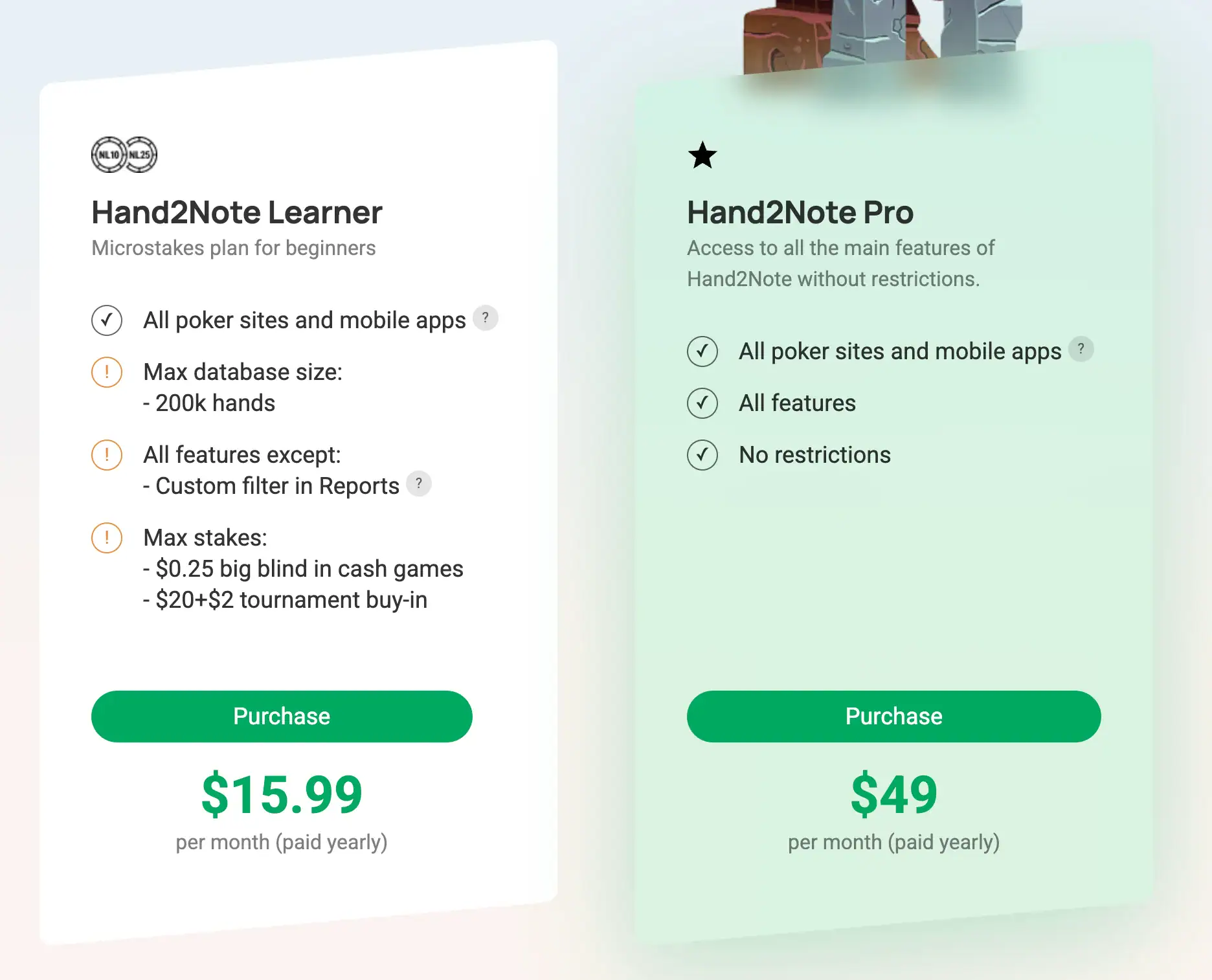
Hand2Noteのサブスクリプションは、プレイしているステークスに対応している必要があります。たとえば、Hand2Note 4.1ではLearnerサブスクリプションはマイクロリミットのみをサポートしています。プランの対象範囲を超えるリミットでプレイしている場合、HUDは表示されません。Hand2NoteのAccountでサブスクリプションの詳細を確認し、現在のステークスと一致しているか確認してください。
ステップ 7:商用HUDパックのトラブルシューティング
商用HUDパック(Hand2Noteのデフォルトではないもの)を使用している場合、追加で確認すべき点がいくつかあります。まず、パックが正しくインストールされていることを確認してください。インストールの誤りはHUDが機能しない一般的な原因です。
- HUDパックの有効なライセンスを持っていることを確認してください。ライセンスが期限切れの場合、そのパックのHUDは表示されません。
- 一部の商用パックには、すべてのルームでサポートされていないダイナミックオプションが含まれています。ダイナミック要素が存在し、ルームがそれをサポートしていない場合、HUDの一部または全体が表示されないことがあります。
- パックが原因かどうかを切り分けるために、Hand2NoteのデフォルトHUDに切り替えて、正しく表示されるか確認してください。表示される場合、問題はHand2Note自体ではなく商用パックにあります。
ステップ 8:Hand2Noteとポーカールームをアップデートする
ポーカールームはソフトウェアを頻繁にアップデートしており、ハンド履歴の形式やテーブルウィンドウのプロパティが変更されることがあります。Hand2Noteは互換性を維持するために定期的にアップデートをリリースしています。ポーカールームクライアントとHand2Noteの両方が最新バージョンで動作していることを確認してください。
現在のHand2Noteバージョンは、メインウィンドウの右下隅に表示されています。新しいバージョンが利用可能な場合、下部にアップデートを促す通知が表示されます — すぐにインストールすることをお勧めします。アップデートセクションには、左側メニュー(設定の1つ手前、下から2番目の項目)からもアクセスできます。アップデートの前に、競合を避けるためにすべてのポーカールームクライアントを閉じてください。この一つのステップだけで、多くのプレイヤーの問題が解決します。
ステップ 9:Hand2Noteをアンチウイルスの除外リストに追加する
一部のアンチウイルスソフトやファイアウォールは、Hand2Noteがハンド履歴ファイルを読み取ったり、ポーカーテーブル上にHUDをオーバーレイすることをブロックする場合があります。Hand2NoteのインストールフォルダとHand2Noteのプロセスの両方をアンチウイルスの除外リストに追加してください。Windowsでは、Windows Defender ファイアウォールでもHand2Noteが許可されていることを確認してください。
ステップ 10:テーブルを1つずつ開く
一部のポーカールームでは、複数のテーブルを同時に開くと問題が発生することがあります。テーブルが同じ内部インデックスを受け取り、テーブル検出システムが混乱することがあります。これはCoinPokerなどのルームで特によく見られます。
テーブルを1つずつ開き、HUDが表示されるまで1〜2分待ってから次のテーブルを開いてみてください。これにより、Hand2Noteがログ内の各テーブルを正しく識別するための十分な時間が確保されます。
ルーム固有のよくある問題
ポーカールームによっては、HUD表示に影響する独自の問題がある場合があります:
- PokerStars — PokerStarsの設定で、ハンド履歴の言語がEnglishに設定されていることを確認してください。Hand2Noteは他の言語で書かれたハンド履歴を解析できません。
- GGPoker / GGNetwork — GGPokerではHUDはサポートされていません。これは、ルームが外部ソフトウェアにリアルタイムのハンド履歴を提供していないためです。
- CoinPoker — CoinPokerDesktopモジュールをインストールし、テーブルを1つずつ開いてください。ルームのポリシーにより、ダイナミックHUDはサポートされていません。詳細についてはCoinPoker HUD完全ガイドをお読みください。
- WPN(Americas Cardroom) — ハンド履歴の保存はデフォルトで無効になっています。Hand2Noteを起動する前に、WPNクライアントの設定で「Save Hand History」を有効にしてください。
- Winamax — 非標準のハンド履歴形式を使用しています。Winamaxモジュールがインストール・更新された最新バージョンのHand2Noteを使用していることを確認してください。
- iPoker Network — このネットワークの一部のスキンは、異なるフォルダにハンド履歴を保存します。Hand2Noteのルームモジュール設定でパスを再確認してください。
それでも解決しない場合は?
上記のすべてのステップを確認してもHUDが表示されない場合、お使いのシステム構成に固有の問題がある可能性があります。Hand2Noteサポートチームにお問い合わせください。非常にレスポンスが早く、問題の診断を迅速にサポートしてくれます。お問い合わせの際は以下の情報をお伝えください:
- Hand2Noteのバージョン番号(メインウィンドウの右下隅に表示されています)。
- お使いのポーカールーム。
- テーブルを開いた際の状況の説明 — テーブルがHand2Noteのテーブルリストに表示されますか?テーブル上にHand2Noteのロゴが表示されていますか?
トラブルシューティングを迅速に進めるため、ポーカーテーブルとHand2Noteのメインウィンドウの両方が同時に表示されたフルスクリーンのスクリーンショットをご用意いただくのが理想的です。ポーカーテーブルとHand2Noteの両方のウィンドウが完全に見えるようにしてください。これにより、サポートチームが全体像を把握でき、より迅速にサポートできます。
私たちの経験では、サポートチームは通常、数回のやり取りでHUD表示の問題を解決します。すべてをゼロから設定したい場合は、Hand2Noteスタートガイドもご参照ください。