Hand2Noteポップアップエディター:シンプルなポップアップの作成
Hand2Noteの主な利点は、深いカスタマイズ性にあります。個別の統計セットを持つユニークなポップアップを作成することができます。これにより「情報ノイズ」が排除され、プレイヤーに必要な数字だけが重要な瞬間に提供され、意思決定が直接的に迅速化され、結果に良い影響を与えます。
Hand2Noteのポップアップエディターは直感的ですが、自信を持って操作するためにはそのナビゲーションを理解する価値があります。この記事では、エディターのコントロール要素を探り、自分自身の小さなポップアップを作成します。
ポップアップエディターナビゲーション
ポップアップを作成するには、まずエディターのインターフェースに慣れることから始めます。これに入るには、Hand2Noteのメインウィンドウの左ナビゲーションメニューを開き、POPUP Editor (1) をクリックします。
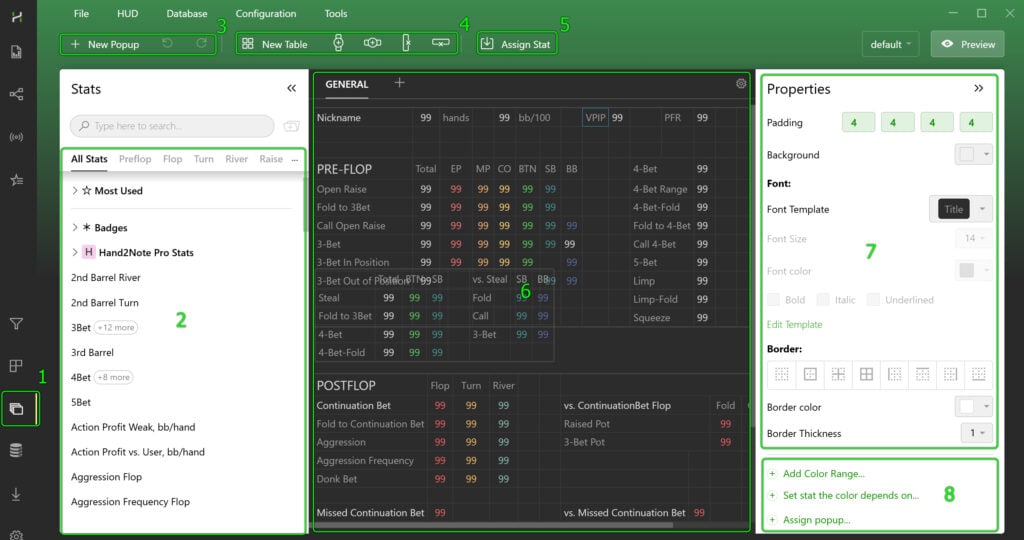
- (2) 利用可能な統計のリスト
ここでは、現在の設定から任意の統計指標を見つけてポップアップに適用できます。 - (3) ポップアップ管理
新しいポップアップを作成するボタン、編集中の最後の操作を元に戻す、またはやり直すボタンがあります。 - (4) 構造ナビゲーション
新しいパネル、行、列を追加するツール、選択した要素を削除するツールがあります。 - (5) 統計の挿入
選択した統計を現在のセルまたはパネルに素早く追加できます。 - (6) プレビューエリア
編集可能なポップアップがリアルタイムで表示されるウィンドウの中央部分です。 - (7) 表示設定
パネルとセルの外観パラメータ:フォントサイズと色、境界線の色と厚さ、その他の視覚設定。 - (8) 追加のセルオプション
データの動作と表示に関する高度な設定:- 色の範囲を追加… — セル内の統計の値に応じて色を変更する設定。
- 統計の色を設定… — 設定から別の指標の値に統計の色をリンクします。
- ポップアップを割り当てる… — クリックまたはホバーで開くセルに別のポップアップを添付します。
- ポップアップの選択とプレビュー(右上隅)
このエリアでは、編集する別のポップアップをその名前をクリックして選択できます。その隣にはプレビューボタンがあり、編集したポップアップが最終形でどのように見えるかを確認できます。
シンプルなポップアップの作成
統計のカスタマイズの可能性をよりよく理解するために、実際の例を見てみましょう。基本的なプリフロップとポストフロップの統計、そして重要な複雑な指標:アグレッション頻度、WWSF(フロップを見たときに勝った)、WonSD(ショーダウンで勝った)、WAtSD(ショーダウンに行った)を含むシンプルでありながら情報豊富なポップアップを作成します。このセットは、対戦相手のプレイスタイルの全体像を提供します。

ポップアップの作成
Hand2Noteで新しいポップアップを作成し、設定を開始するには、次の手順に従います:

- メインプログラムウィンドウでポップアップエディターを開きます。
- 「+ New POPUP」ボタンをクリックして新しいポップアップを作成します。
- 表示される入力フィールドに、ポップアップの名前を付けます。
- 「OK」をクリックして変更を保存します。
- 作成後、新しいポップアップがエディターで開かれていることを確認します(通常はハイライトされているか、ワークスペースに表示されています)。そうでない場合は、リストから選択して編集を開始します。
ポップアップへの統計とテキストの挿入
ポップアップに統計とテキストを挿入する前に、内部にセルを持つ作業パネルを作成する必要があります。以下の手順で行います:
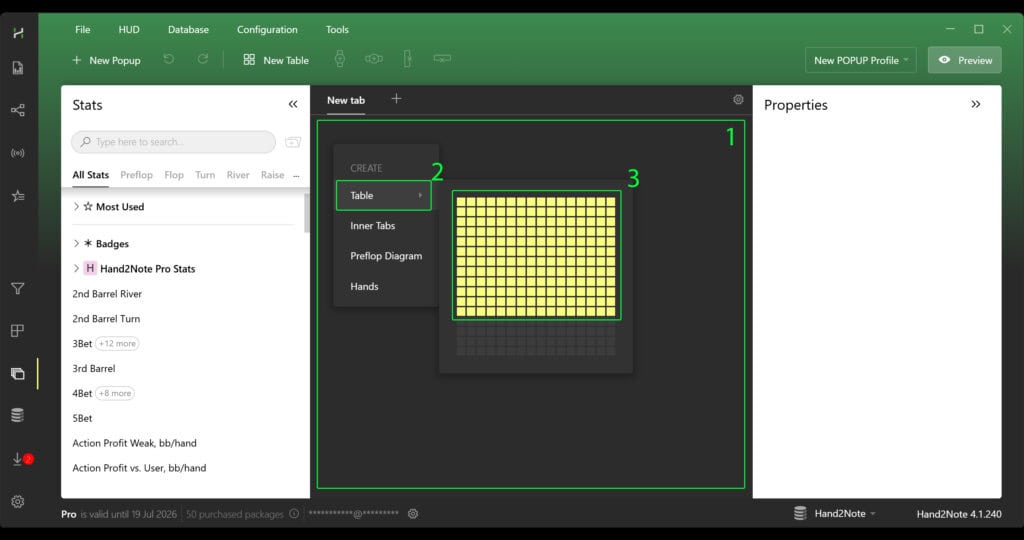
- エディターのワークスペース(ポップアップ内の空白部分)で右クリックします。
- 表示されるコンテキストメニューで「テーブル」オプションにカーソルを合わせます。
- ポップアップグリッドが開き、希望するパネルサイズ(例:3×3、4×4など)を選択できます。
- 選択したサイズを左クリックすると、セルを持つパネルがポップアップに表示されます。
これで、セルの挿入を開始できます。
ポップアップの挿入はラベルから始まります。これにより、統計をナビゲートするのに役立ちます。ポップアップパネル内の任意の空きセルをダブルクリック(1)し、テキストを入力します。

時には、一つの統計グループのためにより多くのスペースが必要な場合があります。例えば、一般的な見出しを作成するためです。この場合、セルを結合します:
• Ctrlを押しながら、目的のセルを一つずつクリックします(ハイライトされます)。
• 選択したセルのいずれかを右クリックします(2)。
• メニューで「結合」を選択すると、セルが一つの大きなエリアに結合されます(3)。
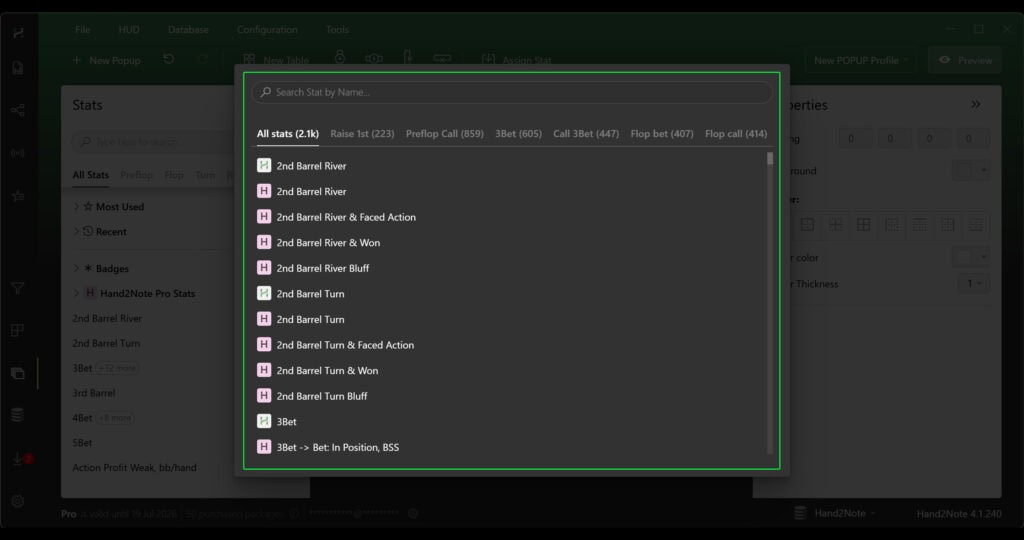
ポップアップに統計を挿入するには、目的のセルを右クリック(1)し、メニューで「挿入」(2)→「統計…」(3)を選択します。

その後、開かれたリストで、名前で必要な統計を見つけて選択するだけです。
ポップアップを挿入した後、プレビューできます。これを行うには、「プレビュー」ボタン(1)をクリックし、ポップアップ自体が開きます(2)。

ポップアップの視覚的カスタマイズ
上のスクリーンショットでは、ポップアップ内の統計が正しく表示されていますが、視覚的なデザインはまだ改善の余地があります。外観のカスタマイズに進みましょう — フォント、色、セルサイズ、その他のパラメータを調整して、ポップアップを本当に便利にします。
視覚的なカスタマイズはパディングから始めます。ポップアップパネル内のすべてのセルを選択します(1)。右側のメニューで「パディング」パラメータを見つけ、値を設定します(例:4, 3, 4, 3)(2)。プレビューモードを使用して、セル内のテキストと統計がどのように整列されているかを確認します(3)。

パディングを設定した後、セル内のコンテンツの整列に進みます。これは、テキストと数字が整列され、視覚的な混乱を避けるために重要です:

- 整列したいセルを選択します。Ctrlを押しながら個々のセルを選択するか、パネル全体を一度に選択できます。
- 選択したエリアを右クリックします(1)。
- コンテキストメニューで「整列」オプションにカーソルを合わせます(2)。
- 表示されるテーブルグリッドで、希望の整列オプションを選択します(3):
• 水平方向:左、中央、右。
• 垂直方向:上、中央、下。 - プレビューモードを開き、テキストと統計が意図した通りに整列されていることを確認します(4)。
セルの境界線はポップアップを構造化するのに役立ちます:見出しを統計から分離したり、重要なブロックを強調したり、逆に不要な線を削除してポップアップを軽く見せたりできます。

境界線をカスタマイズするには:
- 作業しているセルを選択します(1)。
- 右側のパネルで「境界線」セクションを見つけます(2)。ここでは、
- セルのどの辺をスタイルするかを選択します(例:行を分離するために下部の境界線のみ)。
- 線の色を設定します(ポップアップを過剰に負荷しないように控えめな色合いを使用するのが良いです)。
- 境界線の厚さを設定します(通常は1〜2ピクセルで十分です)。
- 設定後、プレビューをクリックして、テーブルがどれだけ整然としているかを確認します(3)。
適切なフォントのカスタマイズは、ラベルと統計値を視覚的に分離するのに役立ちます。これにより、数字に焦点が当たり、ポップアップ内でのナビゲーションが迅速になり、テーブルでの意思決定が迅速になります。

ポップアップセル内のフォントをカスタマイズするには、次の手順に従います:
- テキストの書式を変更したいセルを選択します(1)。
- エディターの右側にある「フォント:」セクション(フォント設定)を見つけます(2)。
- このセクションでは、以下のパラメータが利用可能です:
- フォントテンプレート — 用意されたフォントテンプレートのドロップダウンリスト。プリセットオプションの一つを選択できます。
- フォントサイズ — フォントサイズの調整。希望の値を入力するか、リストから選択します。
- フォントカラー — テキストの色の設定。パレットをクリックして適切な色合いを選択します。
- フォントスタイル — スタイルを適用するボタン:
- 太字(ボールド)
- 斜体(イタリック)
- 下線(アンダーライン)
- テンプレートとして保存 — 現在の設定を新しいテンプレートとして保存し、将来他のセルに迅速に適用できるようにします。
設定を完了したら、プレビューモードを使用して結果を評価します(3)。
最後の仕上げはポップアップタブの整理です。スタイルを適用したタブを左側に移動し、明確な名前を付けましょう。

- タブを左に移動する方法:
- タブエリアの歯車アイコンをクリックします(3)。
- ドロップダウンメニューで「タブの配置」オプションにカーソルを合わせます(4)。
- 「左」を選択すると、すべてのタブが左側に移動します(5)。
- タブの名前を変更する方法:
- 名前を変更したいタブの名前を右クリックします。(1)
- コンテキストメニューで「名前を変更」を選択します(2)。
- 新しい名前を入力し、Enterキーを押します。
すべての設定を完了した後、「プレビュー」モードを使用して、タブが意図した通りに見え、機能していることを確認します(6)。
結論
これで、Hand2Noteでゼロから完全に機能するポップアップを作成する方法を知っています。最初のステップ(「+ New POPUP」)から高度な設定(パディング、境界線、フォントなど)まで。しかし、このガイドの主なポイントは、どのポップアップも自分の好みに合わせてカスタマイズできるし、すべきだということです。正しいオプションは一つではなく、あなたにとって便利なものがあります。プレビューを使用し、さまざまなカラースキームを試し、要素の配置を試してみてください。そして、成功したソリューションをテンプレートとして保存することを忘れないでください — これにより、将来の作業時間を何時間も節約できます。