Hand2Noteでの自動インポートの設定

Hand2Noteを使用してほとんどのクラシックなポーカールームでプレイする際には、自動インポート機能を正しく設定する必要があります。
これは、テーブルでのハンドの進行中に発生する統計を収集する役割を果たします。これにより、HUDとPOPUPで対戦相手の統計を即座に処理および更新することができます。
自動インポートを設定するための一般的なステップバイステップの手順
自動インポートの設定は、いくつかのステップで構成されています:
- ポーカールームクライアントでローカルハンド保存機能を有効にします;
- ポーカークライアントのローカル保存ハンドフォルダの場所へのパスを見つけてコピーします;
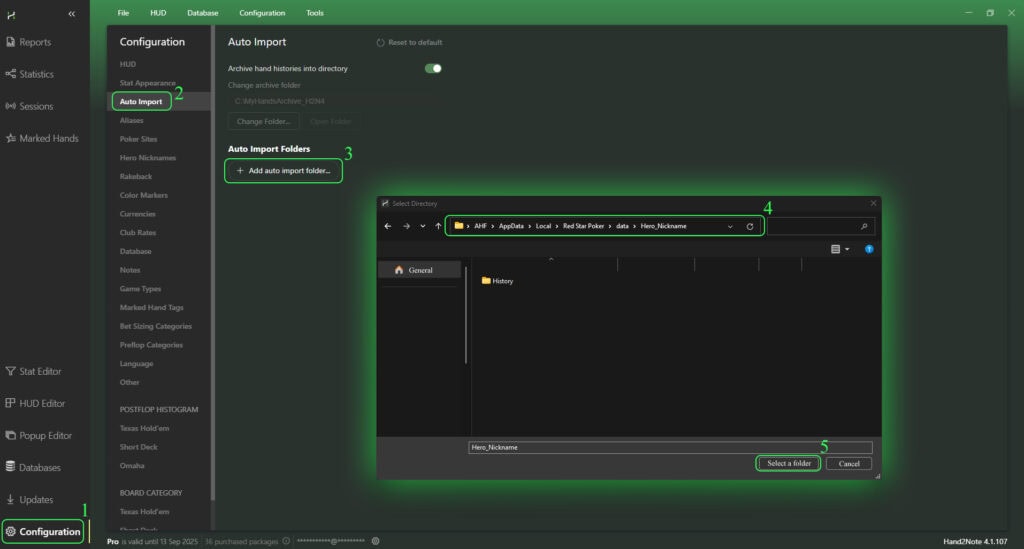
- Hand2Noteで「Configuration」を開き、「Auto import」タブに移動し、「+ Add auto import folder…」ボタンをクリックします;
- フォルダ検索ウィンドウで、以前にコピーしたポーカークライアントのローカル保存フォルダの場所へのパスを指定します。
すべてが正しく行われている場合、自動インポート機能が動作します。テーブルでのプレイ中に、統計が収集され、ハンドの進行中に変更されることを確認できます。
人気のあるポーカーサイトでのHand2Note自動インポート機能の設定例
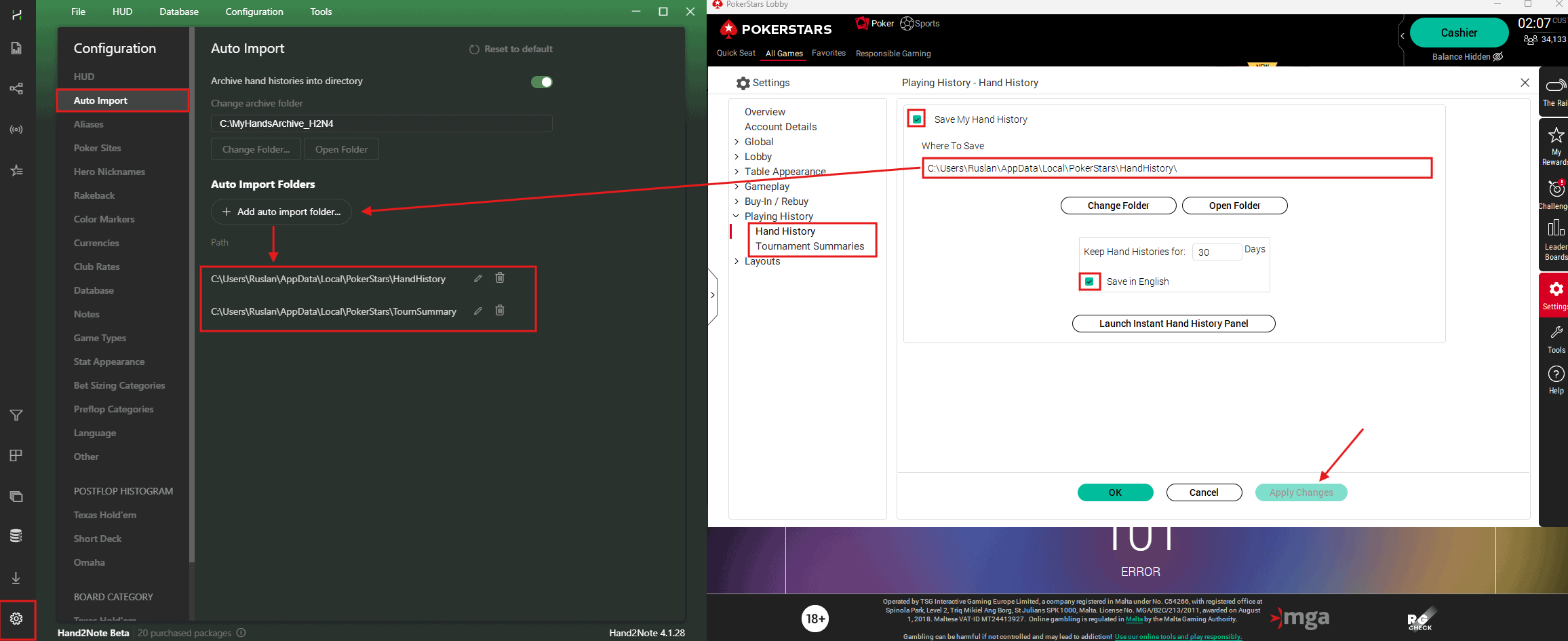
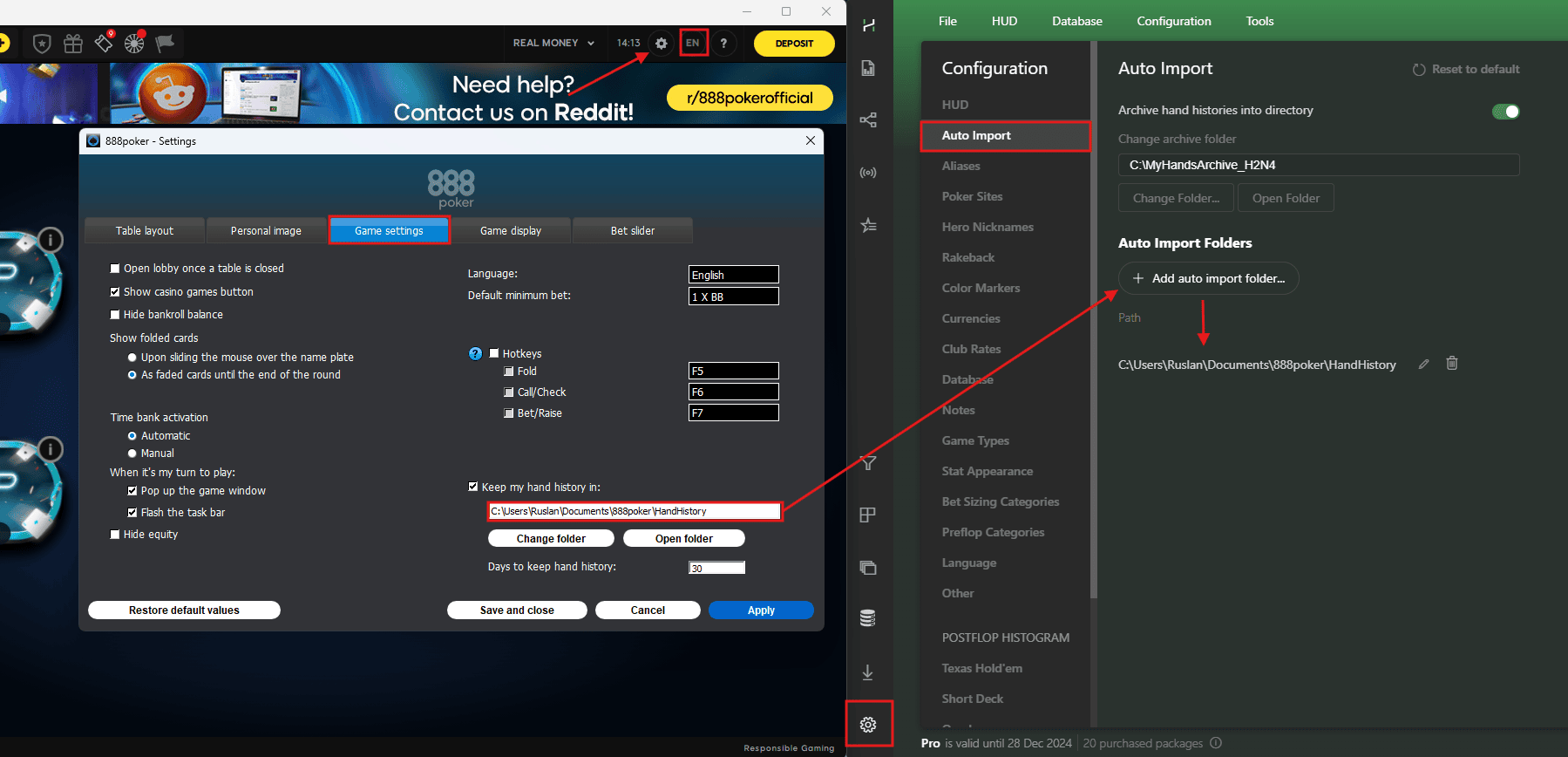
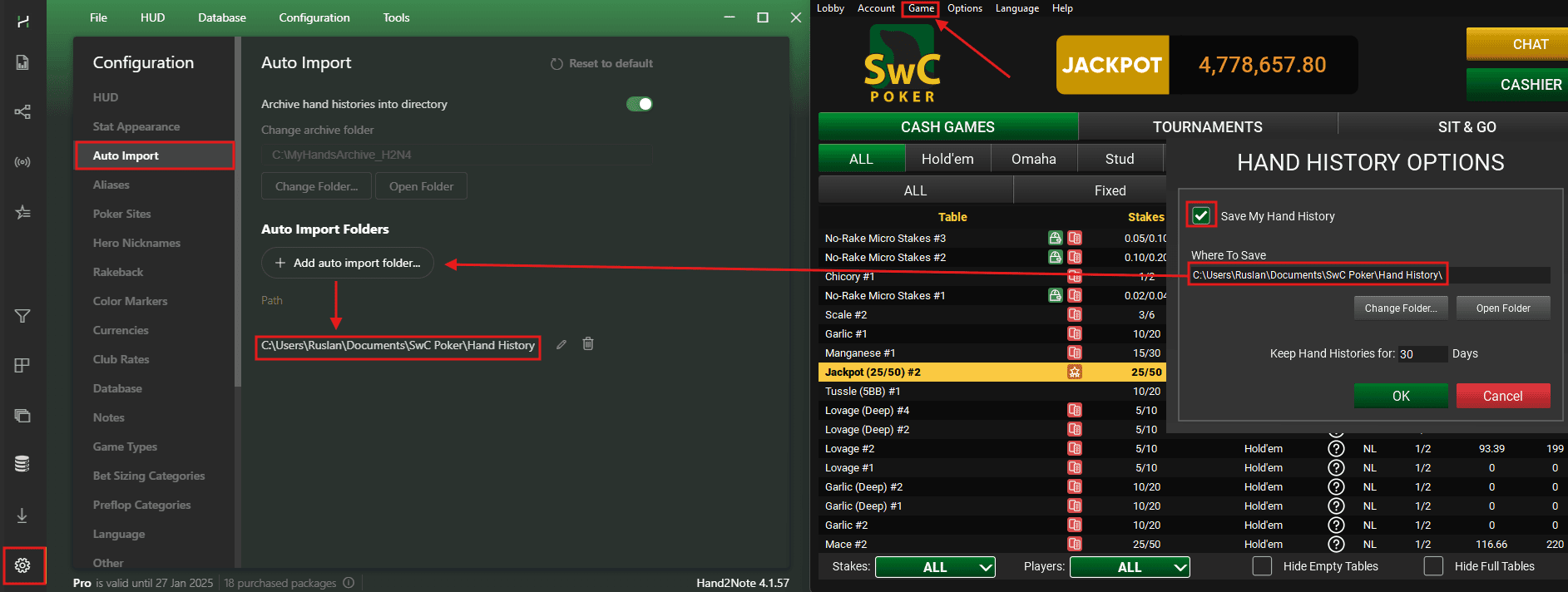
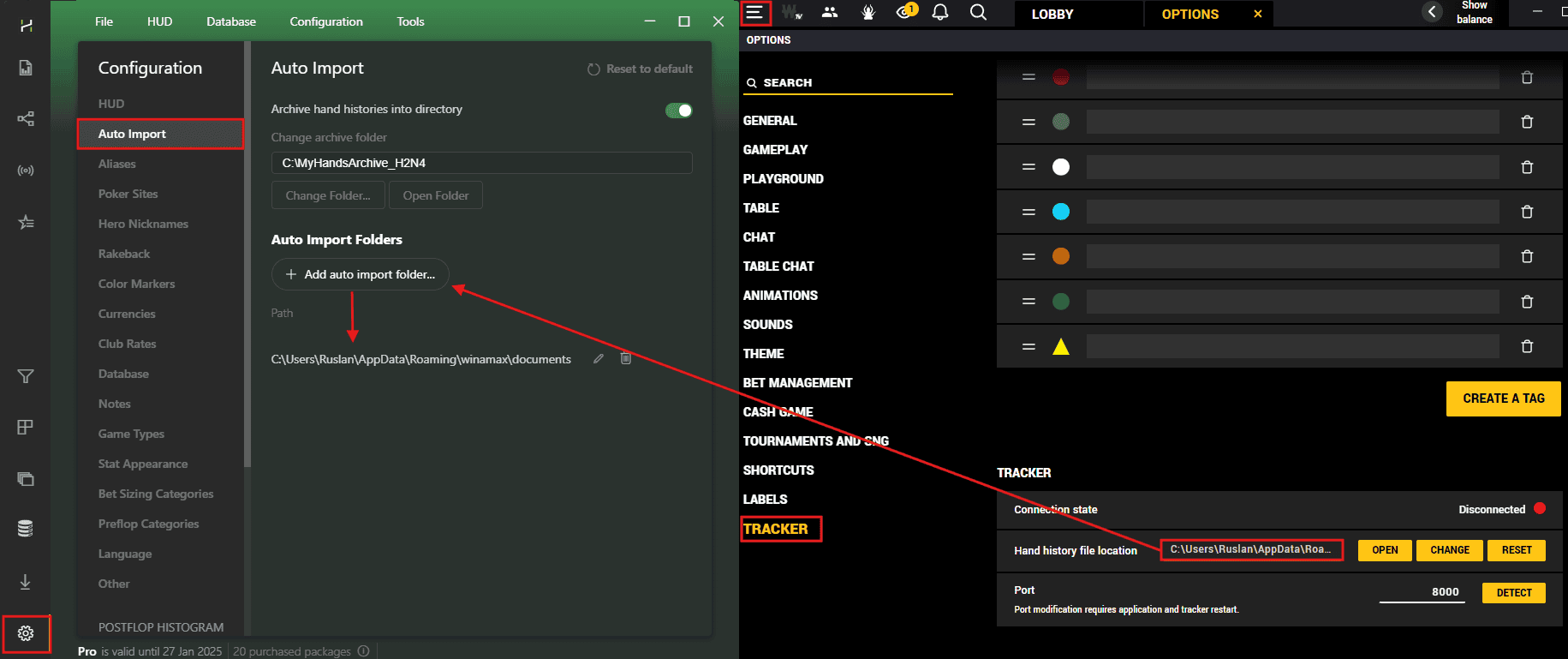
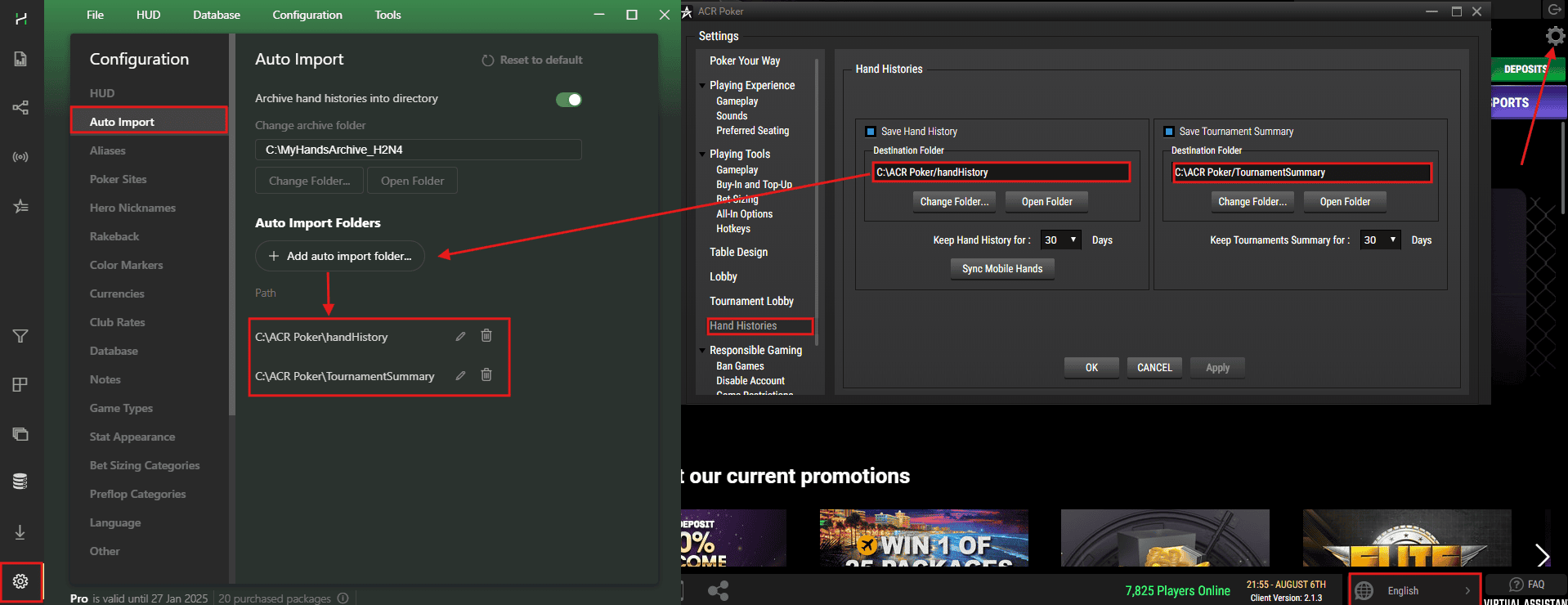
“RedStar”ポーカールームでの自動インポート設定例
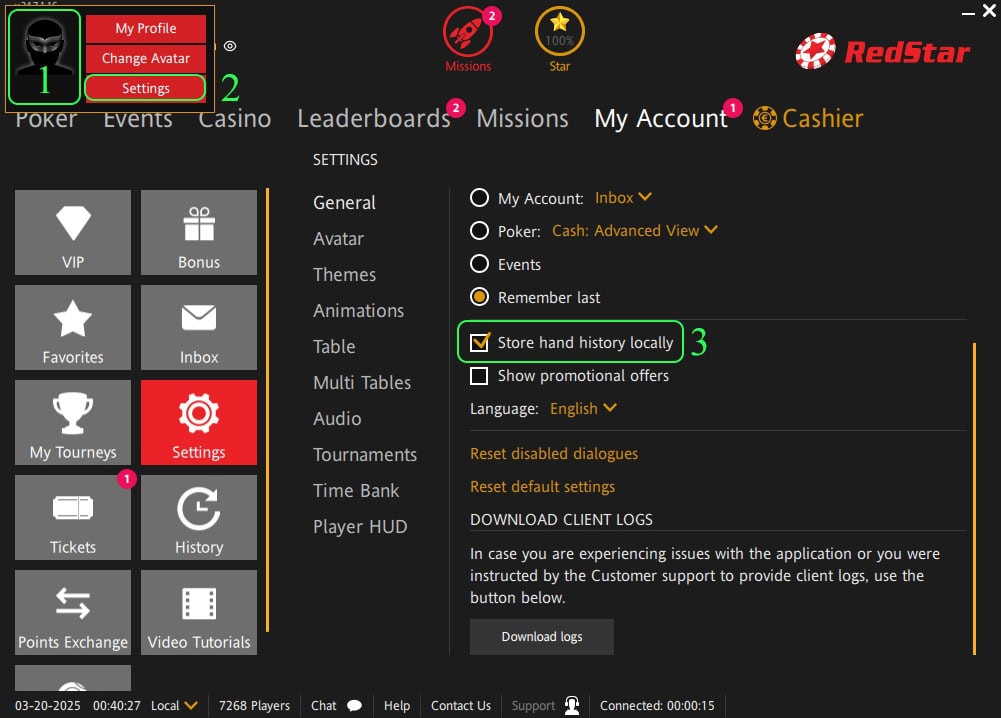
最初に行うべきことは、ポーカークライアントでローカルハンド保存機能を見つけて有効にすることです。これを行うには、ポーカークライアントの左上隅にあるアバターアイコンにカーソルを合わせ(1)、“Settings”(2)をクリックします。次に、“Store hand history locally”という項目を見つけてチェックボックスをオンにします(3)。
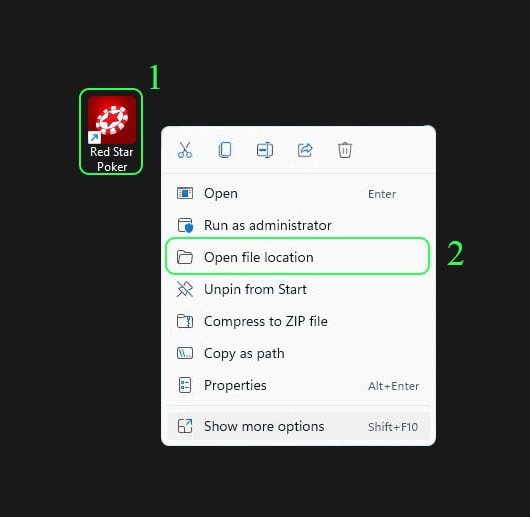
次に、ポーカークライアントを閉じ、デスクトップにあるショートカットを見つけて右クリックし、ドロップダウンリストから“Open file location”を選択します。
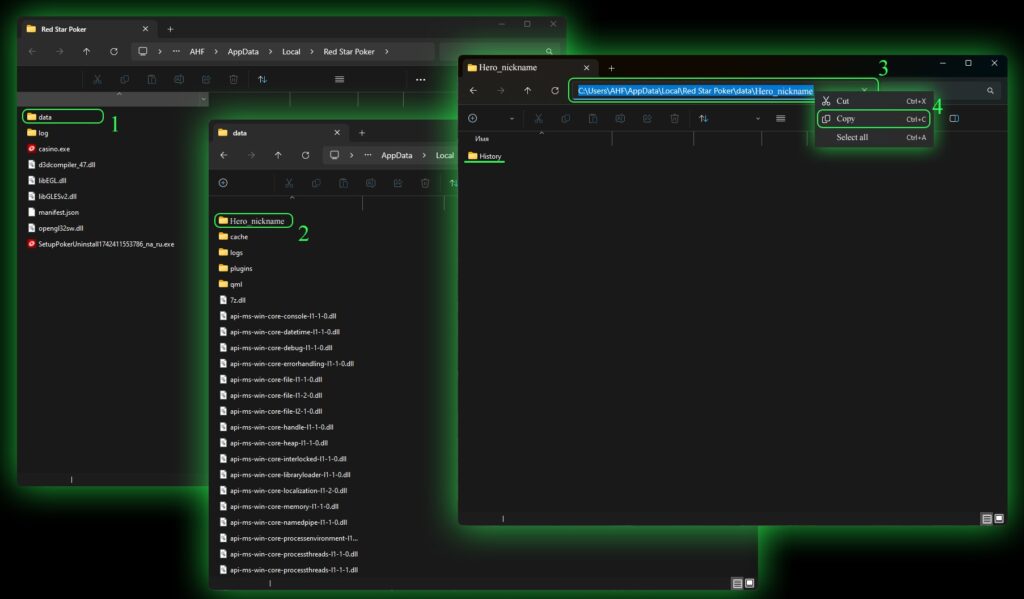
ポーカークライアントのルートフォルダを開いた後、ローカル保存ハンドのフォルダを見つけて開き、そのパスをコピーする必要があります。
ほとんどの場合、それは“data”フォルダ(1)にあり、その名前にはプレイヤーのニックネームが含まれています(以下の例では“Hero_nickname”(2))。ウィンドウの上部にあるアドレスバーを右クリックして(3)、“Copy”をクリックして“Hero_nickname”フォルダへのパスをコピーします(4)。
次にHand2Noteを開き、“Configuration”(1)、“Auto import”(2)を見つけてクリックし、“+ Add auto import folder…”ボタンをクリックします(3)。開いたフォルダ検索ウィンドウで、以前にコピーしたポーカークライアントのローカル保存フォルダの場所へのパスを指定し(4)、フォルダ検索ウィンドウで開かれたフォルダであることを確認して“Select a folder”をクリックします(5)。
自動インポートが正しく設定されていることを確認するには、テーブルに座って少数のハンドをプレイするだけで十分です。HUDとPOPUPに注意を払い、テーブルでの進行中のアクションに応じて、各ハンドプレイごとに統計値が変化することに気付くでしょう。