Editor de Popup do Hand2Note: criando um popup simples
A principal vantagem do Hand2Note é a personalização profunda. Ele permite criar popups únicos com um conjunto individual de estatísticas. Isso elimina o “ruído de informação” e fornece ao jogador apenas os números necessários em um momento crítico, acelerando diretamente a tomada de decisões e afetando positivamente os resultados.
O editor de popup no Hand2Note é intuitivo, mas para trabalhar com confiança, vale a pena entender sua navegação. Neste artigo, exploraremos os elementos de controle no editor e criaremos nosso próprio pequeno popup.
Navegação no editor de popup
Criar qualquer popup começa com a familiarização com a interface do editor. Para acessá-lo, abra o menu de navegação à esquerda na janela principal do Hand2Note e clique em POPUP Editor (1).
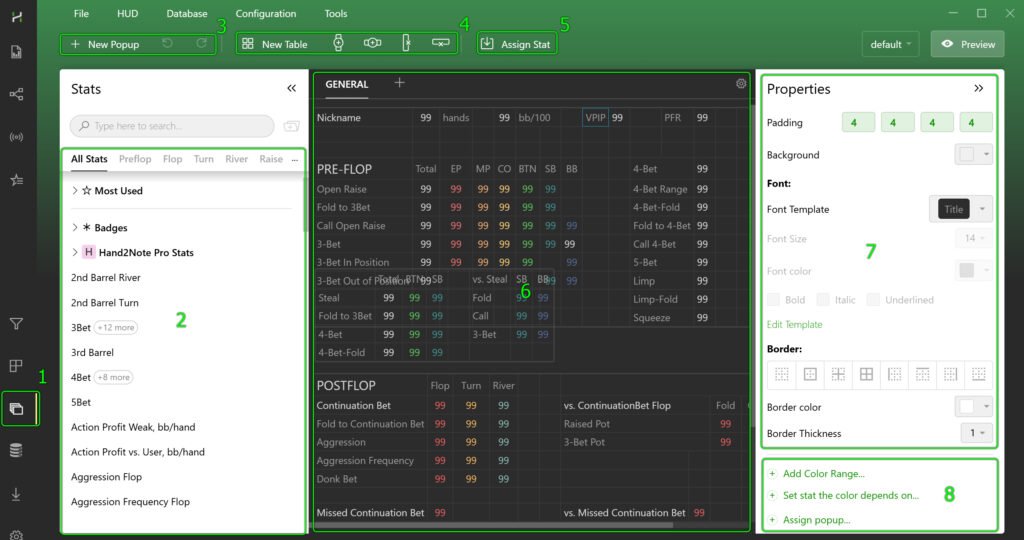
- (2) Lista de stats disponíveis
Aqui você pode encontrar qualquer indicador estatístico da configuração atual e aplicá-lo no popup. - (3) Gerenciamento de popup
Botões para criar um novo popup, bem como desfazer ou refazer as últimas ações durante a edição. - (4) Navegação na estrutura
Ferramentas para adicionar novos painéis, linhas e colunas, bem como para excluir elementos selecionados. - (5) Inserção de stats
Permite adicionar rapidamente o stat selecionado da configuração à célula ou painel atual. - (6) Área de visualização
A parte central da janela onde o popup editável é exibido em tempo real. - (7) Configurações de exibição
Parâmetros de aparência para painéis e células: tamanho e cor da fonte, cor e espessura da borda, e outras configurações visuais. - (8) Opções adicionais de célula
Configurações avançadas para o comportamento e exibição dos dados:- Adicionar faixa de cor… — configurar a mudança da cor do stat na célula dependendo do seu valor.
- Definir cor do stat depende de… — vincular a cor do stat ao valor de outro indicador da configuração.
- Atribuir popup… — anexar outro popup à célula, que será aberto ao clicar ou passar o mouse.
- Seleção e visualização de popup (canto superior direito)
Nesta área, você pode selecionar outro popup para edição clicando em seu nome. Ao lado dele está o botão Preview, permitindo ver como o popup editado ficará na forma final.
Criando um popup simples
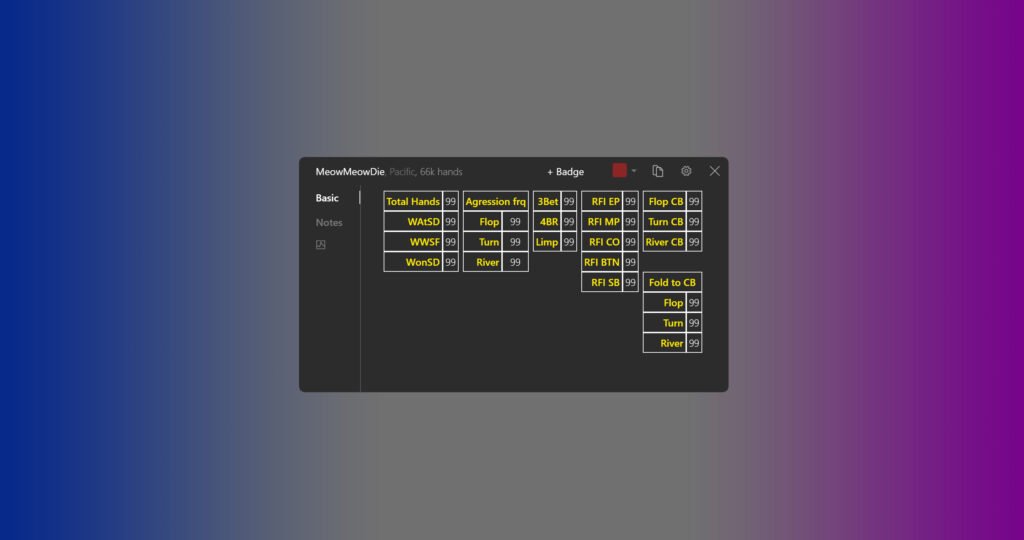
Para entender melhor as possibilidades de personalização de estatísticas, vamos ver um exemplo prático. Vamos criar um popup simples, mas informativo, que inclui stats básicos de pré-flop e pós-flop, bem como métricas complexas chave: Frequência de Agressão, WWSF (Won When Saw Flop), WonSD (Won at Showdown) e WAtSD (Went to Showdown). Este conjunto fornecerá uma visão completa do estilo de jogo do oponente.
Criando um popup
Para criar um novo popup no Hand2Note e começar a configurá-lo, siga estas instruções:
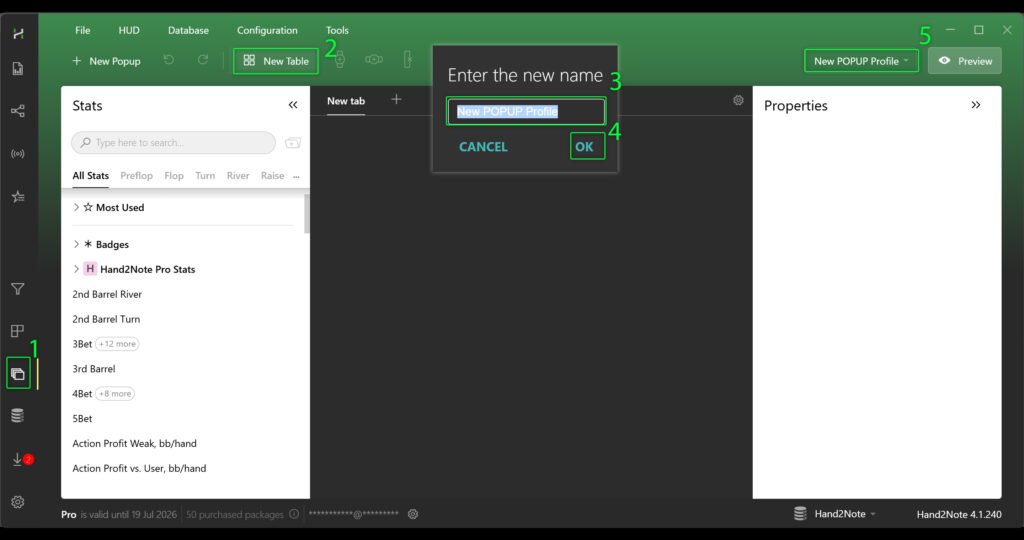
- Abra o editor de popup na janela principal do programa.
- Clique no botão “+ New POPUP” para criar um novo popup.
- No campo de entrada que aparece, dê um nome ao seu popup.
- Clique em “OK” para salvar as alterações.
- Após a criação, certifique-se de que seu novo popup está aberto no editor (geralmente ele é destacado ou exibido no espaço de trabalho). Caso contrário, basta selecioná-lo na lista para começar a editar.
Preenchendo o popup com stats e texto
Antes de preencher o popup com estatísticas e texto, você precisa criar um painel de trabalho com células dentro dele. Veja como fazer isso:
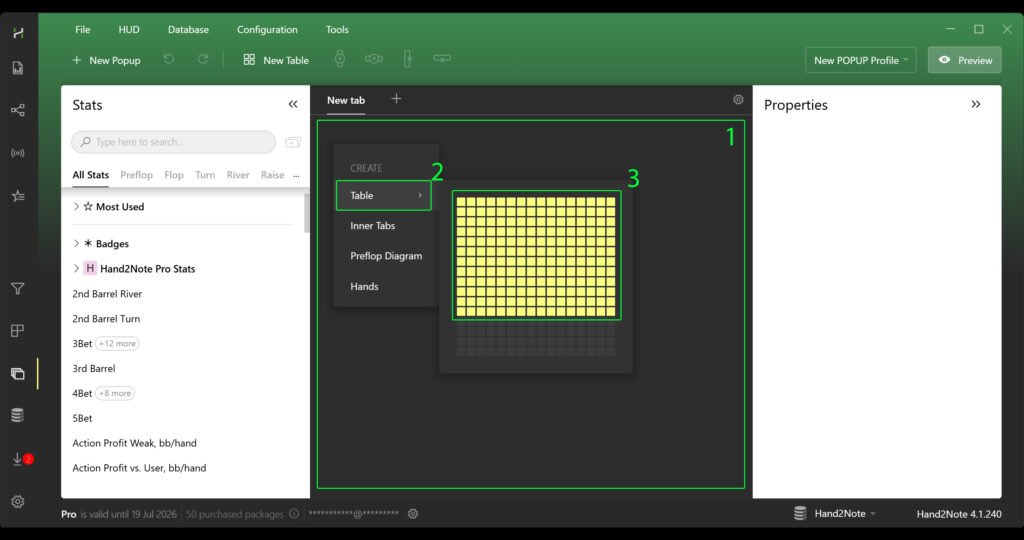
- No espaço de trabalho do editor (o espaço vazio dentro do seu popup), clique com o botão direito.
- No menu de contexto que aparece, passe o mouse sobre a opção “Table”.
- Uma grade pop-up será aberta onde você pode selecionar o tamanho desejado do painel (por exemplo, 3×3, 4×4, etc.).
- Clique com o botão esquerdo no tamanho selecionado — o painel com células aparecerá no popup.
Agora você pode começar a preencher as células.
O preenchimento do popup começa com rótulos — eles ajudam a navegar pelas estatísticas. Basta clicar duas vezes em qualquer célula livre dentro do painel do popup (1) e digitar o texto.
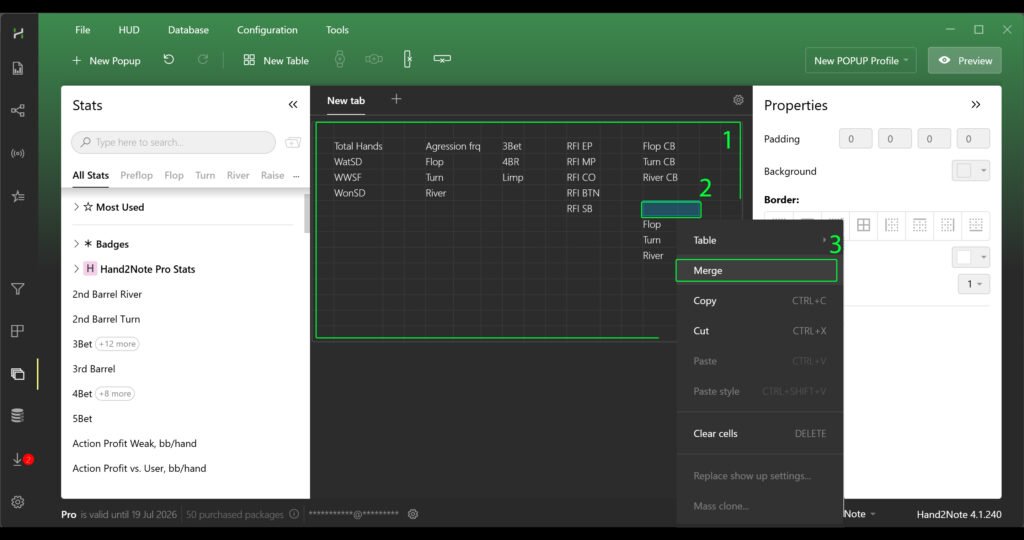
Às vezes, você precisa de mais espaço para um grupo de stats — por exemplo, para criar um cabeçalho geral. Nesse caso, mescle as células:
• Mantenha pressionada a tecla Ctrl e clique nas células desejadas uma por uma (elas serão destacadas).
• Clique com o botão direito em qualquer uma das células selecionadas (2).
• No menu, selecione “Merge” — as células serão mescladas em uma grande área (3).
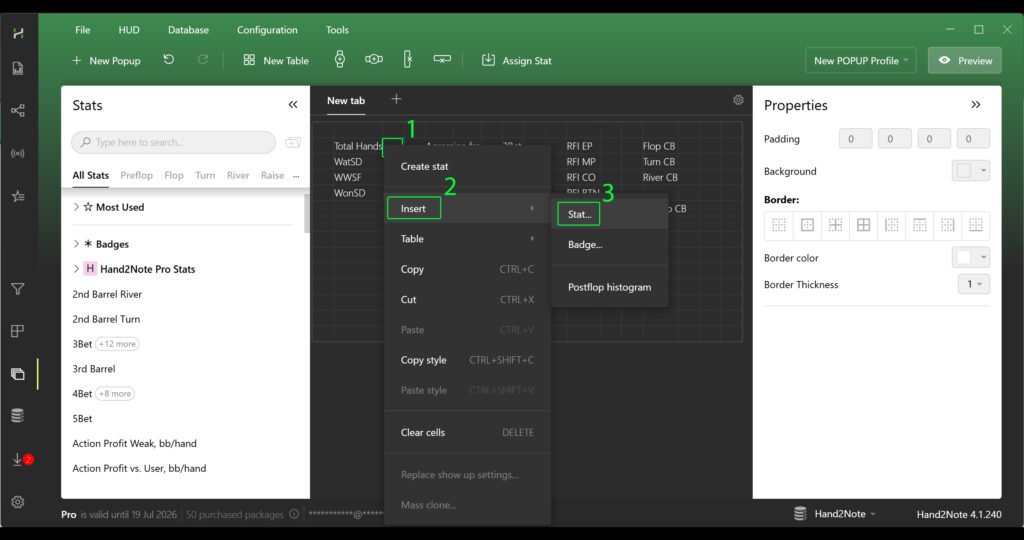
Para preencher o popup com stats, clique com o botão direito na célula desejada (1), no menu selecione “Insert” (2) → “Stat…” (3).
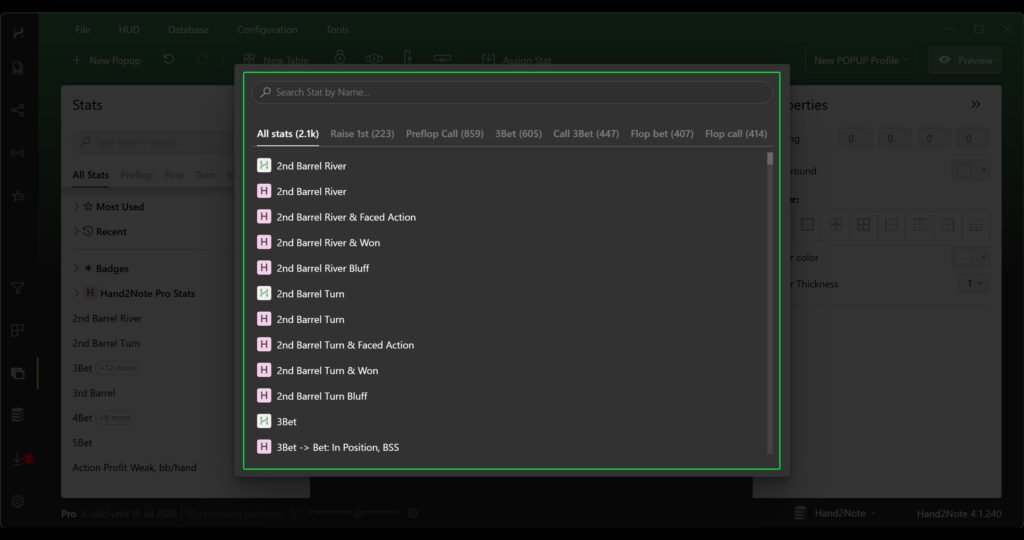
Depois disso, na lista que se abre, você só precisa encontrar e selecionar o stat necessário pelo nome.
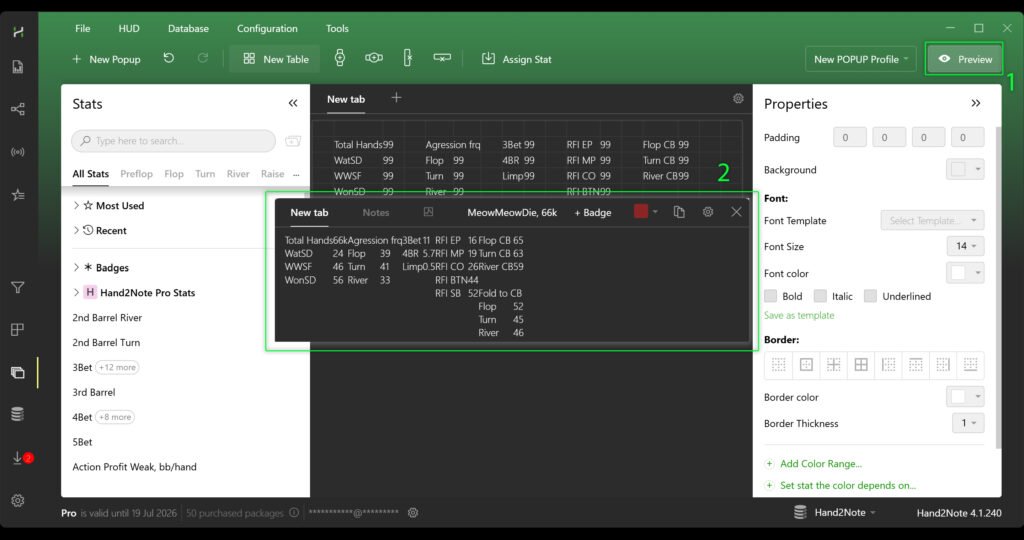
Após preencher o popup, você pode visualizá-lo. Para isso, clique no botão “Preview” (1), e o próprio popup será aberto (2).
Personalização visual do popup
No screenshot acima, você pode ver que as estatísticas no popup são exibidas corretamente, mas o design visual ainda deixa muito a desejar. Vamos passar para a personalização da aparência — fontes, cores, tamanhos de células e outros parâmetros que tornarão o popup verdadeiramente conveniente.
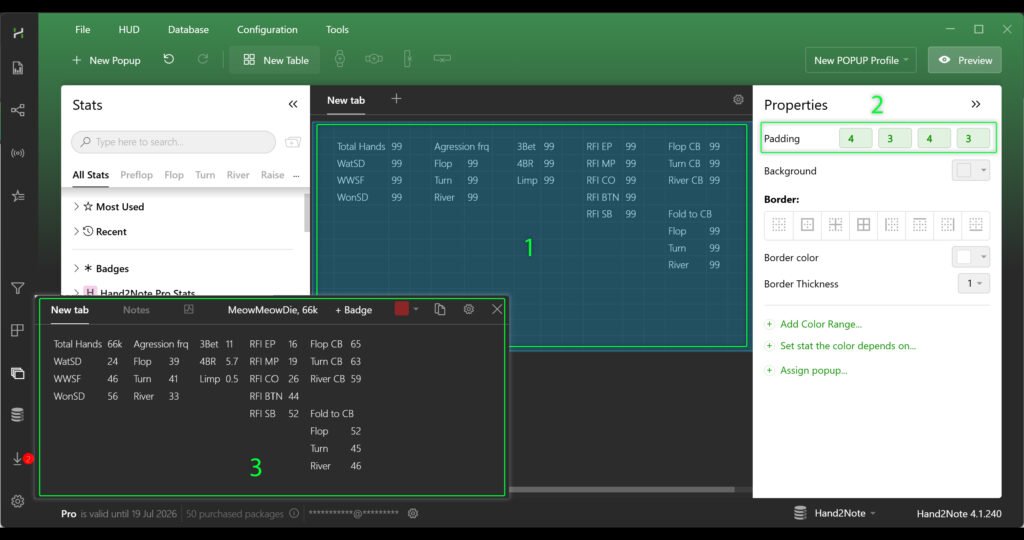
Vamos começar a personalização visual com espaçamento. Selecione todas as células no painel do popup (1). No menu à direita, encontre o parâmetro “Padding” e defina os valores (por exemplo, 4, 3, 4, 3) (2). Use o modo de visualização para verificar como o texto e os stats estão alinhados dentro das células (3).
Após definir o espaçamento, passe para o alinhamento do conteúdo dentro das células. Isso é importante para garantir que o texto e os números estejam alinhados e não criem caos visual:
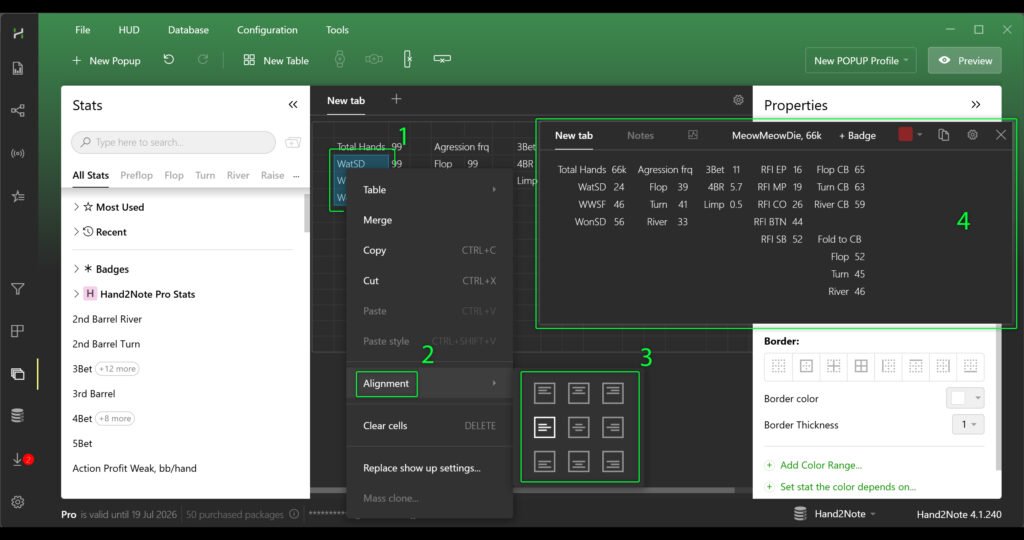
- Selecione as células que deseja alinhar. Você pode selecionar células individuais (com Ctrl pressionado) ou o painel inteiro de uma vez.
- Clique com o botão direito na área selecionada (1).
- No menu de contexto, passe o mouse sobre a opção “Alignment” (2).
- Na grade de tabela que aparece, escolha a opção de alinhamento desejada (3):
• Horizontalmente: esquerda, centro, direita.
• Verticalmente: topo, centro, fundo. - Abra o modo de visualização e certifique-se de que o texto e os stats estão alinhados exatamente como você pretendia (4).
As bordas das células ajudam a estruturar o popup: você pode separar cabeçalhos de stats, destacar blocos importantes ou, ao contrário, remover linhas desnecessárias para que o popup pareça mais leve.
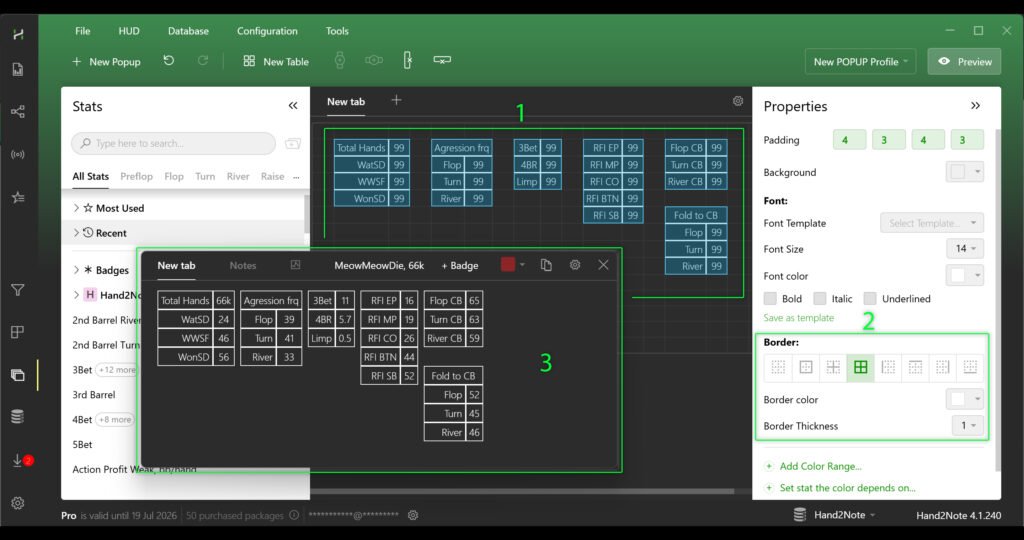
Para personalizar as bordas:
- Selecione as células com as quais está trabalhando (1).
- No painel direito, encontre a seção “Border” (2). Aqui você pode:
- escolher quais lados das células estilizar (por exemplo, apenas bordas inferiores para separar linhas);
- definir a cor da linha (é melhor usar tons suaves para evitar sobrecarregar o popup);
- definir a espessura da borda (geralmente 1-2 pixels são suficientes).
- Após a configuração, clique em Preview e verifique como a tabela está organizada agora (3).
A personalização adequada das fontes ajuda a separar visualmente rótulos e valores estatísticos. Isso desloca o foco para os números, permitindo uma navegação mais rápida no popup e tomada de decisões na mesa.
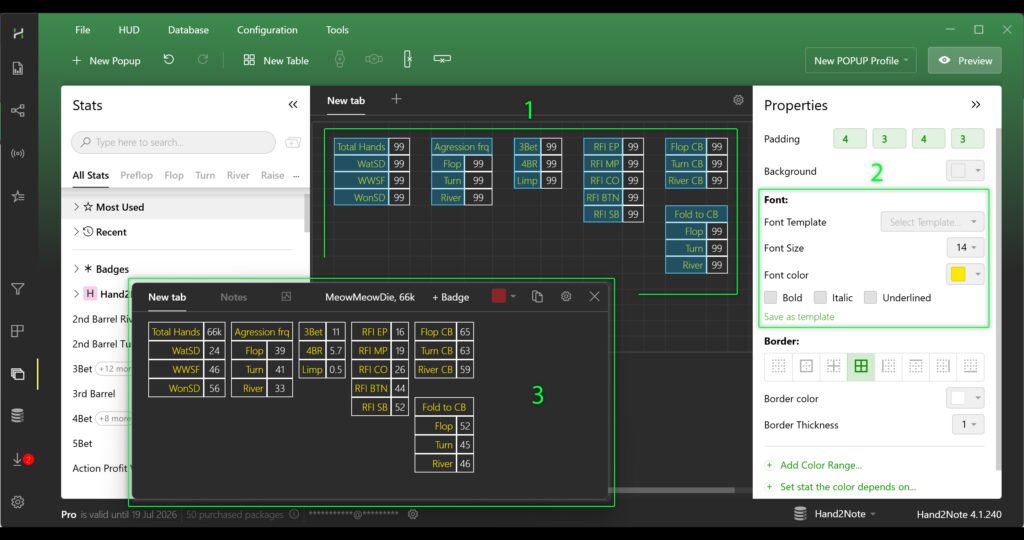
Para personalizar fontes nas células do popup, siga estas etapas:
- Selecione as células onde deseja alterar a formatação do texto (1).
- Na parte direita do editor, encontre a seção “Font:” (configurações de fonte) (2).
- Nesta seção, os seguintes parâmetros estão disponíveis:
- Font Template — uma lista suspensa com modelos de fonte prontos. Você pode escolher uma das opções predefinidas.
- Font Size — ajuste do tamanho da fonte. Insira o valor desejado ou selecione da lista.
- Font Color — configuração da cor do texto. Clique na paleta e escolha o tom apropriado.
- Font Style — botões para aplicar estilos:
- Bold (negrito)
- Italic (itálico)
- Underlined (sublinhado)
- Save as template — botão para salvar as configurações atuais como um novo modelo para aplicação rápida em outras células no futuro.
Após concluir as configurações, use o modo de visualização para avaliar o resultado (3).
O toque final é organizar as abas do popup. Vamos mover a aba estilizada para o lado esquerdo e dar-lhe um nome claro.
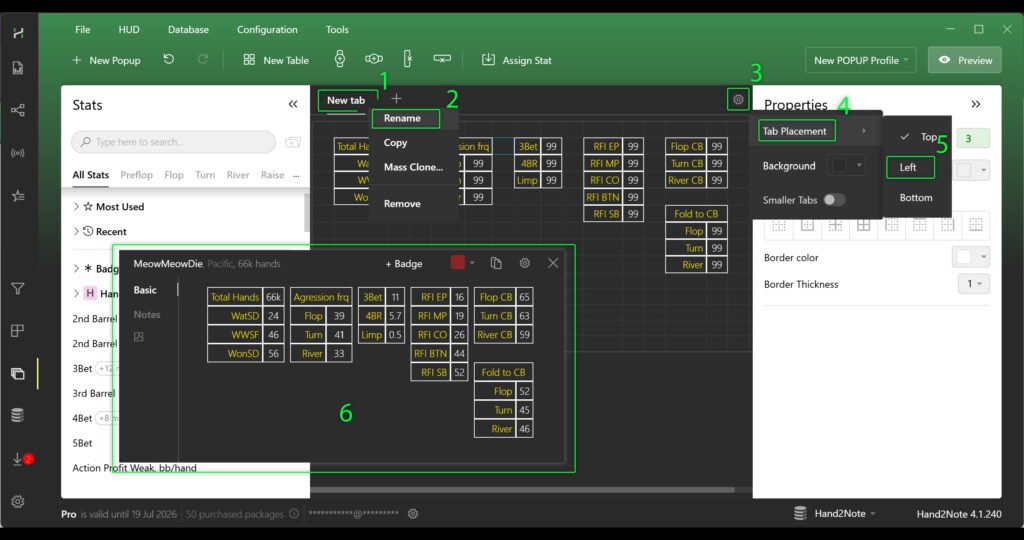
- Como mover abas para a esquerda:
- Clique no ícone de engrenagem na área da aba (3).
- No menu suspenso, passe o mouse sobre a opção “Tab Placement” (4).
- Selecione a opção “Left” — todas as abas serão movidas para o lado esquerdo (5).
- Como renomear uma aba:
- Clique com o botão direito no nome da aba que deseja renomear. (1)
- No menu de contexto, selecione “Rename” (2).
- Digite o novo nome e pressione Enter.
Após todas as configurações, certifique-se de usar o modo “Preview” para garantir que as abas estejam com a aparência e funcionamento exatamente como você pretendia (6).
Conclusão
Agora você sabe como criar um popup totalmente funcional do zero no Hand2Note. Desde os primeiros passos (“+ New POPUP”) até configurações avançadas (espaçamento, bordas, fontes e muito mais). Mas a principal lição deste guia é que qualquer popup pode e deve ser personalizado ao seu gosto. Não existe uma única opção correta — existe aquela que é conveniente para você. Use a visualização, teste diferentes esquemas de cores, experimente a disposição dos elementos. E não se esqueça de salvar soluções bem-sucedidas como modelos — isso economizará horas de trabalho no futuro.

Guias mais recentes
-
 Fundamentos do exploit: o perfil de jogador passivo Apr 9, 2026
 -
 Hand2Note Popup Editor: criando um popup profissional Mar 28, 2026
 -
 Preços do Hand2Note Pro reduzidos em 2026 Mar 19, 2026
 -
 Como analisar ranges de jogadores recreativos: limp, limp-raise e limp-fold Mar 13, 2026
 -
 Editor de Popup do Hand2Note: criando um popup simples Mar 10, 2026