Como usar o Hand2Note no Mac: guia completo para macOS

Durante anos, usar o Hand2Note em um Mac exigia soluções alternativas, como instalar o Windows ou usar outro computador com Windows. Isso não é mais necessário.
O Hand2Note 4.1 ou superior está disponível nativamente para macOS, portanto, você pode instalar e executar o Hand2Note diretamente no seu Mac sem precisar do Windows, Boot Camp, Parallels ou de outros programas de virtualização. O site oficial do Hand2Note oferece downloads separados para Macs com Apple Silicon e Intel.
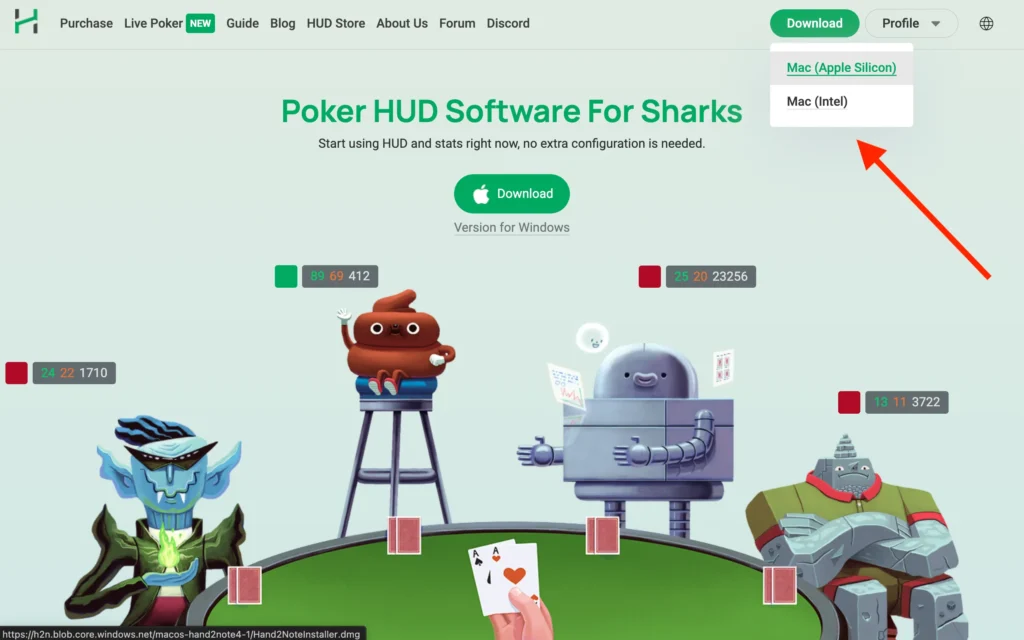
Neste guia, explicaremos qual versão do Hand2Note baixar, como instalá-lo no macOS, como conectar suas salas de poker e o que você precisa saber sobre o uso do HUD e a importação de mãos em um Mac.
O Hand2Note funciona no Mac?
Sim. O Hand2Note 4.1 ou superior oferece suporte nativo ao macOS.
Isso é importante porque você ainda pode encontrar artigos antigos e publicações em fóruns afirmando que o Hand2Note funciona apenas no Windows. Essas instruções se referem a versões anteriores do programa e estão desatualizadas.
Atualmente, o site do Hand2Note oferece duas versões para Mac:
- Mac (Apple Silicon) — para Macs com chips Apple da série M.
- Mac (Intel) — para Macs mais antigos com processadores Intel.
Isso significa que você não precisa mais instalar a versão do Hand2Note para Windows por meio do Boot Camp, Parallels, CrossOver, Wine ou programas semelhantes.
Qual versão do Hand2Note você deve baixar?
Antes de baixar o Hand2Note, verifique qual processador seu Mac utiliza. Clique no menu Apple → Sobre Este Mac. Procure por Chip ou Processador. Se aparecer algo como Apple M1 / M2 / M3 / M4 / M5, baixe o Hand2Note para Mac (Apple Silicon). Se o seu Mac mostrar um processador Intel, baixe o Hand2Note para Mac (Intel).
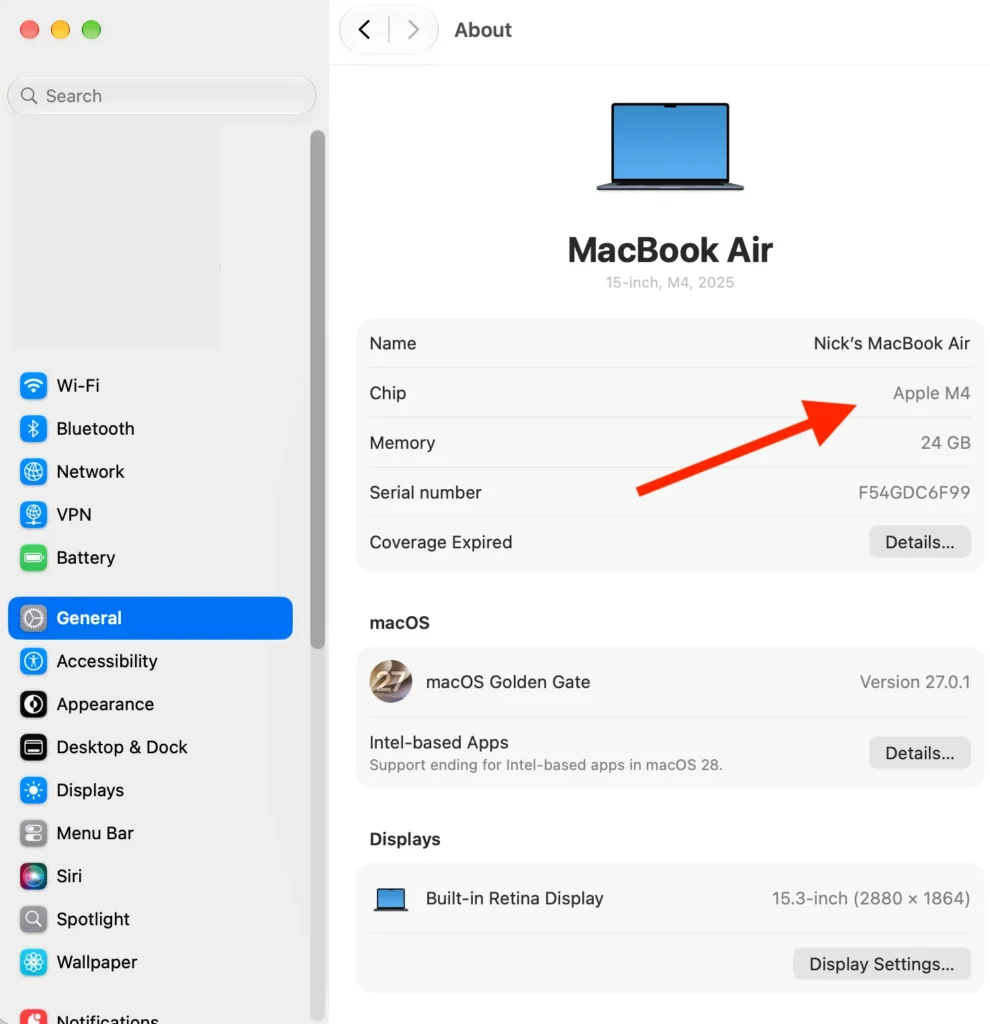
É melhor usar a versão correta do que tentar executar uma versão desenvolvida para uma arquitetura de processador diferente.
Como instalar o Hand2Note no macOS
Acesse o site oficial do Hand2Note e escolha o download adequado para Mac. Em seguida:
- Baixe a versão para macOS correspondente ao seu processador.
- Abra o instalador baixado.
- Instale o Hand2Note no seu Mac.
- Inicie o Hand2Note.
- Entre na sua conta do Hand2Note.
Observação: ao iniciar o Hand2Note, você verá uma janela de login. Clique em Continue on Hand2Note.com, e o site do Hand2Note será aberto no seu navegador. Crie uma conta, caso ainda não tenha uma, e faça login. Após a autorização, você poderá voltar ao aplicativo Hand2Note — sua conta ficará salva, então não será necessário entrar novamente sempre que iniciar o programa.
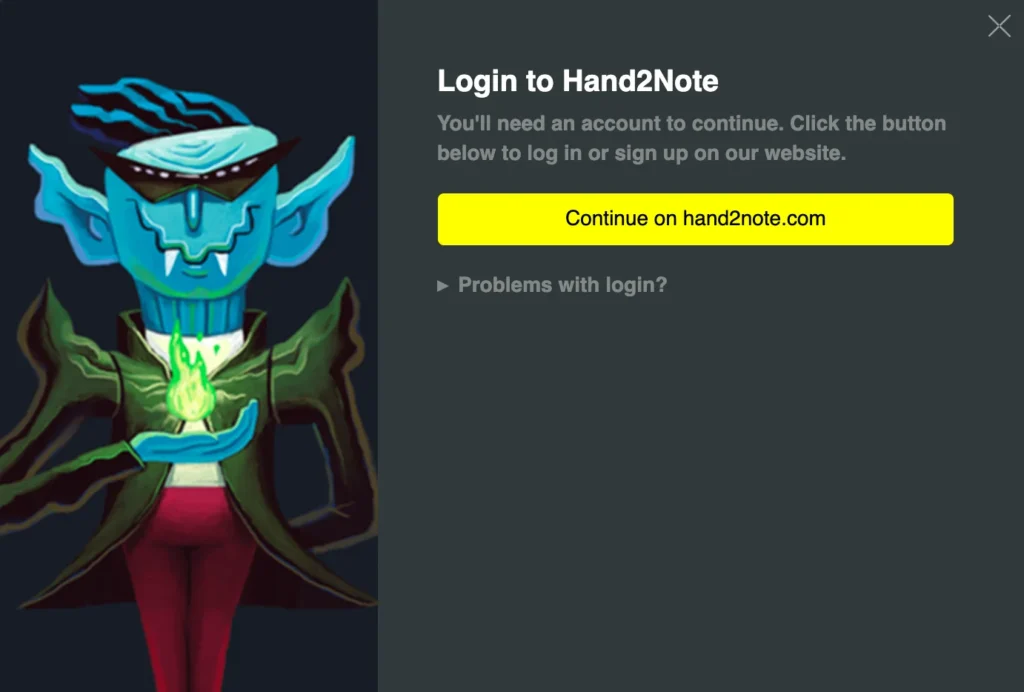
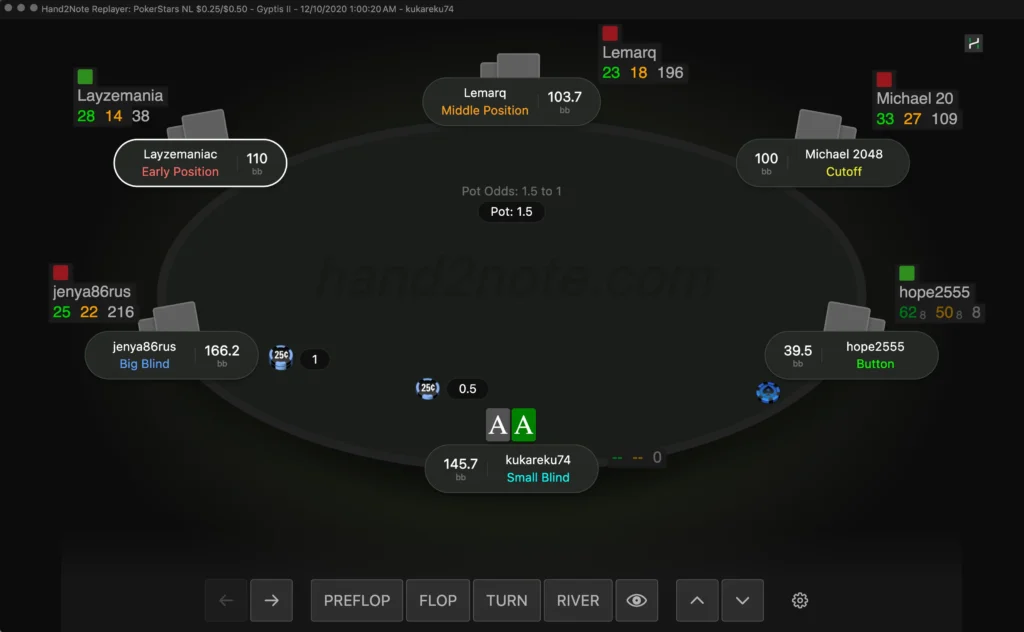
Após a instalação, você terá acesso ao mesmo ambiente principal de análise de poker: relatórios, estatísticas, funcionalidades do HUD, replayer de mãos, HUD Editor, análises de jogadores e da população, além das outras principais ferramentas do Hand2Note. O site atual do Hand2Note inclui explicitamente o Mac ao lado do Windows e destaca seus recursos de relatórios e HUD.
Como configurar salas de poker e o HUD no Mac
A configuração das salas de poker no Hand2Note para macOS é basicamente igual à do Windows. Não existe um processo de configuração separado e específico para Mac, portanto, você pode seguir o guia oficial de primeiros passos do Hand2Note para fazer a configuração geral.
Na maioria das salas de poker tradicionais que salvam os históricos de mãos localmente, a configuração funciona da seguinte forma:
- Ative o salvamento local do histórico de mãos no cliente da sua sala de poker.
- Quando necessário, verifique se as mãos são salvas em inglês.
- Localize a pasta na qual o cliente de poker salva seus históricos de mãos.
- No Hand2Note, abra Configuration → Auto Import.
- Clique em Add auto import folder… e selecione a mesma pasta do histórico de mãos.
- Se você joga torneios, algumas salas também exigem que a pasta Tournament Summaries seja adicionada.
- Abra uma mesa e jogue algumas mãos para verificar se elas estão sendo importadas e se o HUD está sendo atualizado.
Se precisar de instruções detalhadas, consulte nosso guia do Auto Import do Hand2Note. Ele explica como localizar a pasta do histórico de mãos, adicioná-la ao Hand2Note e verificar se as novas mãos estão sendo importadas corretamente.
A configuração exata pode variar de acordo com a sala de poker. Algumas salas exigem configurações adicionais, enquanto outras não salvam históricos de mãos localmente. Por exemplo, as mãos da rede GG Poker precisam ser baixadas do PokerCraft e importadas manualmente após uma sessão. Por isso, o Auto Import não deve ser configurado para a GG.
Depois que tudo estiver configurado corretamente, mantenha o Hand2Note aberto enquanto joga. Nas salas compatíveis com o HUD do Hand2Note em tempo real, as novas mãos serão importadas automaticamente, e as estatísticas dos seus oponentes serão atualizadas durante o jogo.
Como importar históricos de mãos no Mac
A importação de históricos de mãos existentes para o Hand2Note no macOS funciona da mesma forma que no Windows. Não existe um processo de importação específico para Mac.
Se você já tem arquivos de históricos de mãos no seu Mac, abra o Hand2Note e use Import → Import from Folder para importar uma pasta inteira ou Import from Files para selecionar arquivos individuais de históricos de mãos. O Hand2Note processará as mãos e as adicionará ao seu banco de dados atual.

Você pode usar esse recurso para importar sessões salvas anteriormente, históricos de mãos baixados das salas de poker ou grandes arquivos de históricos. Por exemplo, salas como a GGPoker não são compatíveis com HUDs de terceiros em tempo real, mas você pode baixar seus históricos de mãos e importá-los para o Hand2Note para fazer uma análise após a sessão.
O Hand2Note também pode importar bancos de dados existentes de outros trackers de poker, incluindo PokerTracker, Holdem Manager, DriveHUD e versões anteriores do Hand2Note. Essas opções estão disponíveis no menu Import → Import From Database.
Quando a importação for concluída, as mãos ficarão disponíveis em Reports do Hand2Note, onde você poderá revisar sessões, filtrar mãos, analisar suas estatísticas e usar as demais ferramentas de análise do Hand2Note.
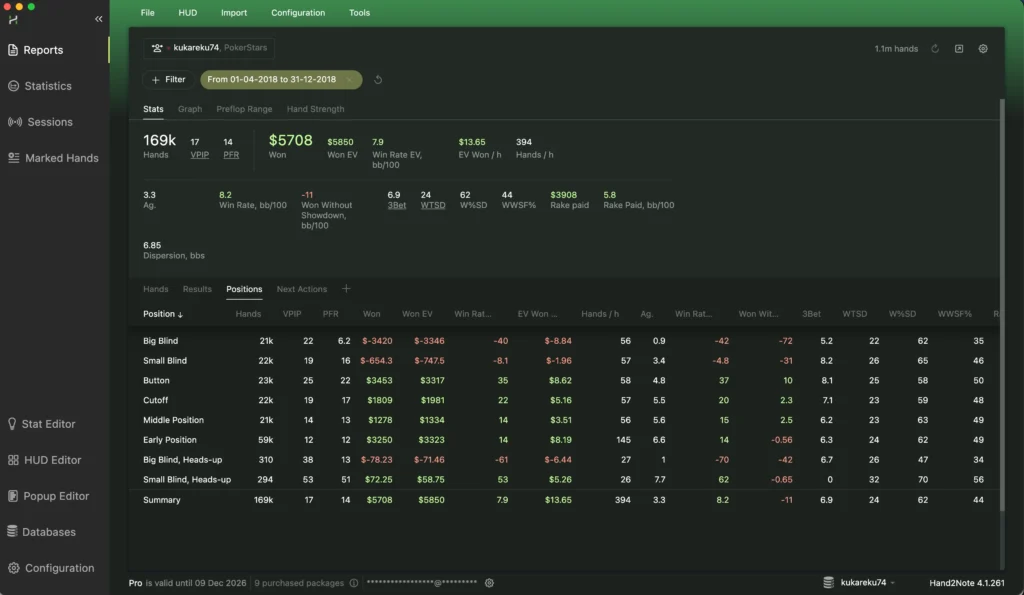
Hand2Note em Macs com Apple Silicon
Uma das mudanças mais importantes para os usuários de Macs modernos é o suporte nativo ao Apple Silicon. O Hand2Note oferece uma versão específica para Apple Silicon, sem exigir que usuários de Macs com chips da série M instalem o antigo aplicativo do Windows por meio de virtualização.
Se você usa um MacBook Air, MacBook Pro, Mac mini, iMac, Mac Studio ou Mac Pro moderno com um processador Apple da série M, normalmente essa é a versão que deve instalar. Isso também torna obsoletos muitos tutoriais antigos sobre como executar o Hand2Note por meio do Windows em um Mac.
Você precisa do Parallels, Boot Camp ou CrossOver?
Não para a versão atual do Hand2Note para macOS.
Guias antigos do Hand2Note costumavam recomendar a instalação do Windows por meio do Boot Camp ou a execução do Hand2Note em uma máquina virtual com Windows. Havia um bom motivo para isso: o próprio Hand2Note afirmava oficialmente, em sua antiga documentação de suporte, que o programa funcionava apenas no Windows e sugeria o Boot Camp como uma possível solução.
Essas informações se aplicam às versões antigas do Hand2Note.
Com o Hand2Note 4.1 ou superior disponível para macOS, a configuração normal agora é muito mais simples:
macOS → aplicativo nativo do Hand2Note para Mac → cliente de poker nativo
Você não precisa instalar o Windows apenas para executar o Hand2Note, a menos que tenha outro motivo específico para usar o ambiente Windows.
Atualizações do Hand2Note no Mac e no Windows
Para a maioria dos usuários de Mac, a versão nativa para macOS deve ser agora o ponto de partida. No entanto, é importante ter uma coisa em mente: as atualizações do Hand2Note nem sempre chegam ao Windows e ao macOS ao mesmo tempo.
Portanto, se você vir um novo recurso anunciado para o Hand2Note e ele ainda não estiver disponível no seu Mac, verifique se a versão mais recente para macOS já foi lançada antes de tentar solucionar problemas no próprio recurso.
Isso não significa que você precise da versão para Windows. Significa apenas que, ocasionalmente, pode haver um pequeno atraso entre os lançamentos para cada plataforma.
Solução de problemas do Hand2Note no Mac: o que verificar
Se o Hand2Note não estiver funcionando corretamente no seu Mac — por exemplo, se as mãos não estiverem sendo importadas, o HUD não aparecer ou a sala de poker não for detectada — comece fazendo algumas verificações básicas.
A maioria dos princípios de solução de problemas do Hand2Note é igual no macOS e no Windows:
- Verifique se você está usando a versão mais recente do Hand2Note e a versão mais recente do cliente da sua sala de poker.
- Verifique se o Room Module correto está instalado e ativado no Hand2Note.
- Quando necessário, verifique se a sala de poker e os históricos de mãos estão configurados em inglês.
- Nas salas que salvam os históricos de mãos localmente, confirme se eles realmente estão sendo salvos e se o Hand2Note está importando-os da pasta correta.
- Verifique se novas mãos aparecem no Hand2Note depois que você joga algumas mãos. Isso ajuda a determinar se o problema está na importação das mãos ou especificamente no HUD.
- Verifique se a sua assinatura do Hand2Note é compatível com os limites que você joga.
- Se você usa um pacote de HUD personalizado, tente mudar para o HUD padrão do Hand2Note para determinar se o problema está no próprio Hand2Note ou na configuração do seu HUD.
Para consultar uma lista completa de verificações passo a passo, veja nosso guia de solução de problemas do HUD do Hand2Note. Ele aborda detalhadamente as causas mais comuns de problemas no Hand2Note e no HUD, incluindo módulos das salas, importação de mãos, configuração do HUD, assinaturas, atualizações e problemas específicos de cada sala.
Problemas específicos do macOS
Tenha em mente que a versão nativa do Hand2Note para macOS é mais recente que a versão para Windows e ainda está menos consolidada. Por isso, você pode encontrar ocasionalmente bugs específicos do Mac ou problemas de compatibilidade, mesmo que sua configuração esteja correta.
Se as etapas padrão de solução de problemas não resolverem a situação, entre em contato com a equipe de suporte oficial do Hand2Note em vez de perder muito tempo tentando soluções aleatórias. A equipe pode diagnosticar problemas específicos do sistema e da sala e geralmente responde com rapidez. Você pode entrar em contato pelo chat ao vivo, Discord ou e-mail.
Nosso guia de suporte do Hand2Note apresenta todos os canais de suporte disponíveis e explica quais informações você deve fornecer para que a equipe consiga diagnosticar seu problema mais rapidamente.
É possível usar o Hand2Note 3 no Mac?
Se você está procurando especificamente pelo Hand2Note 3 para Mac, não o confunda com a versão atual do Hand2Note.
O suporte nativo ao macOS faz parte da geração mais recente do Hand2Note. A documentação antiga que afirma que o Hand2Note funcionava apenas no Windows vem, em grande parte, da época do Hand2Note 3. O antigo artigo de suporte do Hand2Note afirmava explicitamente que o suporte ao macOS estava planejado para o Hand2Note 4, e não para o Hand2Note 3.
Para uma nova instalação no Mac, use a versão atual do Hand2Note disponível no site oficial.
Vale a pena usar o Hand2Note para Mac?
Se o seu computador principal é um Mac, você não precisa mais manter uma instalação do Windows apenas para usar o Hand2Note.
A versão atual para Mac oferece acesso aos principais recursos do Hand2Note:
- importação e análise de históricos de mãos;
- relatórios e estatísticas avançadas;
- replayer de mãos;
- HUDs nas salas de poker compatíveis;
- HUDs e pop-ups personalizados;
- análise de oponentes;
- análise da população.
Se você estava procurando um tracker de poker profissional para Mac, o Hand2Note agora é uma excelente opção. Há muito tempo, o Hand2Note é um dos trackers mais avançados para jogadores sérios de poker, e agora os usuários de Mac finalmente podem usá-lo de forma nativa em sua configuração de poker.
Perguntas frequentes
O Hand2Note funciona no macOS?
Sim. O Hand2Note 4.1 ou superior possui uma versão nativa para macOS.
O Hand2Note funciona em Macs com M1/M2/M3/M4/M5?
O Hand2Note oferece uma versão específica para Apple Silicon destinada aos Macs com processadores Apple da série M.
Existe uma versão do Hand2Note para Macs com Intel?
Sim. Há um download separado disponível para Macs com Intel.
Preciso do Windows ou do Parallels para usar o Hand2Note no Mac?
Não. A versão atual é executada nativamente no macOS.
O HUD do Hand2Note funciona no Mac?
Sim, nas salas de poker compatíveis. A disponibilidade ainda depende de cada sala.
Posso analisar mãos sem usar um HUD?
Sim. Os históricos de mãos podem ser importados para o Hand2Note para análise após a sessão, mesmo quando uma sala de poker não permite o uso de um HUD em tempo real.

Guias mais recentes
-
 Como usar o Hand2Note no Mac: guia completo para macOS Oct 5, 2026
 -
 Fundamentos do exploit: o perfil de jogador passivo Apr 9, 2026
 -
 Hand2Note Popup Editor: criando um popup profissional Mar 28, 2026
 -
 Preços do Hand2Note Pro reduzidos em 2026 Mar 19, 2026
 -
 Como analisar ranges de jogadores recreativos: limp, limp-raise e limp-fold Mar 13, 2026