HUD
Perfis padrão
O Hand2Note vem com dois perfis padrão de HUDs e popups – default e PokerMaster default. Eles contêm um conjunto básico de stats, suficiente para um jogo confiante no nível inicial. No entanto, esses HUDs também podem ser usados por regulares experientes, por exemplo, em salas asiáticas, onde a amostra de jogadores geralmente é insuficiente para o uso produtivo de HUDs complexos.
Criação de HUD
O Hand2Note possui ferramentas muito flexíveis para projetar seu HUD. Se você pretende criar um HUD por conta própria, primeiramente leia as instruções para criação de HUD e criação de stats. Você também pode ter aulas particulares sobre a criação de um HUD de qualquer complexidade.
Como inserir estatísticas de agressão e showdown no HUD
Estatísticas como AF, Afq, wtsd, w$sd, wwsf são estatísticas de expressão. Para inseri-las no HUD, faça o seguinte:
- Clique com o botão direito em uma célula e selecione Insert → Expression stat…
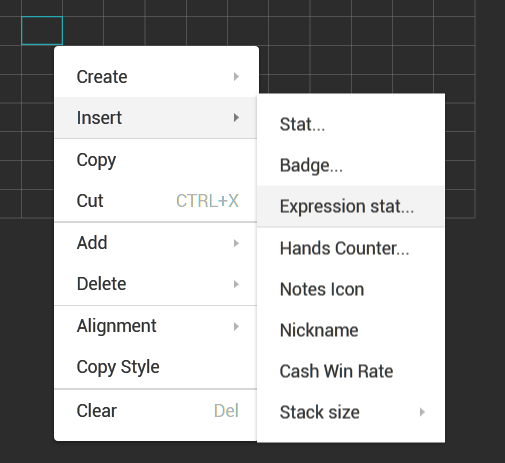
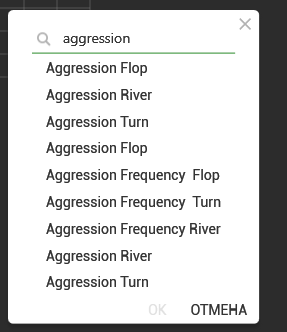
- No campo de busca que aparece, comece a digitar o nome da estatística:
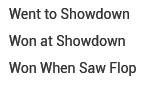
As estatísticas padrão de showdown são chamadas assim:
- Selecione a estatística desejada e clique em OK
Como inserir o contador de mãos?
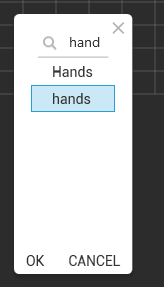
O número de mãos para o jogador é um expression stat. Por padrão, é chamado de hands. Para adicionar a contagem de mãos de um jogador no seu HUD, siga as mesmas instruções de quando adiciona qualquer outro expression stat:
- Clique com o botão direito na célula, selecione Insert → Expression stat:
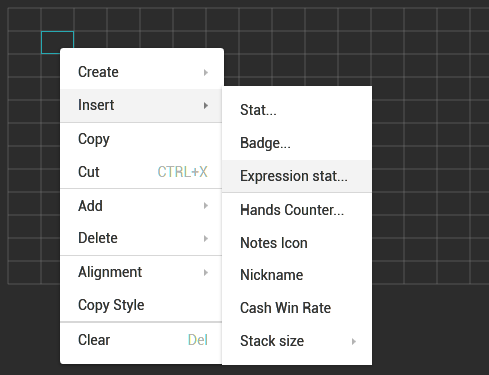
- Na barra de pesquisa que aparece, comece a digitar o nome do stat, selecione-o e clique em OK:
Como adicionar abreviações às stats?
Para adicionar abreviações às stats no HUD, basta criar colunas adicionais e inserir o texto necessário nas células à esquerda das stats:
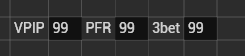
Você pode adicionar e remover colunas/linhas usando estes botões na barra de ferramentas:

Como inserir apelido, winrate e tamanho do stack no HUD
Para inserir essas informações no seu HUD, abra o editor (F5), clique com o botão direito na célula desejada e selecione o item de menu necessário:
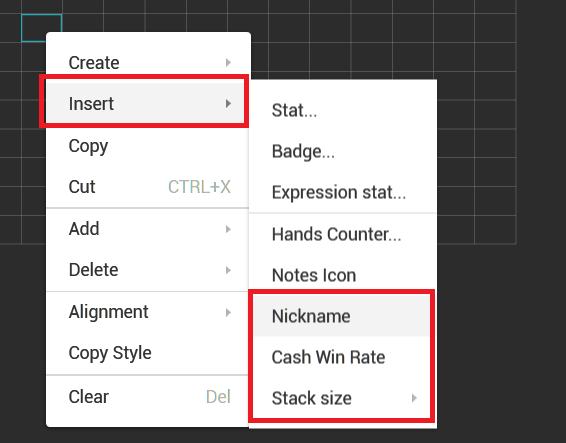
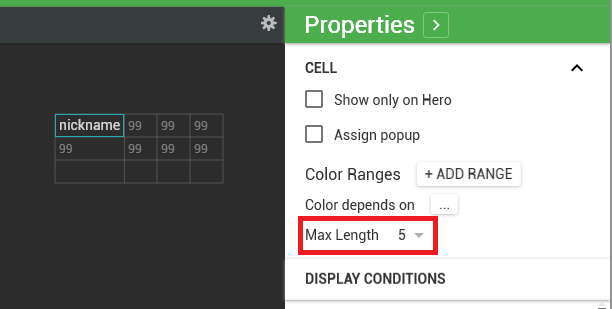
Se você não quiser que os apelidos dos jogadores apareçam completamente e ocupem muito espaço no HUD, você pode definir o comprimento máximo permitido. Para fazer isso, destaque a célula com o apelido e defina o parâmetro de comprimento máximo na parte direita da tela. No exemplo abaixo, o apelido do jogador será cortado se seu comprimento exceder 5 caracteres.
Ao adicionar o tamanho do stack, você pode escolher uma das três opções.
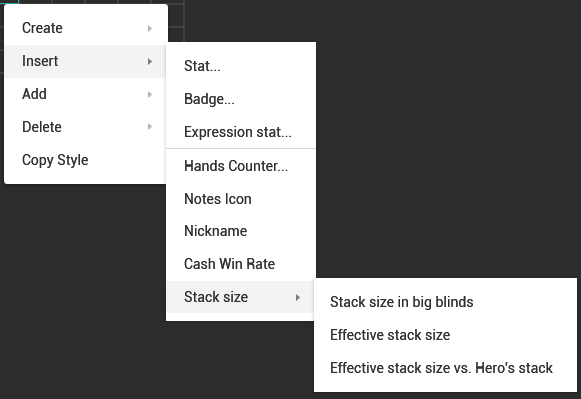
- Tamanho do stack em big blinds é simplesmente o tamanho atual do stack do jogador, independentemente da quantidade de fichas nos stacks dos outros jogadores.
- Tamanho efetivo do stack é o tamanho máximo do stack entre os oponentes, não excedendo o tamanho do stack do jogador. Em outras palavras, é a quantidade máxima de fichas que o jogador pode ganhar ou perder em uma mão.
- Tamanho efetivo do stack vs stack do Hero é o mesmo stack efetivo, mas não contra todos os oponentes, apenas contra o hero.
Todos os tamanhos de stack são mostrados em big blinds.
Importação do HM2/PT4
A importação automática de HUD de outros trackers não é suportada. Portanto, se você deseja importar seu HUD e popups de outro tracker, use o serviço de pedido de HUD privado. Observe que este serviço é pago. Leia atentamente as informações no link. Se estiver satisfeito com as condições, envie uma solicitação para o serviço de suporte.
Packs prontos
Você pode escolher um dos packs comerciais prontos na loja oficial. Os desenvolvedores dos packs geralmente oferecem períodos de teste gratuito para seus produtos. Portanto, você pode entrar em contato com os autores e experimentar várias opções, e então escolher a mais adequada para você. Você pode encontrar os contatos dos desenvolvedores na descrição de cada produto na loja. Observe que, para usar packs comerciais, você deve ter a chave de licença do Hand2Note. Ou seja, você precisa pelo menos uma vez comprar qualquer assinatura. Além disso, se você joga micro stakes, não é necessário renovar a assinatura.
FAQ do HUD
Como alternar o perfil do HUD
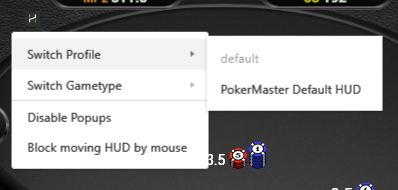
Você pode alternar o perfil do HUD durante o jogo. Clique no ícone “H” na mesa e selecione o item apropriado no menu que aparece.
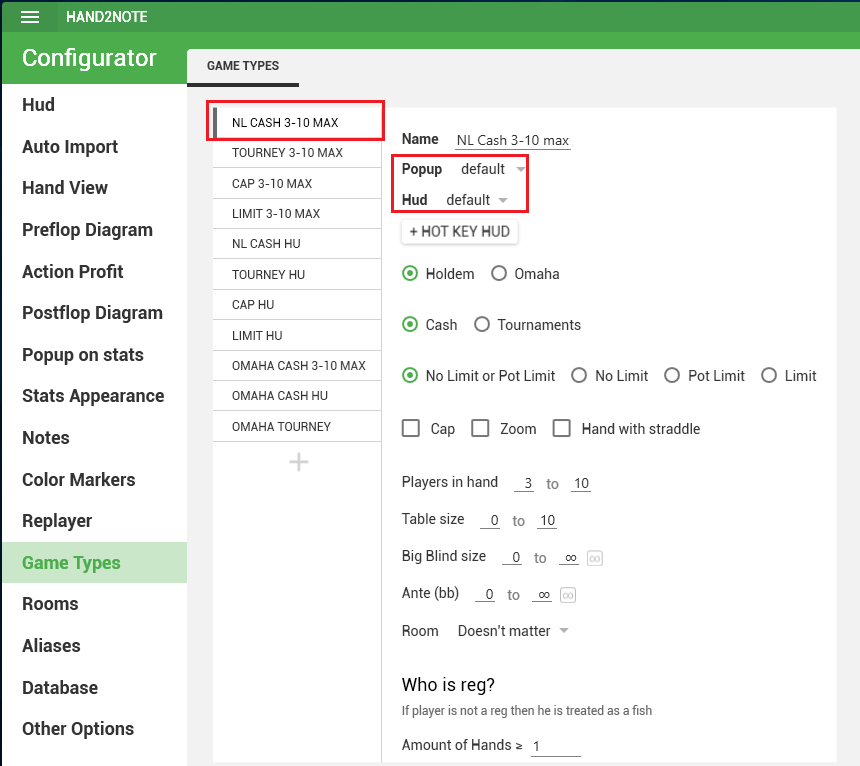
No entanto, uma abordagem mais confiável e correta é instalar os perfis necessários nas configurações do Hand2Note. Para fazer isso, vá para Configuration → Game Types e selecione os perfis de HUD e popup desejados para cada tipo. Note que você pode usar diferentes HUDs para diferentes salas.
Para que todas as mãos jogadas anteriormente sejam levadas em conta no novo perfil, você precisa reconstruir as estatísticas após as alterações feitas. Sem reconstruir, o contador de mãos nos jogadores no novo HUD será iniciado do zero.
Como ativar o HUD de sessão
Durante o jogo, para habilitar a exibição de stats apenas para as mãos jogadas na mesa atual, clique duas vezes com o botão direito no bloco de HUD de um determinado jogador. Para retornar as estatísticas ao seu estado original, clique duas vezes com o botão direito novamente.
Por favor, note que este recurso não funciona em mesas Zoom.
Como desativar o HUD
Método #1
Você pode desativar o módulo responsável por coletar o histórico de mãos do seu room. Para fazer isso, encerre o processo correspondente no gerenciador de tarefas. O processo inicia após você abrir um room.

Você também precisa remover as pastas de histórico de mãos do room da lista de importação automática no Hand2Note, caso as tenha adicionado.
Por favor, note que se você usar este método, o Hand2Note não capturará mãos do seu room. Se você deseja desativar o HUD, mas coletar históricos de mãos, use o segundo método.
Método #2
Existe um filtro no editor de HUD que permite personalizar a exibição do HUD apenas em certos rooms. Você pode destacar a mesa inteira e atribuir um filtro com apenas os rooms desejados.

Se você quiser desativar completamente o HUD, basta selecionar qualquer room arbitrário em que você não esteja jogando.
Usando diferentes HUDs em diferentes salas
Se você joga em várias salas e deseja usar diferentes perfis de HUD e popups em cada uma ou algumas delas, o Hand2Note oferece essa oportunidade. Para configurar a exibição de certos HUDs em salas específicas, siga as instruções abaixo.
Vá para Configuration → Game Types. Antes de tudo, você pode redefinir as configurações para os valores padrão para garantir que não alterou acidentalmente nenhum parâmetro.

Defina os perfis a serem usados na maioria das salas por padrão. Para jogos de cash, os tipos de jogos padrão são NL CASH 3-10 MAX e NL CASH HU.
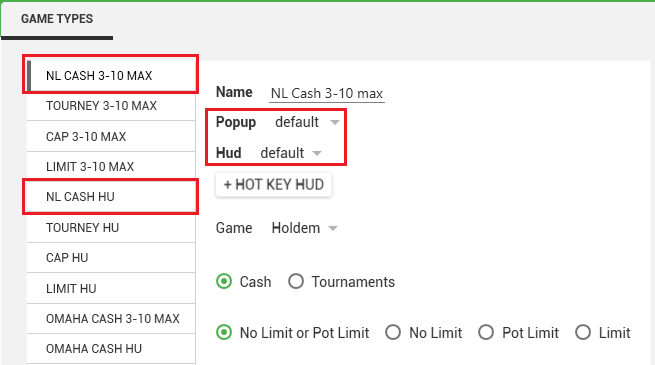
Se você não quiser que as estatísticas para heads-up sejam contadas separadamente, simplesmente remova o tipo NL CASH HU e, em NL CASH 3-10 MAX, defina o filtro “Players in the hand” para “de 2 a 10”.
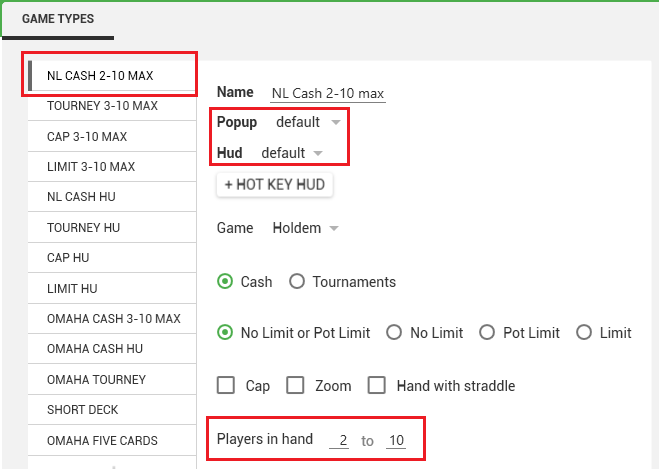
Agora você precisa criar tipos de jogos separados para as salas nas quais deseja ver um HUD diferente do que indicou na etapa anterior. Para adicionar um novo tipo de jogo, clique no “+” na parte inferior da lista de tipos existentes. Defina um nome arbitrário e o filtro “Room”. Os tipos criados devem ser colocados no topo da lista.
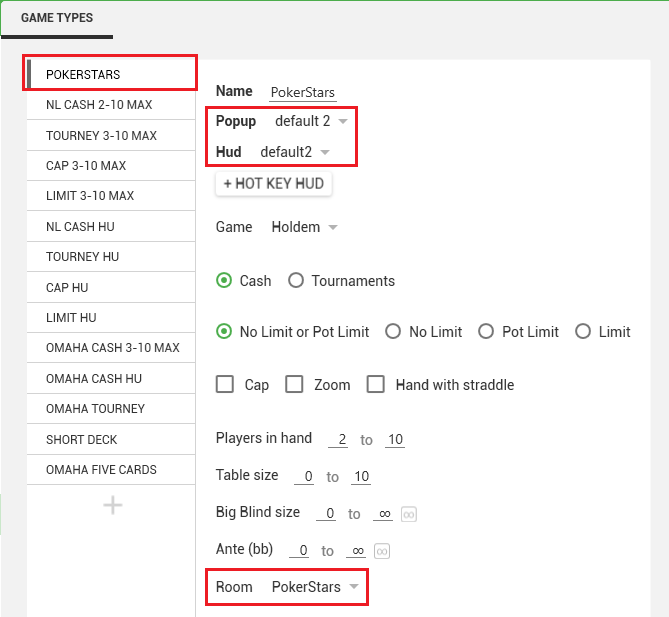
Após as alterações, é necessário reconstruir as estatísticas para que as novas configurações de tipo de jogo sejam aplicadas a todo o banco de dados.
Mais respostas
HUD gratuito
Não perca a oportunidade de aproveitar nossa oferta para obter um HUD profissional gratuito.