Criando e usando badges

O Hand2Note permite o uso de badges em HUDs e popups. Um badge é um rótulo especial em um jogador, usado separadamente dos rótulos principais. Ele pode aparecer estritamente sobre aqueles jogadores cujos parâmetros estão embutidos nele.
Neste artigo, consideraremos o processo de criação de badges para jogadores agressivos e passivos, bem como um exemplo de seu uso.
Identificando oponentes passivos e agressivos
Usaremos a estatística Frequência de Agressão (AFq) como critério.
AFq é uma estatística complexa que mostra a porcentagem de ações agressivas de um jogador (aposta e aumento) em relação a todas as ações possíveis (aposta, aumento, call, check e fold) dentro de uma única rua de escolha: flop, turn ou river.
AFq é criada usando a fórmula:
Flop AFq:
(Aposta no Flop + Aumento no Flop) / (Aposta no Flop + Aumento no Flop + Call no Flop + Check no Flop + Fold no Flop) * 100Turn AFq:
(Aposta no Turn + Aumento no Turn) / (Aposta no Turn + Aumento no Turn + Call no Turn + Check no Turn + Fold no Turn) * 100River AFq:
(Aposta no River + Aumento no River) / (Aposta no River + Aumento no River + Call no River + Check no River + Fold no River) * 100Tipicamente, os valores de AFq para um jogador agressivo são:
- Flop AFq – 35 e acima;
- Turn AFq – 35 e acima;
- River AFq – 32 e acima.
Os valores de AFq para um jogador passivo são:
- Flop AFq – 28 e abaixo;
- Turn AFq – 28 e abaixo;
- River AFq – 28 e abaixo.
Criando badges
Para criar um badge, vá para o “Stat editor” (1). Em seguida, selecione a pasta chamada “Badges” (2) e clique em “+ New badge” (3) no topo da janela.
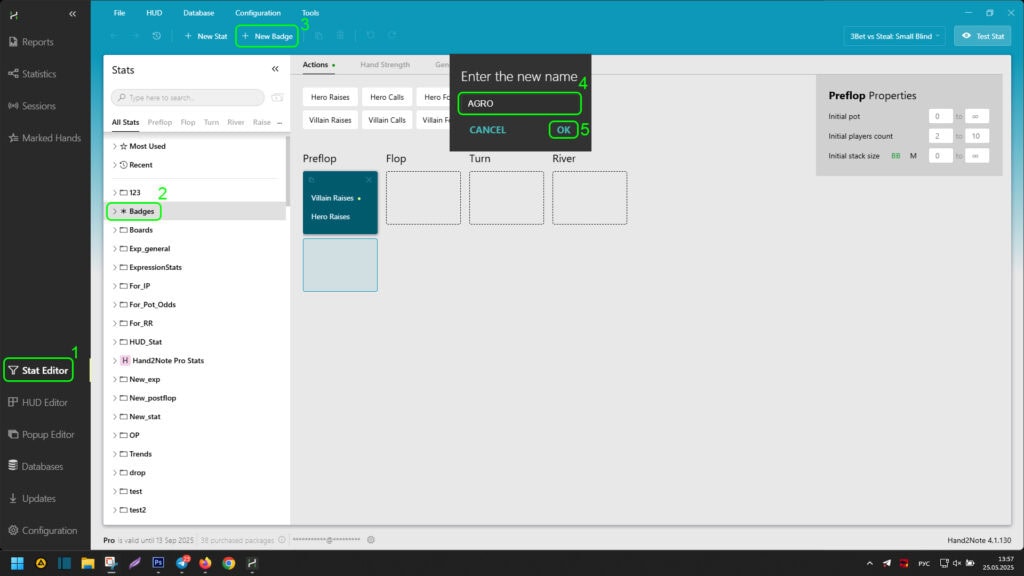
Na janela pop-up, defina um nome para o badge na área (4) e clique em “OK” para criá-lo.
O badge que criamos pode ser visto na lista de badges à direita (1).
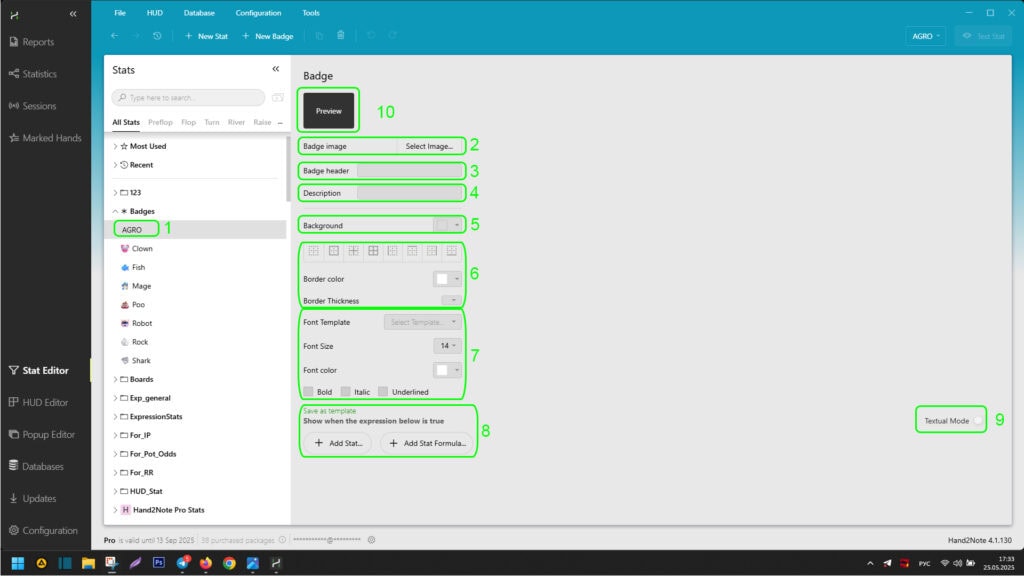
A janela de criação de badges permite que você:
- Defina uma imagem para o badge usando “Badge image” (2);
- Defina o texto exibido dentro do badge usando “Badge header” (3);
- Defina uma descrição para o badge usando “Description” (4);
- Defina a cor de fundo do badge usando “Background” (5);
- Defina a cor, espessura e direção da borda do badge usando (6);
- Defina a fonte, tamanho da fonte, cor e estilo do texto exibido dentro do badge usando a área (7);
- Na área (8), defina as condições de exibição do badge nos jogadores usando o modo de busca visual de estatísticas no Hand2Note e inclua-as em uma fórmula lógica;
- Use o toggle (9) para alternar o modo de busca visual de estatísticas no Hand2Note e sua inclusão em uma fórmula lógica para “Textual Mode”. “Textual Mode” permite que o usuário insira manualmente as condições de exibição em texto;
- Veja a aparência do badge criado na área (10).
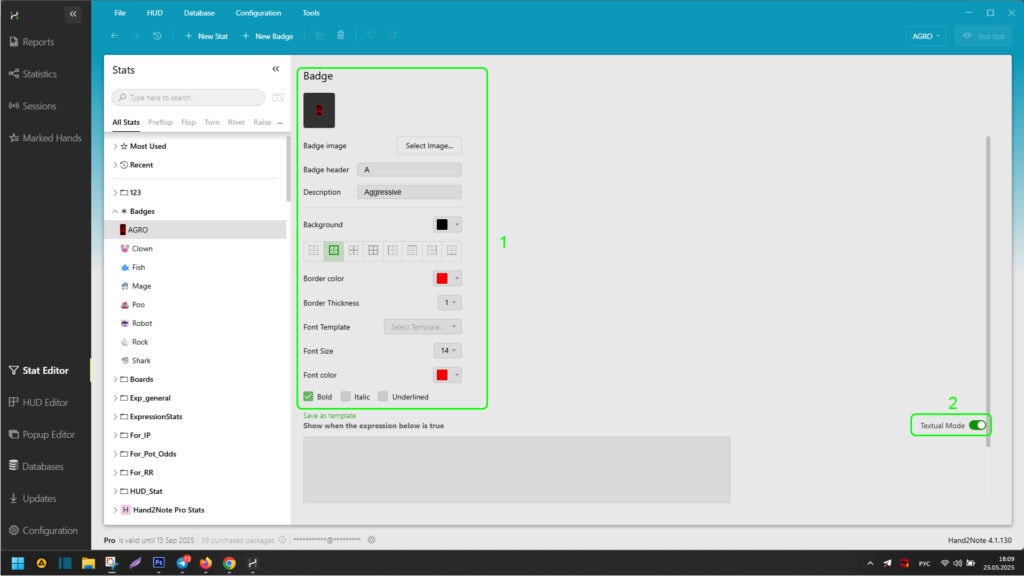
Após configurar os parâmetros visuais (1), ative o “Textual Mode” (2) para inserir a condição usando uma fórmula textual.
Agora precisamos criar corretamente uma fórmula para o “Textual Mode” no Hand2Note. Para análise, usaremos o pacote de estatísticas “EXPLOIT HUD BASE”. As estatísticas necessárias têm as seguintes fórmulas:
Flop AFq:
((Cases(tot_F_B) + Cases(tot_F_R)) / (Cases(tot_F_C) + Cases(tot_F_X) + Cases(tot_F_F) + Cases(tot_F_B) + Cases(tot_F_R))) * 100Turn AFq:
((Cases(tot_T_B) + Cases(tot_T_R)) / (Cases(tot_T_C) + Cases(tot_T_X) + Cases(tot_T_F) + Cases(tot_T_B) + Cases(tot_T_R))) * 100River AFq:
((Cases(tot_R_B) + Cases(tot_R_R)) / (Cases(tot_R_C) + Cases(tot_R_X) + Cases(tot_R_F) + Cases(tot_R_B) + Cases(tot_R_R))) * 100A fórmula final para jogadores agressivos ficará assim:
((Cases(tot_F_B) + Cases(tot_F_R)) / (Cases(tot_F_C) + Cases(tot_F_X) + Cases(tot_F_F) + Cases(tot_F_B) + Cases(tot_F_R))) * 100 > 35 and ((Cases(tot_T_B) + Cases(tot_T_R)) / (Cases(tot_T_C) + Cases(tot_T_X) + Cases(tot_T_F) + Cases(tot_T_B) + Cases(tot_T_R))) * 100 > 35 and ((Cases(tot_R_B) + Cases(tot_R_R)) / (Cases(tot_R_C) + Cases(tot_R_X) + Cases(tot_R_F) + Cases(tot_R_B) + Cases(tot_R_R))) * 100 > 32Usamos o operador “and” entre os valores na fórmula para combiná-los em uma única fórmula. Além disso, para definir os critérios necessários, usamos os símbolos matemáticos “>” e “<" após cada valor.
Insira a fórmula composta na área (1).
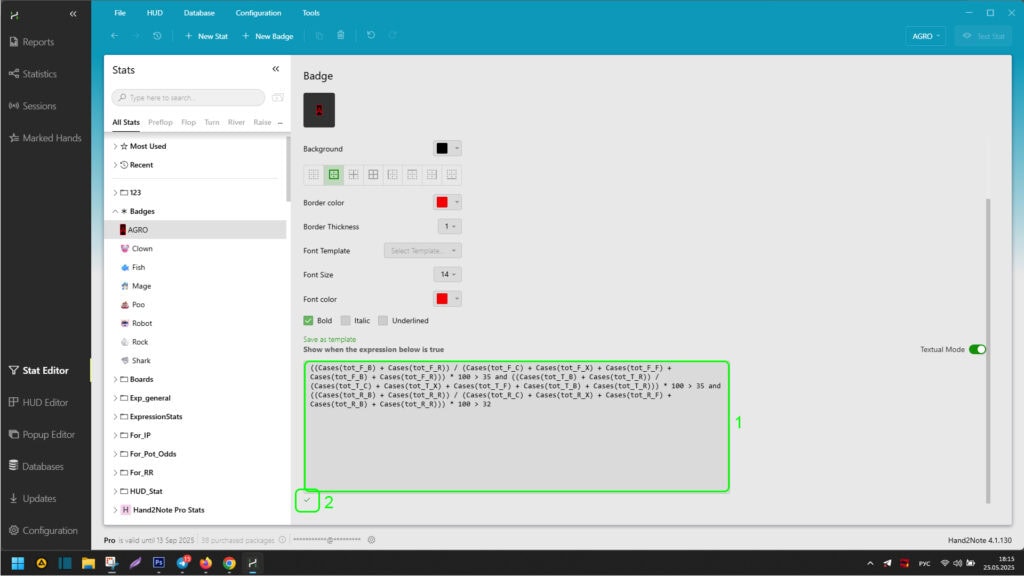
Ao inserir a fórmula, o Hand2Note verificará sua correção, e se estiver correta, sublinhará com um check verde (2).
O badge para jogadores agressivos está criado. Agora repita os passos para criar um badge como no exemplo acima, mas com um novo badge para jogadores passivos.
A condição – a fórmula para jogadores passivos em nosso exemplo ficará assim:
((Cases(tot_F_B) + Cases(tot_F_R)) / (Cases(tot_F_C) + Cases(tot_F_X) + Cases(tot_F_F) + Cases(tot_F_B) + Cases(tot_F_R))) * 100 < 28 and ((Cases(tot_T_B) + Cases(tot_T_R)) / (Cases(tot_T_C) + Cases(tot_T_X) + Cases(tot_T_F) + Cases(tot_T_B) + Cases(tot_T_R))) * 100 < 28 and ((Cases(tot_R_B) + Cases(tot_R_R)) / (Cases(tot_R_C) + Cases(tot_R_X) + Cases(tot_R_F) + Cases(tot_R_B) + Cases(tot_R_R))) * 100 < 28Após criar os badges, você pode vê-los no menu “Stat editor”.

Usando badges no HUD ou Popup
Os badges podem ser usados no HUD inserindo-os em qualquer célula livre. Para fazer isso, abra o editor de HUD clicando em “HUD Editor” (1). Nele, selecione o HUD que você precisa na lista suspensa (2).

Em seguida, clique com o botão direito (3) na célula livre onde deseja adicionar um badge e passe o mouse sobre “Insert” (4) no menu suspenso. No menu suspenso secundário, selecione “Badge…” (5). Na lista de busca de badges que se abre, expanda sua lista (6). Encontre o badge necessário e clique nele (7). Em seguida, clique em “OK” (8) para adicioná-lo à célula do HUD.
Repita os passos para adicionar um segundo badge a qualquer célula vazia ao lado do primeiro badge adicionado.
Como resultado, se você fez tudo corretamente, os badges adicionados no editor de HUD parecerão assim:

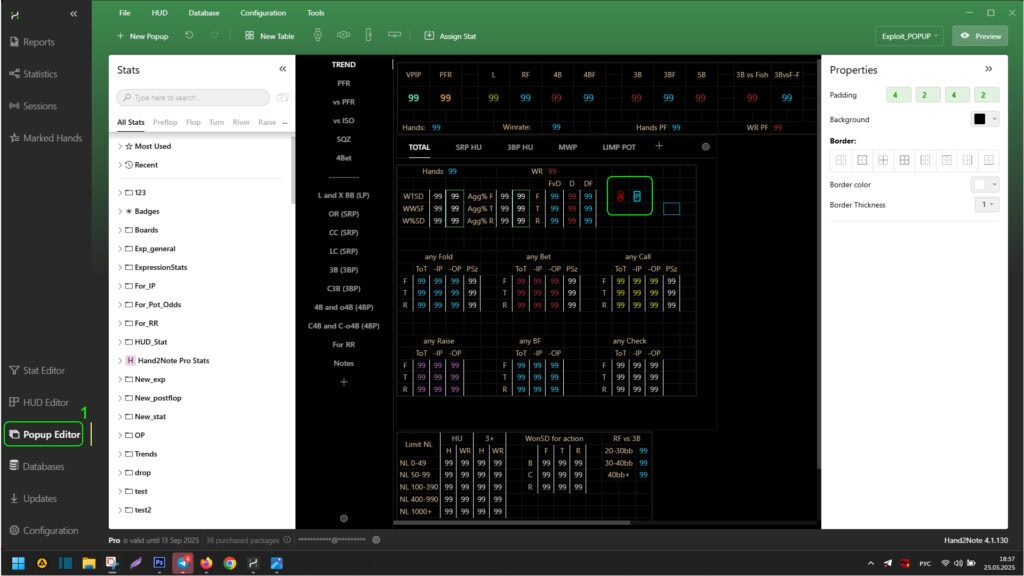
Os badges podem ser adicionados a um popup da mesma forma, através do menu “Popup Editor” (1).
O resultado final dos badges no HUD através do replayer do Hand2Note parece assim:
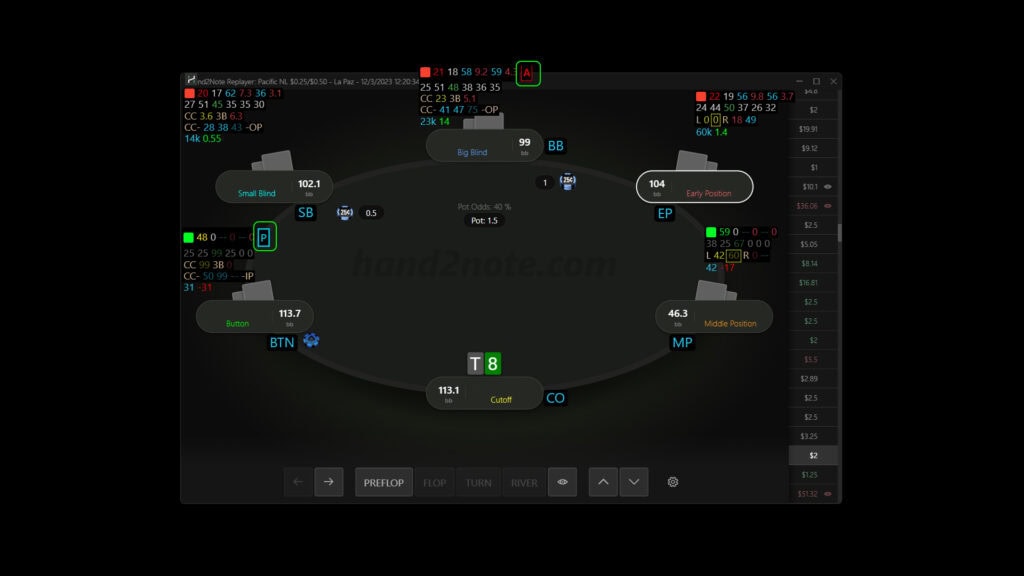
Para jogadores passivos, um badge é exibido de acordo com a condição com a letra “P” em azul. E para jogadores agressivos com a letra “A” em vermelho.
Da mesma forma, os badges funcionam em popups em um jogador:

Resumo
Você pode criar badges para qualquer condição — desde a frequência de 3bet-fold até estatísticas complexas como agressão ou tendências de overfold.
Os badges simplificam muito a identificação de falhas no jogo dos oponentes e aceleram a tomada de decisões na mesa.

Guias mais recentes
-
 Hand2Note Popup Editor: criando um popup profissional Mar 28, 2026
 -
 Preços do Hand2Note Pro reduzidos em 2026 Mar 19, 2026
 -
 Como analisar ranges de jogadores recreativos: limp, limp-raise e limp-fold Mar 13, 2026
 -
 Editor de Popup do Hand2Note: criando um popup simples Mar 10, 2026
 -
 Hand2Note 4.1: visão geral das principais atualizações 2025–2026 Mar 10, 2026