HUD do Hand2Note não está aparecendo? Guia completo de solução de problemas
Se o HUD do Hand2Note não aparecer nas mesas de pôquer, não se preocupe — este é um dos problemas mais comuns que os jogadores enfrentam, e na maioria dos casos pode ser resolvido em poucos minutos. Este guia é baseado no checklist oficial de resolução de problemas usado pela equipe de suporte do Hand2Note e cobre todas as causas conhecidas passo a passo.
Por que meu HUD não está aparecendo?
O Hand2Note exibe sobreposições de HUD lendo os logs de histórico de mãos que sua sala de pôquer gera em tempo real. Se algo quebrar essa cadeia — a sala não está gerando logs no formato correto, ou o Hand2Note não consegue encontrá-los ou importá-los — a sobreposição não aparecerá. Abaixo verificaremos cada elo dessa cadeia.
Passo 1: Defina o idioma da sala de pôquer para inglês
O Hand2Note só consegue analisar históricos de mãos escritos em inglês. Abra as configurações da sua sala de pôquer e certifique-se de que tanto o idioma da interface quanto o idioma do histórico de mãos estão definidos como English. Este é um requisito para todas as salas suportadas — se os históricos de mãos forem salvos em qualquer outro idioma, o Hand2Note não conseguirá lê-los.
Passo 2: Inicie na ordem correta — Hand2Note primeiro, sala depois, ambos como administrador
A ordem de inicialização importa. O Hand2Note deve estar em execução e totalmente carregado antes de você abrir o cliente da sala de pôquer. Se você iniciar a sala primeiro, o Hand2Note pode perder as entradas iniciais do histórico de mãos e não detectar a mesa.
No Windows, certifique-se de executar ambos — Hand2Note e a sala de pôquer — como administrador. Alguns clientes de pôquer funcionam com permissões elevadas, e se o Hand2Note não tiver permissões equivalentes, ele não conseguirá sobrepor o HUD na janela da mesa. Clique com o botão direito em cada atalho e selecione Run as administrator.
Passo 3: Verifique se o módulo da sala de pôquer está instalado
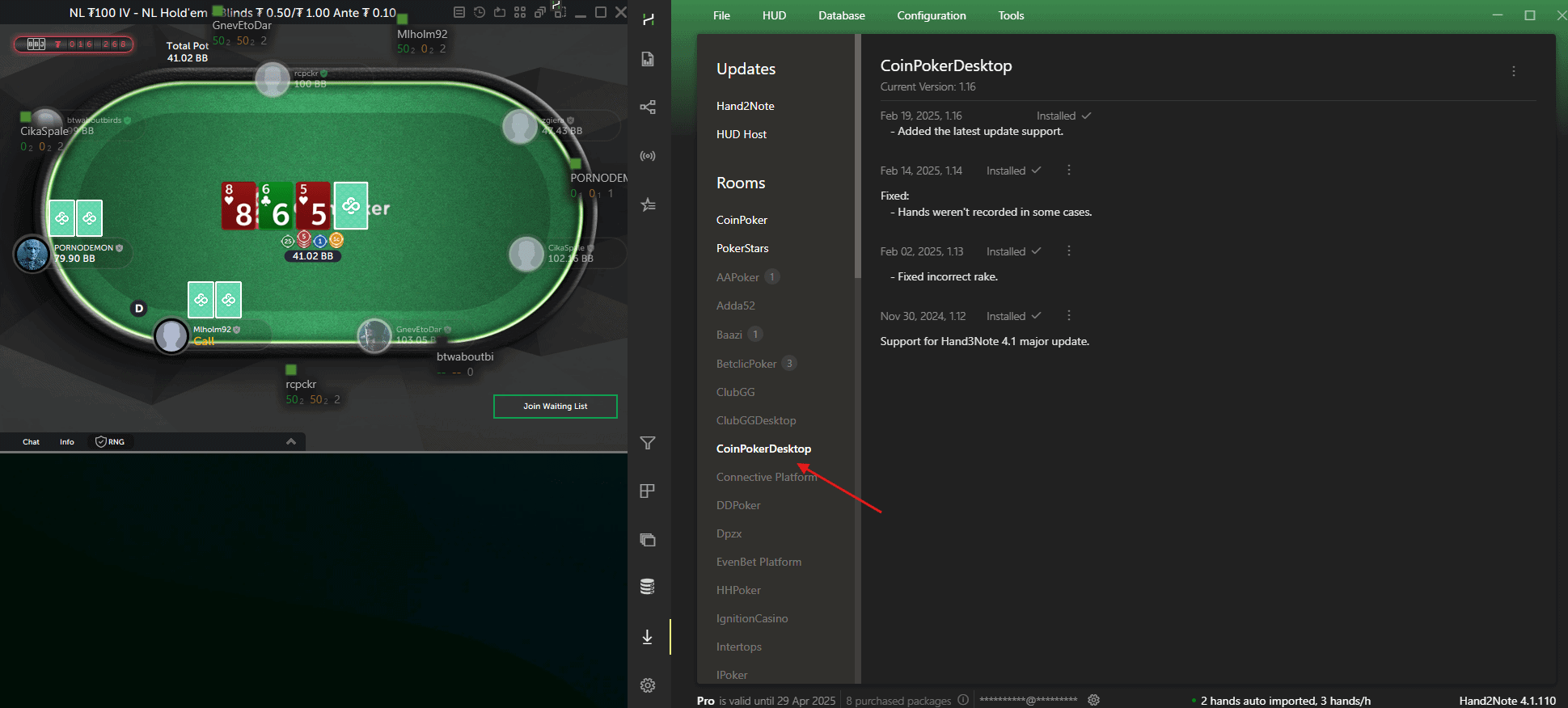
O Hand2Note usa módulos dedicados para cada sala de pôquer suportada. Sem o módulo correto, ele não consegue ler o formato do histórico de mãos da sua sala. Vá em Configuration → Room Modules e certifique-se de que o módulo da sua sala está instalado e ativado. Se não aparecer na lista, clique em Install ao lado do nome da sala.
Por exemplo, se você joga no CoinPoker, precisa do módulo CoinPokerDesktop. Para PokerStars — o módulo PokerStars, e assim por diante. A lista completa de salas suportadas e seus módulos está disponível dentro do aplicativo Hand2Note.
Passo 4: Verifique se os históricos de mãos estão sendo salvos e importados
Como o Hand2Note recebe os dados das mãos depende do tipo da sua sala de pôquer. Existem duas abordagens fundamentalmente diferentes:
Salas com arquivos nativos de histórico de mãos
A maioria dos clientes desktop de pôquer — PokerStars, 888poker, WPN (Americas Cardroom), Winamax, iPoker e outros — salvam arquivos de histórico de mãos em uma pasta no seu computador. O Hand2Note lê esses arquivos via auto-import.
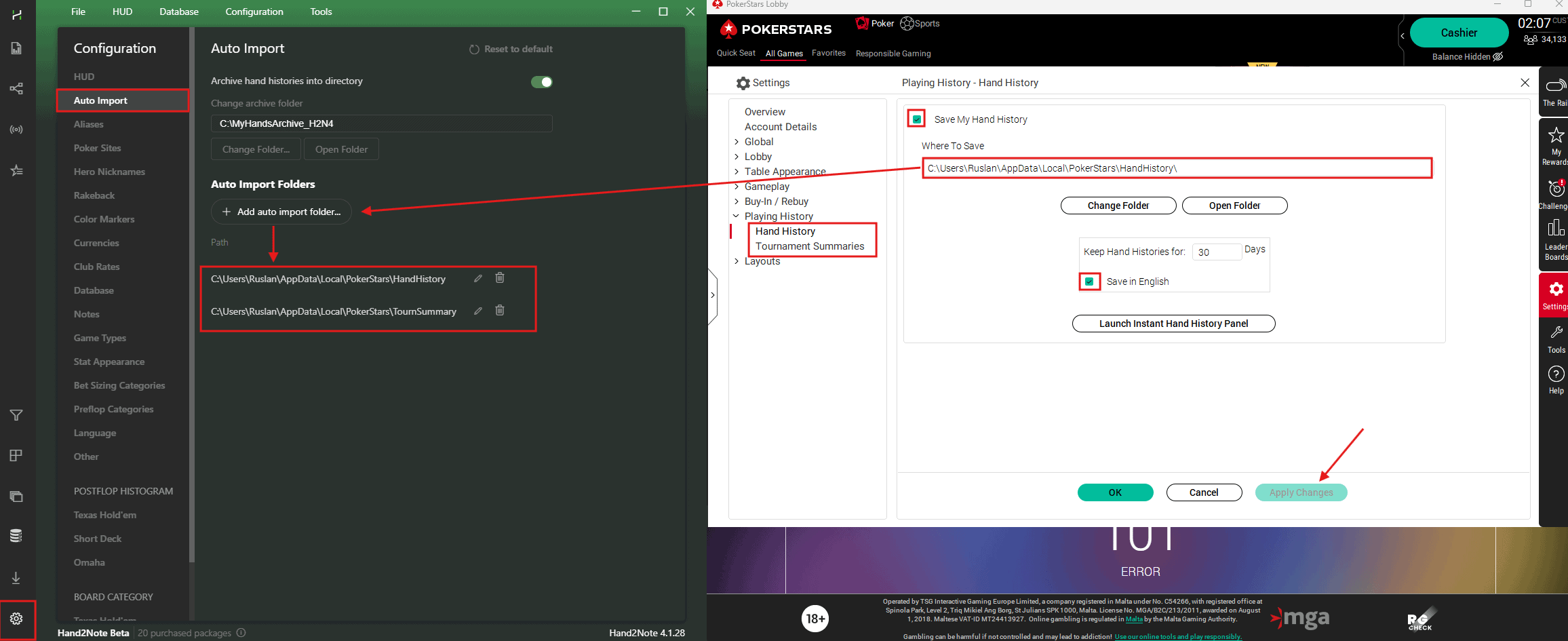
- Abra as configurações da sua sala de pôquer e encontre a seção de histórico de mãos.
- Certifique-se de que o salvamento de histórico de mãos está ativado e o idioma está definido como English.
- Navegue até a pasta onde sua sala salva os históricos de mãos e verifique se há arquivos lá. Se a pasta estiver vazia, a sala não está salvando as mãos.
- No Hand2Note, vá em Configuration → Room Modules → [Sua Sala] e certifique-se de que o caminho do auto-import aponta para a mesma pasta onde a sala salva seus arquivos.
Se os caminhos não coincidirem, atualize o caminho no Hand2Note para apontar para a pasta correta. Essa incompatibilidade é uma das causas mais frequentes de HUD não exibido, especialmente após reinstalar o cliente de pôquer. Para um passo a passo detalhado sobre como configurar os caminhos de auto-import para sua sala específica, consulte nosso guia de configuração de auto-import no Hand2Note.
Salas sem histórico de mãos nativo (baseado em tráfego)
Algumas salas de pôquer — geralmente aplicativos mobile-first jogados através de um emulador Android (como PPPoker, ClubGG, PokerBros, Suprema Poker e similares) — não salvam arquivos de histórico de mãos. Para essas salas, o Hand2Note captura as mãos diretamente do tráfego de rede da sala. Nenhuma configuração de auto-import é necessária; apenas certifique-se de que o módulo correto da sala está instalado e o Hand2Note está em execução antes de abrir a sala.
Verifique se as mãos estão sendo importadas
Independentemente do tipo de sala, jogue algumas mãos e depois verifique a janela principal do Hand2Note — novas mãos devem aparecer na lista de mãos. Se as mãos não estiverem sendo importadas, verifique novamente o módulo da sala e (para salas baseadas em arquivo) o caminho do auto-import.
Passo 5: Procure o logotipo do Hand2Note na mesa
Quando o Hand2Note detecta uma mesa de pôquer com sucesso, ele coloca um pequeno logotipo do Hand2Note nela. Se você vir o logotipo mas as estatísticas do HUD não estão sendo exibidas, o problema está na atribuição do perfil de HUD — não na detecção da mesa ou importação de mãos. Se não houver logotipo, o Hand2Note não está detectando a mesa, e você deve focar nos passos acima.
Passo 6: Verifique o nível da sua assinatura do Hand2Note
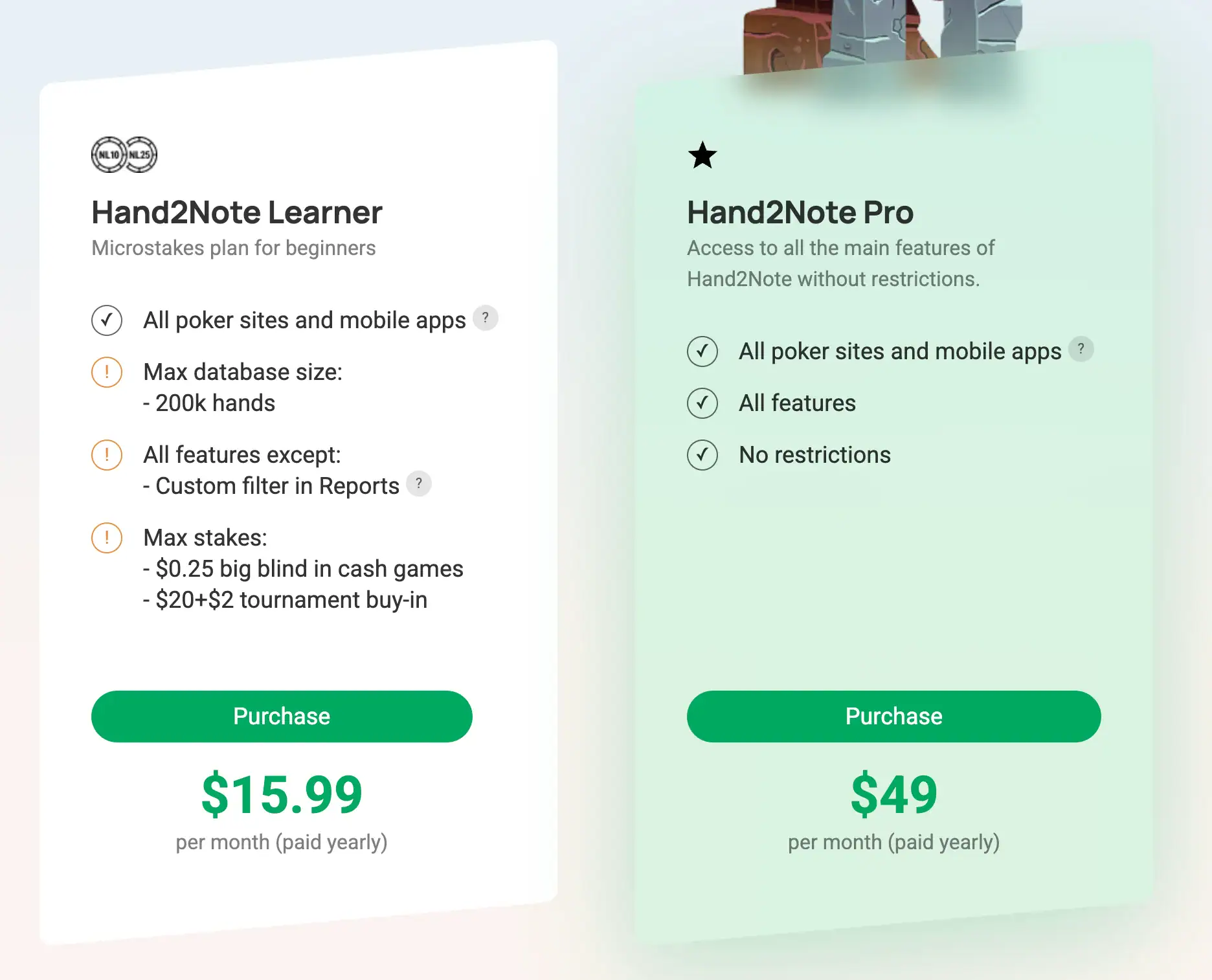
Sua assinatura do Hand2Note deve cobrir os limites que você está jogando. Por exemplo, no Hand2Note 4.1 a assinatura Learner suporta apenas microlimites. Se você está jogando acima dos limites cobertos pelo seu plano, o HUD não será exibido. Verifique os detalhes da sua assinatura no Hand2Note em Account e certifique-se de que corresponde aos seus limites atuais.
Passo 7: Resolução de problemas com HUD pack comercial
Se você está usando um HUD pack comercial (não o HUD padrão do Hand2Note), há algumas coisas adicionais para verificar. Primeiro, certifique-se de que o pack está instalado corretamente — uma instalação incorreta é uma razão comum para o HUD não funcionar.
- Certifique-se de que você tem uma licença ativa para o HUD pack. Se a licença expirou, o HUD do pack não será exibido.
- Alguns packs comerciais incluem opções dinâmicas que não são suportadas em todas as salas. Se elementos dinâmicos estiverem presentes e a sala não os suportar, partes do HUD — ou o HUD inteiro — podem não aparecer.
- Para descartar o pack como causa, tente mudar para o HUD padrão do Hand2Note e veja se ele é exibido corretamente. Se sim, o problema está no pack comercial, não no Hand2Note em si.
Passo 8: Atualize o Hand2Note e sua sala de pôquer
As salas de pôquer atualizam frequentemente seu software, o que pode alterar formatos de histórico de mãos ou propriedades das janelas das mesas. O Hand2Note lança atualizações regulares para manter a compatibilidade. Certifique-se de que ambos — o cliente da sua sala de pôquer e o Hand2Note — estão nas versões mais recentes.
A versão atual do Hand2Note é exibida no canto inferior direito da janela principal. Se uma versão mais nova estiver disponível, você verá uma notificação na parte inferior solicitando a atualização — é recomendado instalá-la imediatamente. Você também pode acessar a seção de atualizações pelo menu lateral esquerdo (o penúltimo item, antes de Configurações). Antes de atualizar, feche todos os clientes de salas de pôquer para evitar conflitos. Este único passo resolve o problema para um número significativo de jogadores.
Passo 9: Adicione o Hand2Note às exclusões do antivírus
Alguns programas antivírus e firewalls podem bloquear o Hand2Note de ler os arquivos de histórico de mãos ou sobrepor o HUD nas mesas de pôquer. Adicione tanto a pasta de instalação do Hand2Note quanto o processo do Hand2Note à lista de exclusões do seu antivírus. No Windows, certifique-se também de que o Hand2Note está permitido no Windows Defender Firewall.
Passo 10: Abra as mesas uma de cada vez
Algumas salas de pôquer podem ter problemas quando várias mesas são abertas simultaneamente. As mesas podem receber o mesmo índice interno, o que confunde o sistema de detecção de mesas. Isso é particularmente comum em salas como CoinPoker.
Tente abrir uma mesa por vez, aguardando 1–2 minutos para o HUD aparecer, e depois abrindo a próxima mesa. Isso dá ao Hand2Note tempo suficiente para identificar corretamente cada mesa nos logs.
Problemas comuns específicos por sala
Diferentes salas de pôquer podem ter particularidades que afetam a exibição do HUD:
- PokerStars — certifique-se de que o idioma do histórico de mãos está definido como English nas configurações do PokerStars. O Hand2Note não consegue analisar históricos de mãos escritos em outros idiomas.
- GGPoker / GGNetwork — o HUD não é suportado no GGPoker porque a sala não fornece históricos de mãos em tempo real para software externo.
- CoinPoker — instale o módulo CoinPokerDesktop e abra as mesas uma de cada vez. O HUD dinâmico não é suportado devido à política da sala. Leia nosso guia completo de HUD no CoinPoker para detalhes.
- WPN (Americas Cardroom) — o salvamento de histórico de mãos está desativado por padrão. Ative “Save Hand History” nas configurações do cliente WPN antes de iniciar o Hand2Note.
- Winamax — usa um formato de histórico de mãos não padrão. Certifique-se de ter a versão mais recente do Hand2Note com o módulo Winamax instalado e atualizado.
- iPoker Network — algumas skins desta rede salvam históricos de mãos em pastas diferentes. Verifique novamente o caminho nas configurações do módulo da sala no Hand2Note.
Ainda não está funcionando?
Se você passou por todos os passos acima e seu HUD ainda não está aparecendo, o problema pode ser específico da configuração do seu sistema. Entre em contato com a equipe de suporte do Hand2Note — eles respondem rapidamente e podem ajudá-lo a diagnosticar o problema. Ao entrar em contato, inclua:
- O número da versão do Hand2Note (exibido no canto inferior direito da janela principal).
- A sala de pôquer que você está usando.
- Uma descrição do que acontece quando você abre uma mesa — a mesa aparece na lista de mesas do Hand2Note? O logotipo do Hand2Note é exibido na mesa?
Idealmente, para agilizar o processo de resolução de problemas, prepare uma captura de tela em tela cheia mostrando tanto a mesa de pôquer aberta quanto a janela principal do Hand2Note ao mesmo tempo. Certifique-se de que ambas as janelas — a mesa de pôquer e o Hand2Note — estejam totalmente visíveis. Isso dá à equipe de suporte uma boa visão geral e os ajuda a atendê-lo muito mais rápido.
Em nossa experiência, a equipe de suporte normalmente resolve problemas de exibição do HUD em poucas mensagens. Você também pode visitar nosso guia Começando com o Hand2Note se quiser configurar tudo do zero.

Guias mais recentes
-

 Hand2Note Popup Editor: criando um popup profissional Mar 28, 2026
 -
 Preços do Hand2Note Pro reduzidos em 2026 Mar 19, 2026
 -
 Como analisar ranges de jogadores recreativos: limp, limp-raise e limp-fold Mar 13, 2026
 -
 Editor de Popup do Hand2Note: criando um popup simples Mar 10, 2026
 -
 Hand2Note 4.1: visão geral das principais atualizações 2025–2026 Mar 10, 2026