Popup avançado em Stat

O Hand2Note permite que você exiba um popup em um stat passando o cursor do mouse ou clicando nos stats no popup ou HUD. Ele contém informações detalhadas, como ranges de pré-flop, categorias de tamanhos de aposta, gráficos de força de mãos, WinRate da execução do stat, entre muitos outros.
Neste artigo, vamos analisar detalhadamente as informações e capacidades fornecidas pelo popup em um stat.
Como acionar um popup em um stat no Hand2Note e quais informações ele fornece
A abertura de um popup em um stat no Hand2Note é implementada passando o cursor do mouse sobre um stat no HUD ou popup, ou clicando no stat com o botão esquerdo do mouse (LMB). Ele contém informações detalhadas e ampliadas sobre o stat.
O popup em um stat é exibido em duas variantes:
- Para estatísticas de pré-flop (1) – por exemplo, para o stat “Raise 1st in,” que mostra a frequência de open-raise do jogador.
- Para estatísticas de pós-flop (2) – por exemplo, para o stat “Raise 1st – Continuation Bet,” que mostra a frequência de continuation bet do jogador no flop.
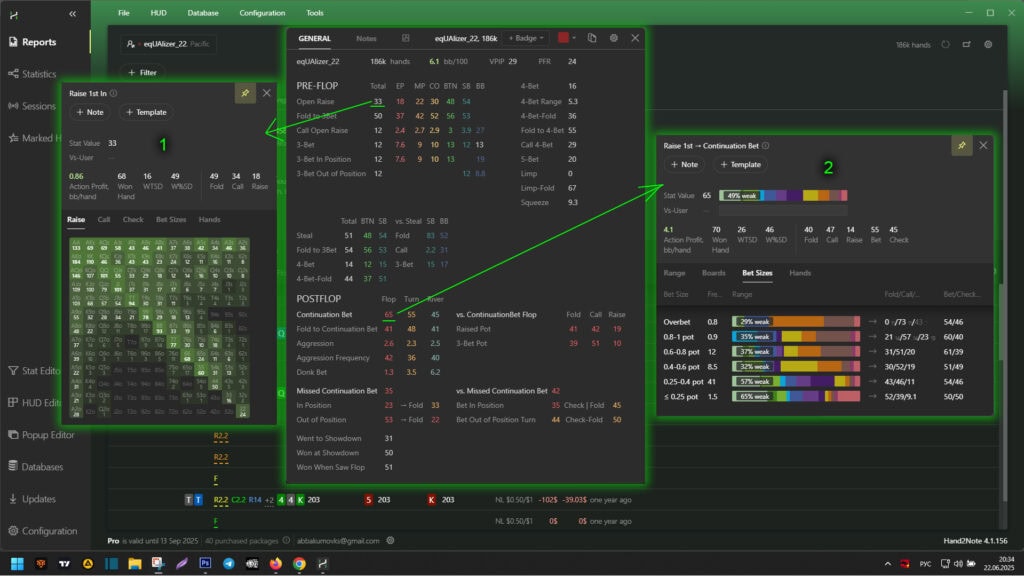
Popup em Stat para Estatísticas de Pré-flop
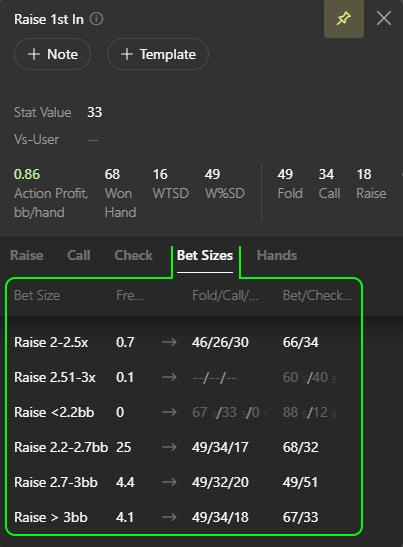
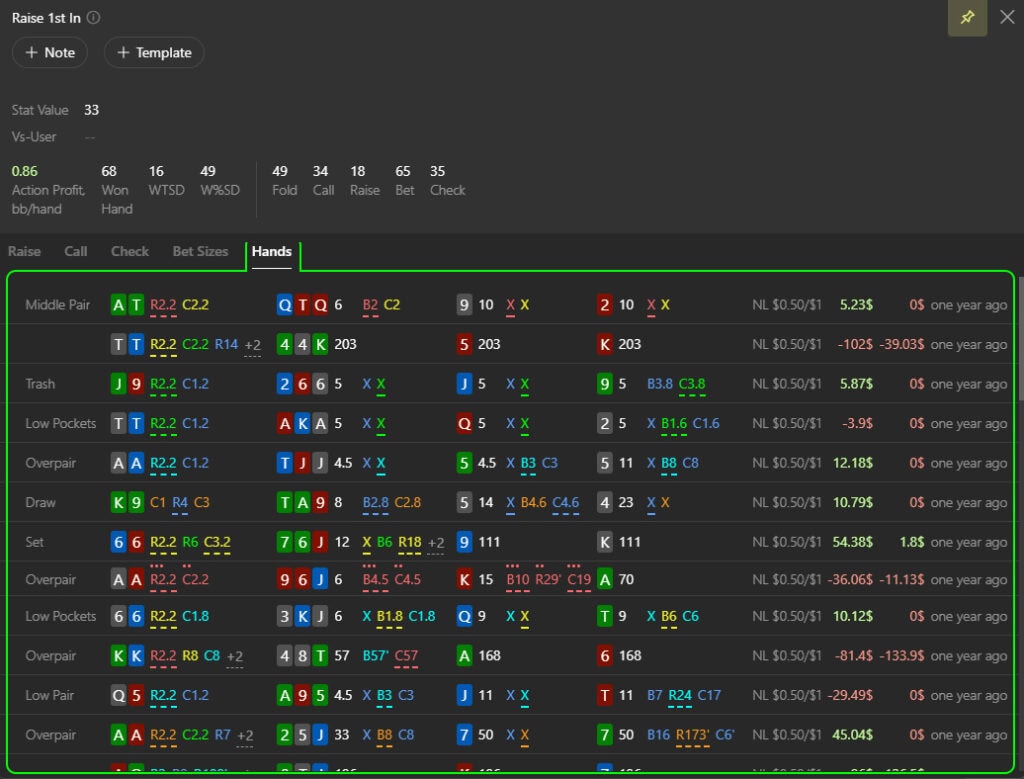
O popup em um stat para estatísticas de pré-flop inclui os seguintes elementos:
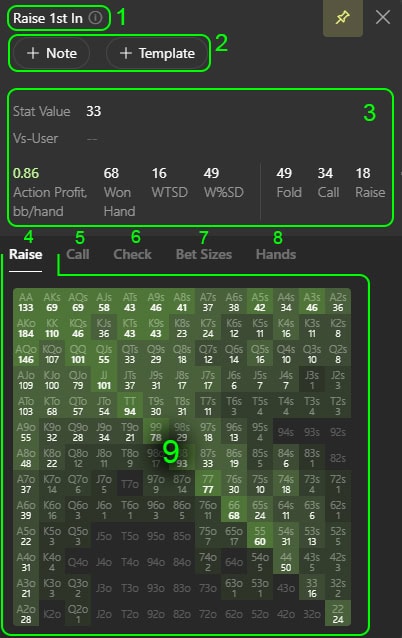
- Nome do Stat
- Passar o cursor sobre o círculo no final do nome exibe a condição lógica do stat.
- Configuração de Notas
- Uma linha para definir notas sobre o stat do jogador.
- Parâmetros Gerais
- Valor do Stat — frequência geral (em %) da execução do stat.
- Valor do Stat Vs-Usuário — frequência da execução do stat (em %), contra você.
- Lucro da Ação — lucratividade da ação.
- Mãos Vencidas — número de mãos vencidas (em %).
- WTSD (Foi para o Showdown) — frequência de chegar ao showdown.
- E outros parâmetros.
Todos os valores são calculados considerando a condição do stat.
- Aba “Raise”
- Se a ação do stat for um raise, seu range de pré-flop (categorias de pré-flop) é exibido.
- Se não, o range de raise como ação alternativa é mostrado.
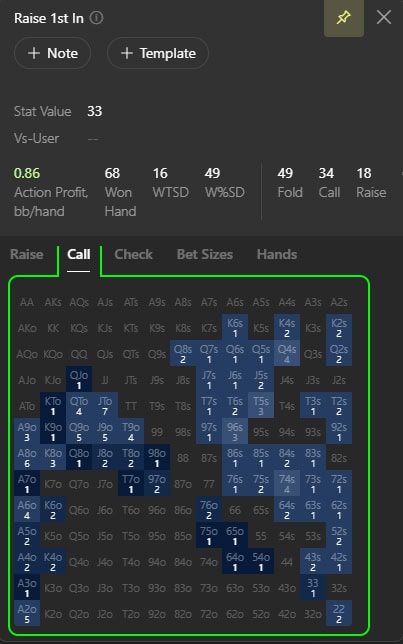
- Aba “Call”
- Se a ação do stat for um call, seu range de pré-flop (categorias de pré-flop) é exibido.
- Se não, o range de call como ação alternativa é mostrado.
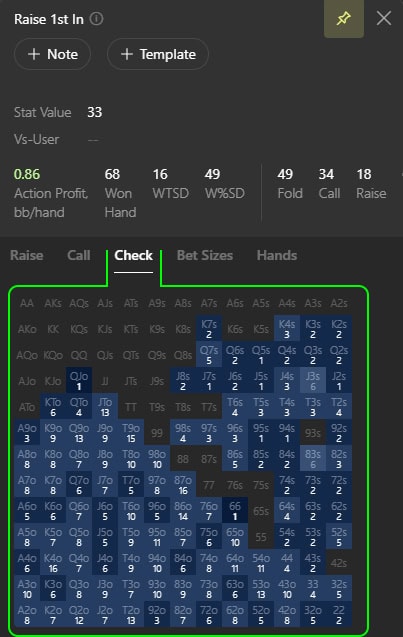
- Aba “Check”
- Se a ação do stat for um check, seu range de pré-flop (categorias de pré-flop) é exibido.
- Se não, o range de check como ação alternativa é mostrado.
- Aba “Tamanhos de Aposta”
- Exibe categorias de tamanhos de aposta para o stat executado.
- Aba “Mãos”
- Lista de mãos do jogador que satisfazem a condição do stat.
- Área de Dados
- Esta parte exibe valores correspondentes à aba selecionada.
Popup em Stat para Estatísticas de Pós-flop
O popup em um stat para estatísticas de pós-flop inclui os seguintes elementos:
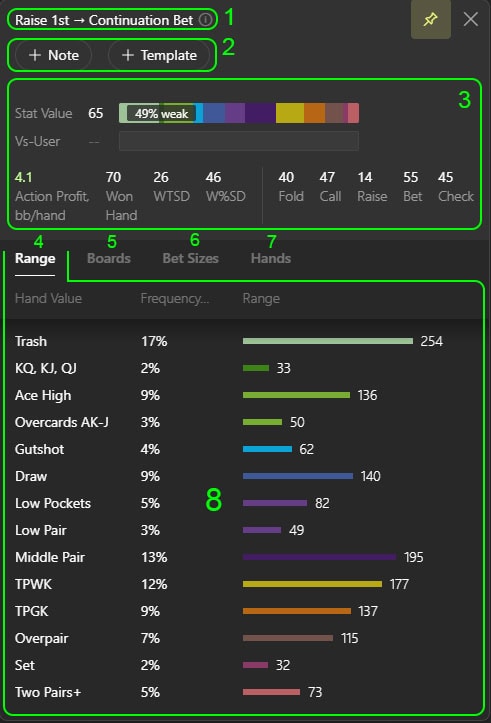
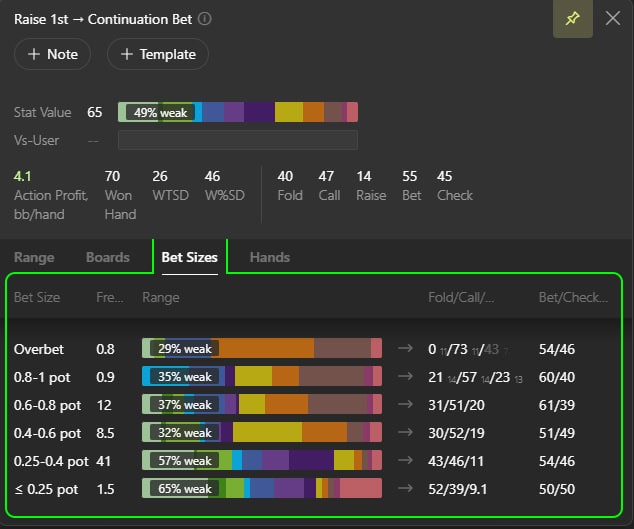
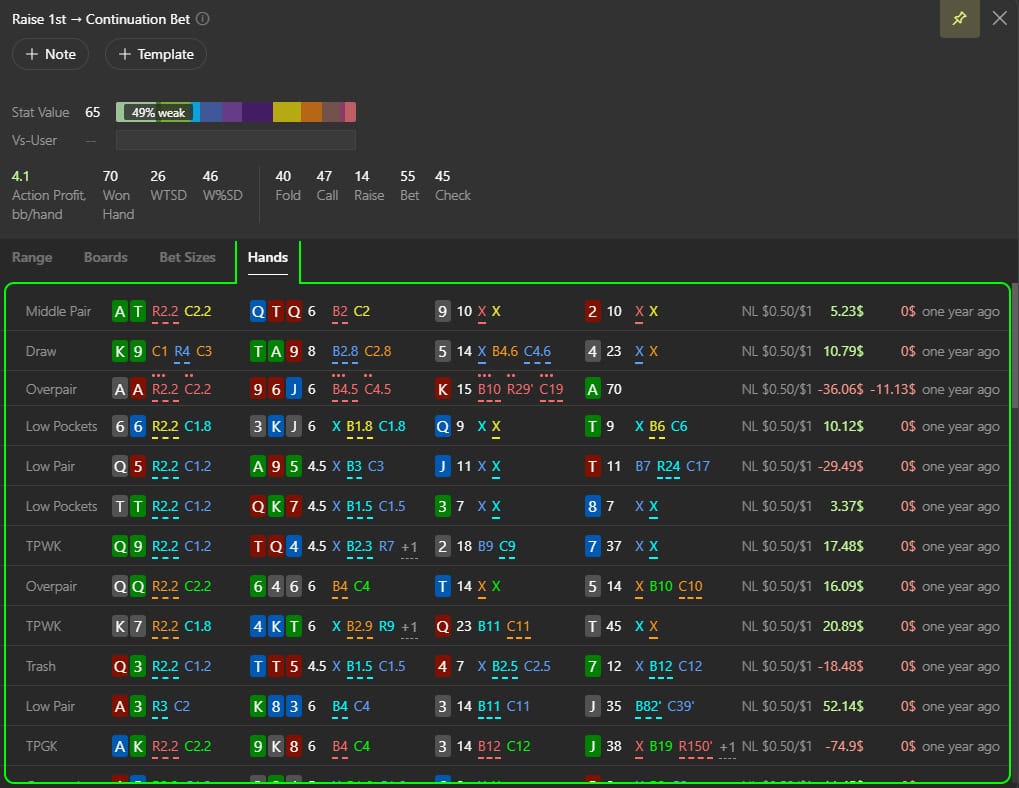
- Nome do Stat
- Passar o cursor sobre o círculo no final do nome exibe a condição lógica do stat.
- Configuração de Notas
- Uma linha para definir notas sobre o stat do jogador.
- Parâmetros Gerais
- Valor do Stat — frequência geral (em %) da execução do stat.
- Valor do Stat Vs-Usuário — frequência da execução do stat (em %), contra você.
- Lucro da Ação — lucratividade da ação.
- Mãos Vencidas — número de mãos vencidas (em %).
- WTSD (Foi para o Showdown) — frequência de chegar ao showdown.
- E outros parâmetros.
Todos os valores são calculados considerando a condição do stat.
- Aba “Range”
- Exibe o conteúdo da força das mãos na forma de histogramas.
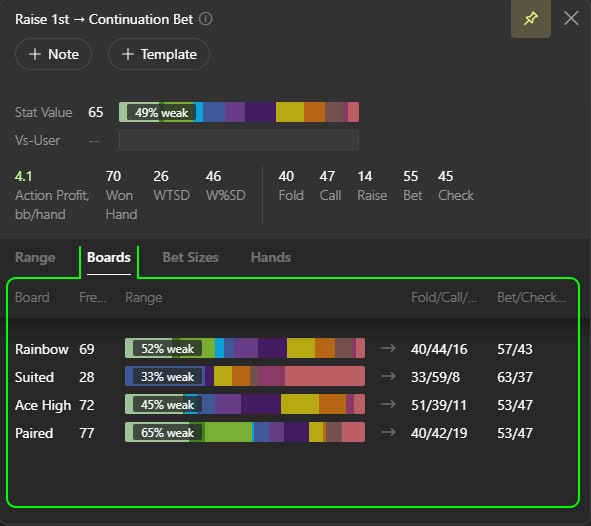
- Aba “Boards”
- Exibe as frequências da execução do stat (em %) e histogramas de força das mãos distribuídos em diferentes tipos de board.
- Aba “Tamanhos de Aposta”
- Exibe categorias de tamanhos de aposta para o stat executado e um histograma de força das mãos para cada um deles.
- Aba “Mãos”
- Lista de mãos do jogador que satisfazem a condição do stat.
- Área de Dados
- Esta parte exibe valores correspondentes à aba selecionada.
Configurações para acionar um popup em um stat
O acionamento de um popup em um stat no HUD ou popup pode ser configurado. Para isso, na janela principal do Hand2Note, vá para as configurações selecionando “Configuração” (1). Em seguida, abra o menu “HUD” (2).
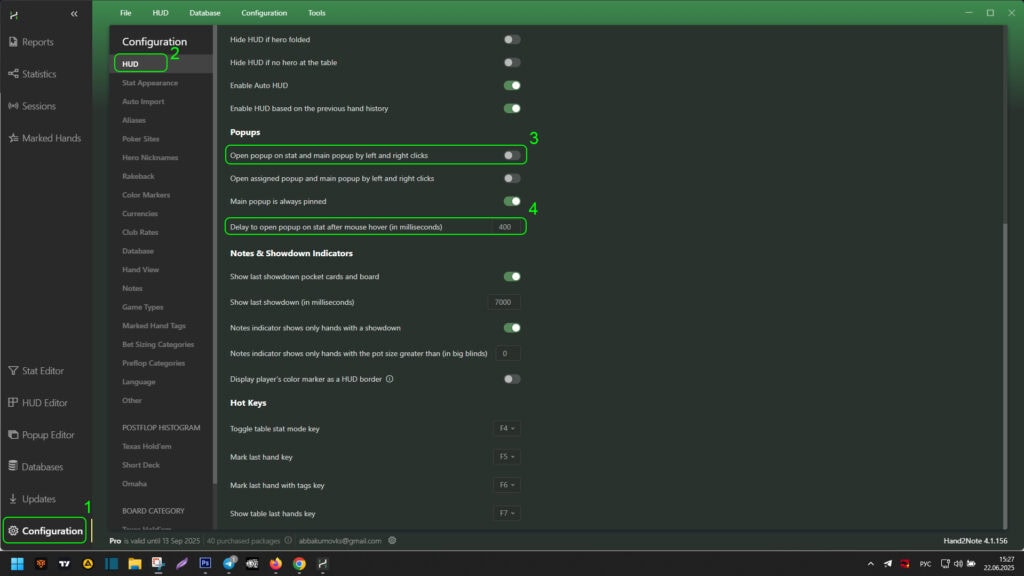
Nas configurações do HUD, você também pode configurar a exibição do popup em um stat usando os seguintes itens:
- “Abrir popup em stat e popup principal por cliques esquerdo e direito” (3) – quando esta opção está ativada, abrir um popup em um stat ocorrerá clicando o LMB no stat em vez de passar o cursor do mouse;
- Se a opção “Abrir popup em stat e popup principal por cliques esquerdo e direito” estiver desativada, você pode definir o atraso para abrir o popup ao passar o cursor sobre um stat usando a opção “Atraso para abrir popup em stat após passar o mouse (em milissegundos)” (4) (o valor é especificado em milissegundos). O atraso é necessário para que os popups abram apenas quando você realmente quiser, e não pisquem a cada movimento acidental do mouse sobre os stats.
Conclusão
O popup em um stat fornece dados analíticos valiosos que podem ser usados tanto na análise de mãos quanto diretamente durante o jogo. A maioria dos parâmetros está disponível para ajustes finos, permitindo que a ferramenta seja adaptada às necessidades individuais do jogador.
Também recomendamos estudar materiais adicionais sobre o trabalho com o popup em um stat:
- Configuração de Categorias de Tamanho de Aposta
- Configuração de Texturas de Board
- Configuração de Ranges de Mãos

Guias mais recentes
-

 Hand2Note Popup Editor: criando um popup profissional Mar 28, 2026
 -
 Preços do Hand2Note Pro reduzidos em 2026 Mar 19, 2026
 -
 Como analisar ranges de jogadores recreativos: limp, limp-raise e limp-fold Mar 13, 2026
 -
 Editor de Popup do Hand2Note: criando um popup simples Mar 10, 2026
 -
 Hand2Note 4.1: visão geral das principais atualizações 2025–2026 Mar 10, 2026