Редактор попапов Hand2Note: создание простого попапа
Главное преимущество Hand2Note — глубокая кастомизация. Он позволяет создавать уникальные всплывающие окна (попапы) с индивидуальным набором статистики. Это убирает «информационный шум» и дает игроку только нужные цифры в критический момент, что напрямую ускоряет принятие решений и положительно влияет на результаты.
Редактор попапов в Hand2Note интуитивно понятен, но для уверенной работы стоит разобраться в его навигации. В этой статье мы изучим элементы управления в редакторе, а также создадим свой собственный небольшой попап.
Навигация редактора попапов
Создание любого попапа начинается со знакомства с интерфейсом редактора. Чтобы войти в него, откройте левое навигационное меню в главном окне Hand2Note и кликните на POPUP Editor (1).
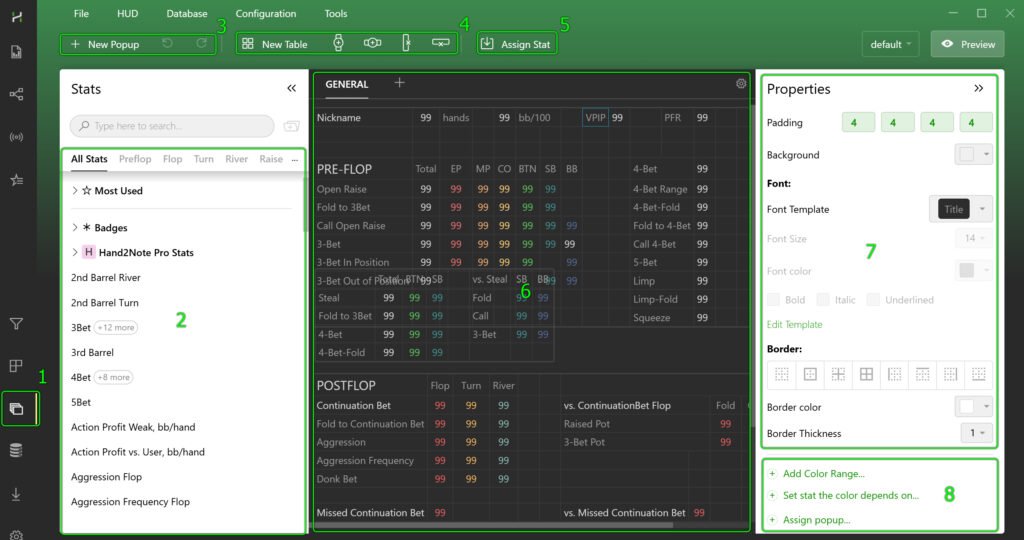
- (2) Список доступных статов
Здесь можно найти любой статистический показатель из текущей конфигурации и применить его в попапе. - (3) Управление попапами
Кнопки для создания нового попапа, а также отмены или повтора последних действий при редактировании. - (4) Навигация по структуре
Инструменты для добавления новых панелей, строк и столбцов, а также для удаления выбранных элементов. - (5) Вставка статов
Позволяет быстро добавить выбранный стат из конфигурации в текущую ячейку или панель. - (6) Область предпросмотра
Центральная часть окна, где отображается редактируемый попап в реальном времени. - (7) Настройки отображения
Параметры внешнего вида для панелей и ячеек: размер и цвет шрифта, цвет и толщина границ и другие визуальные настройки. - (8) Дополнительные параметры ячеек
Расширенные настройки поведения и отображения данных:- Add Color Range… — настроить изменение цвета стата в ячейке в зависимости от его значения.
- Set stat the color depends on… — привязать цвет стата к значению другого показателя из конфигурации.
- Assign popup… — прикрепить к ячейке другой попап, который будет открываться при клике или наведении.
- Выбор и предпросмотр попапа (правый верхний угол)
В этой области можно выбрать другой попап для редактирования, кликнув по его названию. Рядом расположена кнопка Preview, позволяющая увидеть, как редактируемый попап будет выглядеть в итоговом виде.
Создание простого попапа
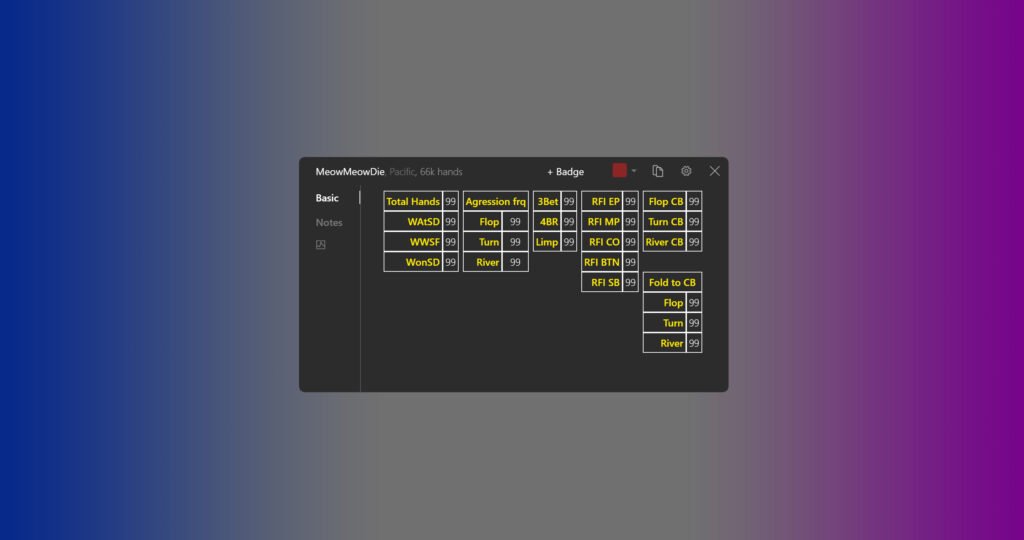
Для лучшего понимания возможностей настройки статистики разберем практический пример. Мы создадим простой, но информативный поп-ап, который включает базовые статы префлопа и постфлопа, а также ключевые сложные метрики: Aggression Frequency (частота агрессии), WWSF (выигрыш раздач после флопа), WonSD (выигрыш на вскрытии) и WAtSD (увидел вскрытие). Такой набор даст полное представление о стиле игры оппонента.
Создание попапа
Чтобы создать новый попап в Hand2Note и начать его настройку, следуйте этой инструкции:
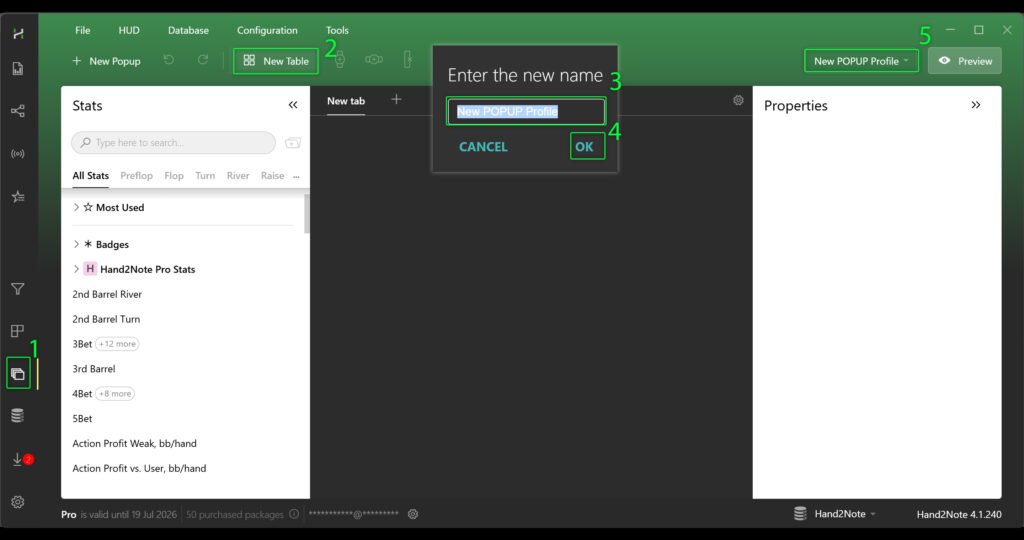
- Откройте редактор попапов в главном окне программы.
- Нажмите кнопку “+ New POPUP” для создания нового попапа.
- В появившемся поле ввода задайте название вашему попапу.
- Нажмите “OK”, чтобы сохранить изменения.
- После создания убедитесь, что в редакторе открыт именно ваш новый попап (обычно он выделяется или отображается в рабочей области). Если нет — просто выберите его из списка, чтобы приступить к редактированию.
Наполнение попапа статами и текстом
Прежде чем заполнять попап статистикой и текстом, нужно создать внутри него рабочую панель с ячейками. Делается это так:
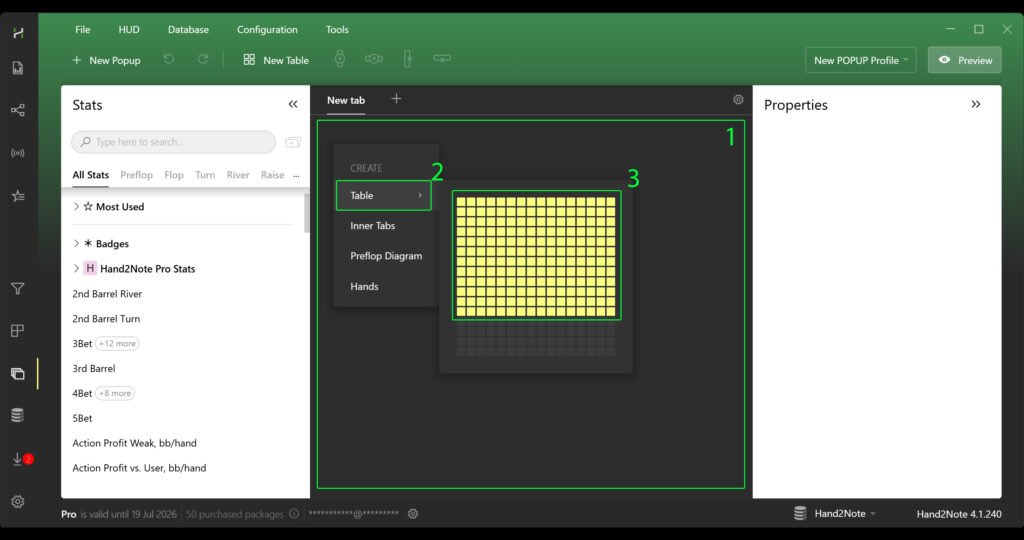
- В рабочей области редактора (пустое пространство внутри вашего попапа) нажмите правой кнопкой мыши.
- В появившемся контекстном меню наведите курсор на пункт “Table”.
- Откроется всплывающая сетка, где вы можете выбрать нужный размер панели (например, 3×3, 4×4 и т.д.).
- Кликните левой кнопкой мыши по выбранному размеру — панель с ячейками появится в попапе.
Теперь можно приступать к наполнению ячеек.
Наполнение попапа начинается с подписей — они помогают ориентироваться в статистике. Просто кликните два раза по любой свободной ячейке внутри панели попапа (1) и впишите текст.
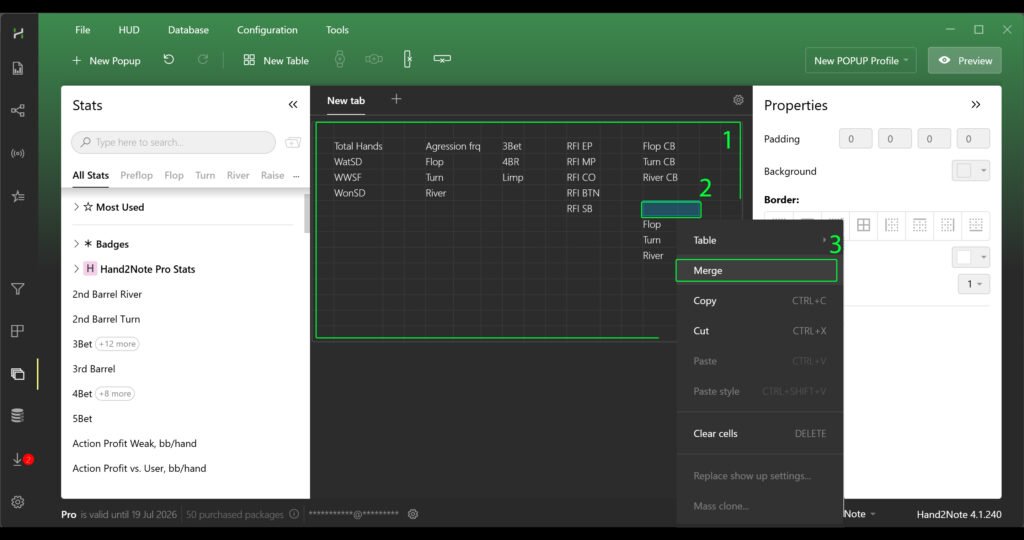
Иногда под одну группу статов нужно больше места — например, чтобы сделать общий заголовок. В таком случае объедините ячейки:
• Зажмите Ctrl и по очереди щелкните по нужным ячейкам (они подсветятся).
• Нажмите на любую из выделенных ячеек правой кнопкой мыши (2).
• В меню выберите “Merge” — ячейки сольются в одну крупную область (3).
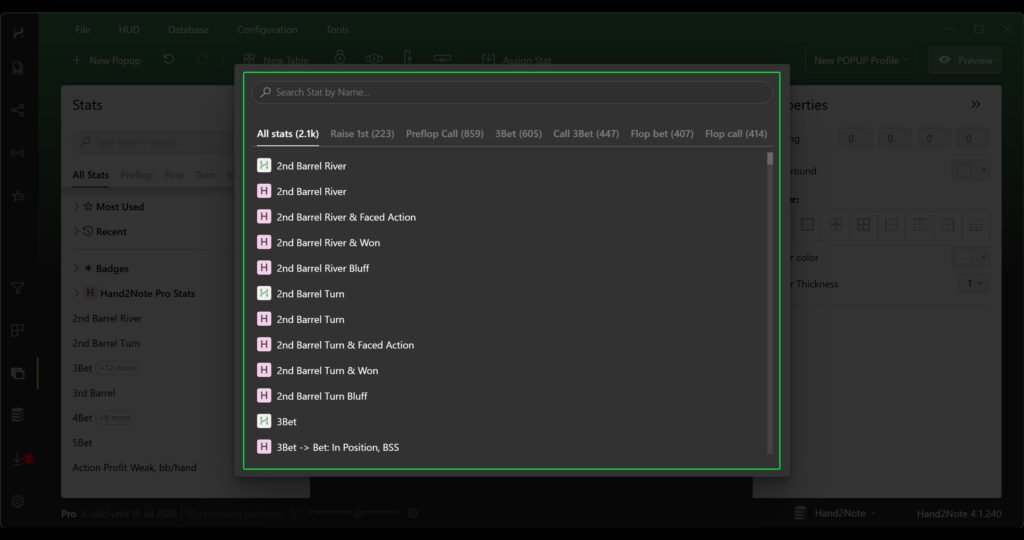
Чтобы наполнить попап статами, кликните правой кнопкой мыши по нужной ячейке (1), в меню выберите “Insert” (2) → “Stat…” (3).
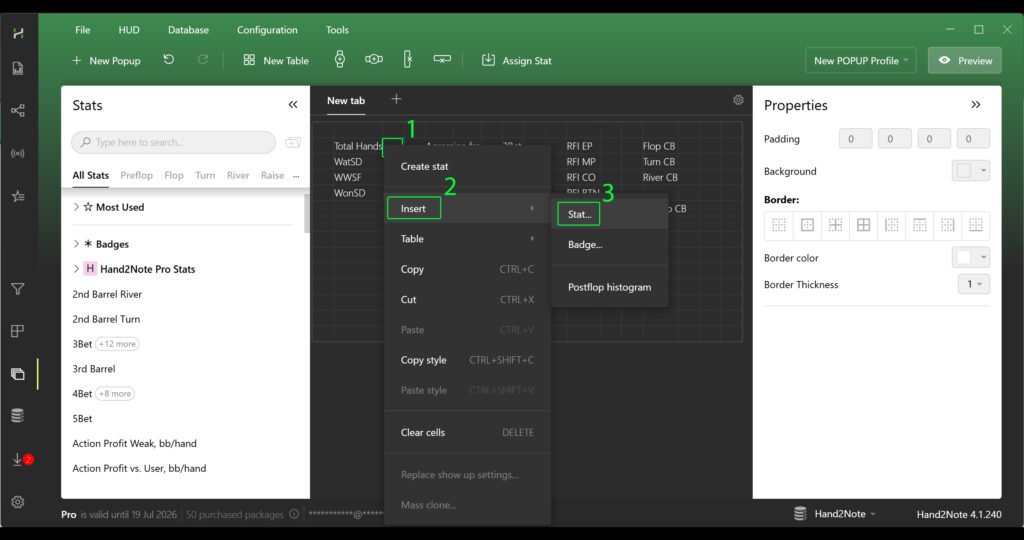
После этого в открывшемся списке останется лишь найти по названию и выбрать необходимый стат.
После наполнения попапа его можно просмотреть. Для этого, нажмите на кнопку “Preview” (1), и откроется сам попап (2).
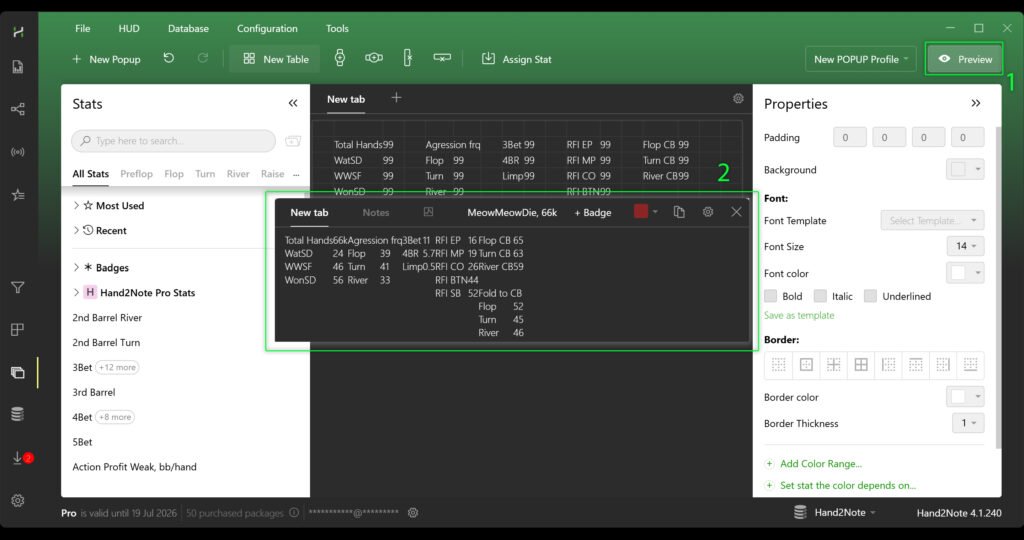
Визуальная настройка попапа
На скриншоте выше видно: статистика в попапе отображается корректно, но визуальное оформление пока оставляет желать лучшего. Перейдем к настройке внешнего вида — шрифтов, цветов, размеров ячеек и других параметров, которые сделают попап по-настоящему удобным.
Начнем визуальную настройку с отступов. Выделите все ячейки в панели попапа (1). В меню справа найдите параметр “Padding” и задайте значения (например, 4, 3, 4, 3) (2). Используйте режим Preview, чтобы проверить, как выровнялся текст и статы внутри ячеек (3).
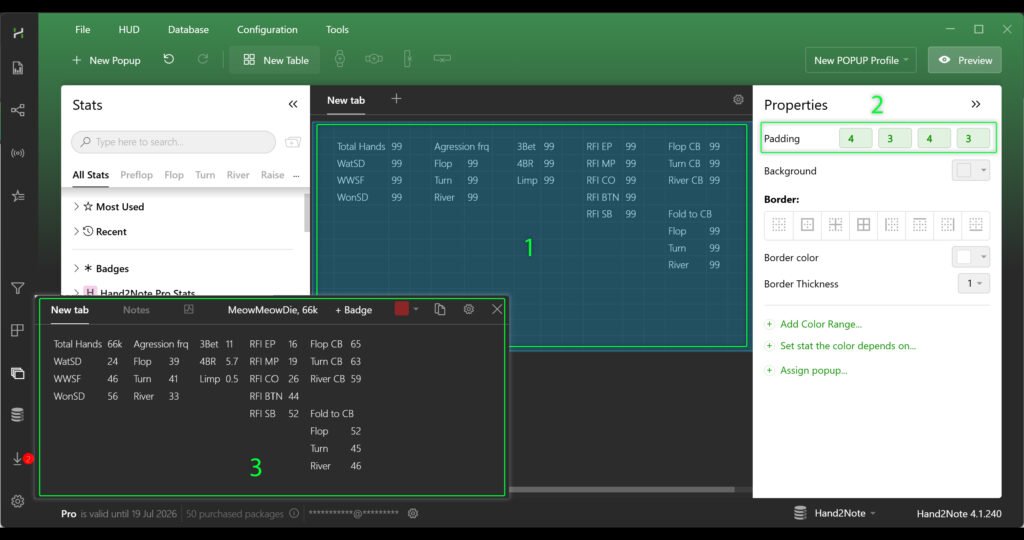
После настройки отступов переходим к выравниванию содержимого внутри ячеек. Это важно, чтобы текст и цифры стояли ровно и не создавали визуального хаоса:
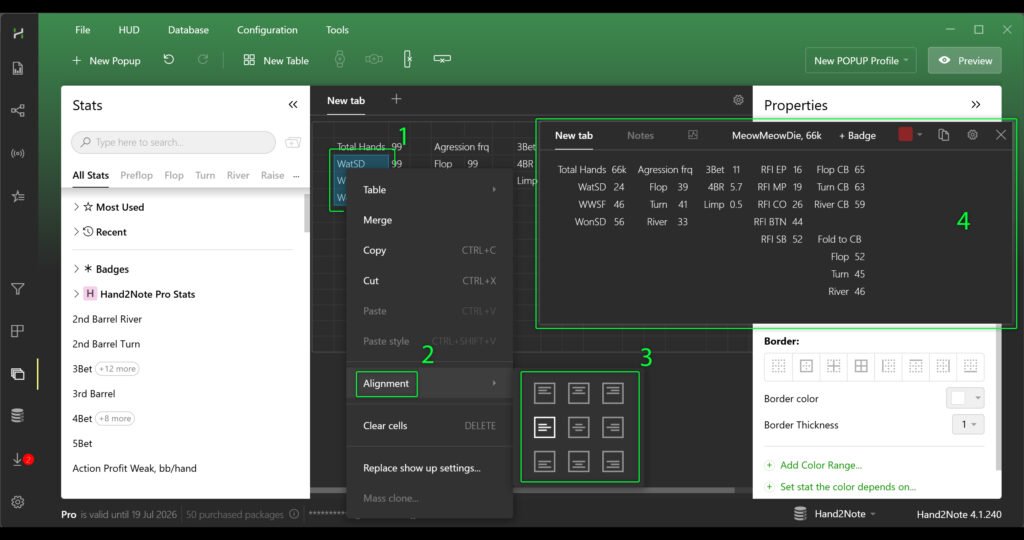
- Выделите ячейки, которые нужно выровнять. Можно выбрать как отдельные ячейки (с зажатым Ctrl), так и сразу всю панель.
- Нажмите на выделенную область правой кнопкой мыши (1).
- В контекстном меню наведите курсор на пункт “Alignment” (2).
- В появившейся таблице-сетке выберите нужный вариант выравнивания (3):
• По горизонтали: влево, по центру, вправо.
• По вертикали: вверх, по центру, вниз. - Откройте режим предварительного просмотра (Preview) и убедитесь, что текст и статы встали ровно так, как вы задумали (4).
Границы ячеек помогают структурировать попап: можно отделить заголовки от статов, выделить важные блоки или, наоборот, убрать лишние линии, чтобы попап выглядел легче.
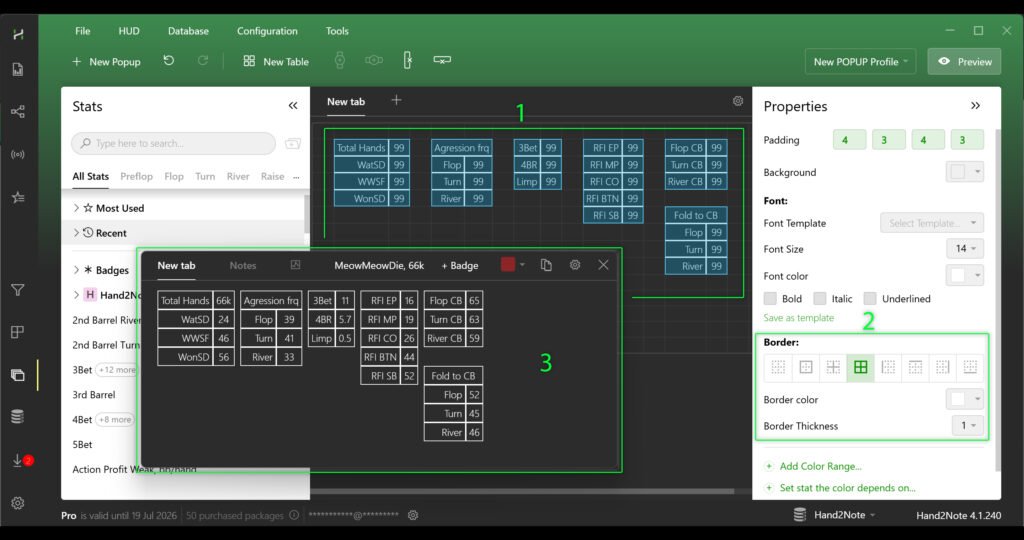
Чтобы настроить границы:
- Выделите ячейки, с которыми работаете (1).
- В правой панели найдите раздел “Border” (2). Здесь вы можете:
- выбрать, какие именно стороны ячеек оформлять (например, только нижние границы для разделения строк);
- задать цвет линий (лучше использовать приглушенные оттенки, чтобы не перегружать попап);
- установить толщину границ (обычно 1-2 пикселя достаточно).
- После настройки нажмите Preview и проверьте, насколько аккуратно теперь выглядит таблица (3).
Грамотная настройка шрифта помогает визуально разделить подписи и значения статистики. Это смещает фокус внимания на цифры, позволяя быстрее ориентироваться в попапе и принимать решения за столом.
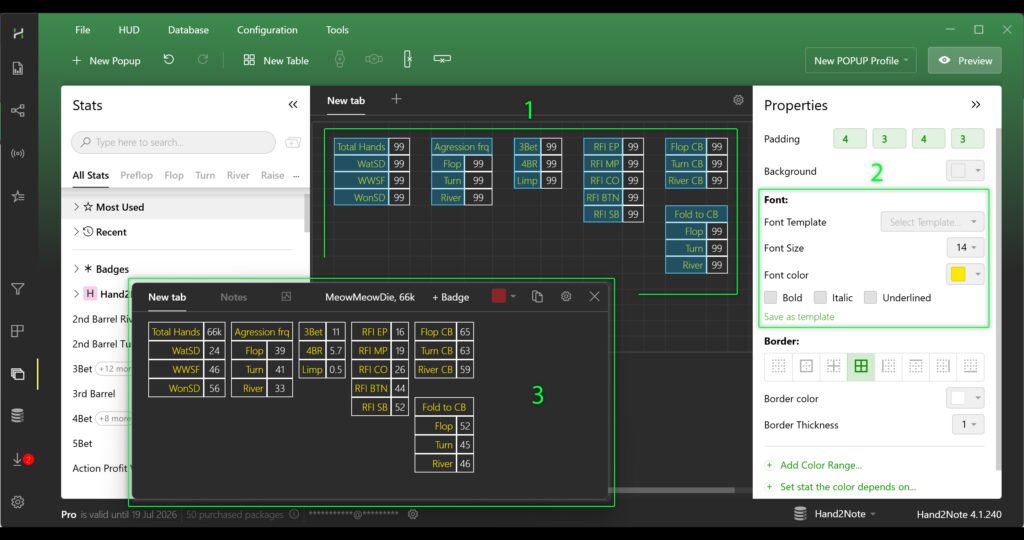
Для настройки шрифтов в ячейках попапа выполните следующие действия:
- Выделите ячейки, в которых хотите изменить оформление текста (1).
- В правой части редактора найдите раздел “Font:” (настройки шрифта) (2).
- В этом разделе доступны следующие параметры:
- Font Template — выпадающий список с готовыми шаблонами шрифтов. Можно выбрать один из предустановленных вариантов.
- Font Size — регулировка размера шрифта. Введите нужное значение или выберите из списка.
- Font Color — настройка цвета текста. Нажмите на палитру и выберите подходящий оттенок.
- Стиль шрифта — кнопки для применения начертания:
- Bold (жирный)
- Italic (курсив)
- Underlined (подчеркнутый)
- Save as template — кнопка сохранения текущих настроек как нового шаблона, чтобы быстро применять их к другим ячейкам в будущем.
После завершения настроек используйте режим Preview, чтобы оценить результат (3).
Финальный штрих — организация вкладок попапа. Переместим оформленную вкладку в левую часть и дадим ей понятное название.
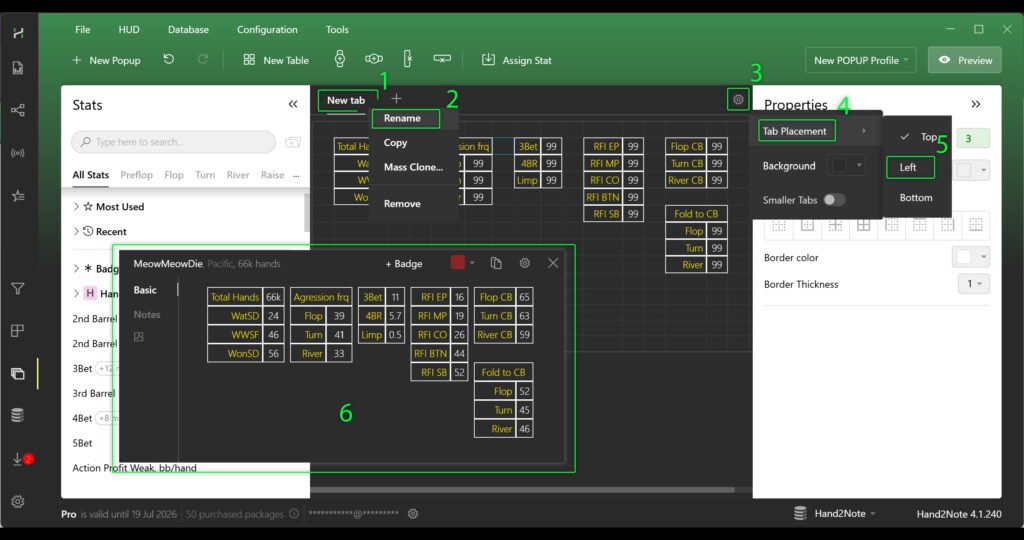
- Как переместить вкладки влево:
- Нажмите на значок шестеренки в области вкладок (3).
- В выпадающем меню наведите курсор на пункт “Tab Placement” (4).
- Выберите опцию “Left” — все вкладки переместятся в левую часть (5).
- Как переименовать вкладку:
- Нажмите правой кнопкой мыши на название вкладки, которую хотите переименовать. (1)
- В контекстном меню выберите “Rename” (2).
- Введите новое название и нажмите Enter.
После всех настроек обязательно используйте режим предварительного просмотра “Preview”, чтобы убедиться, что вкладки выглядят и работают именно так, как вы задумали (6).
Заключение
Теперь вы знаете, как в Hand2Note создать полноценный рабочий попап с нуля. От первых шагов (“+ New POPUP”) до продвинутых настроек (отступы, границы, шрифты и многое другое). Но главное, что вы должны вынести из этого руководства: любой попап можно и нужно подстраивать под себя. Не существует единственно правильного варианта — есть удобный именно для вас. Используйте предпросмотр, тестируйте разные цветовые схемы, экспериментируйте с расположением элементов. И не забывайте сохранять удачные решения как шаблоны — это сэкономит часы работы в будущем.

Последние гайды
-
 Основы эксплойта: профиль пассивного игрока Apr 9, 2026
 -
 Редактор попапов Hand2Note: создание профессионального попапа Mar 28, 2026
 -
 Цены на Hand2Note Pro снижены в 2026 году Mar 19, 2026
 -
 Как анализировать диапазоны фишей: Limp, Limp-Raise и Limp-Fold Mar 13, 2026
 -
 Редактор попапов Hand2Note: создание простого попапа Mar 10, 2026