Hand2Note HUD 未显示?完整故障排除指南

如果您的 Hand2Note HUD 没有显示在扑克桌上,请不要担心——这是玩家最常遇到的问题之一,大多数情况下可以在几分钟内解决。本指南基于 Hand2Note 支持团队使用的官方故障排除清单,逐步涵盖了所有已知原因。
为什么我的 HUD 没有显示?
Hand2Note 通过读取扑克室实时生成的手牌历史日志来显示 HUD 覆盖层。如果这个链条中的任何环节出现问题——扑克室没有以正确的格式生成日志,或者 Hand2Note 无法找到或导入它们——覆盖层就不会出现。下面我们将逐一检查这个链条中的每个环节。
步骤 1:将扑克室语言设置为英语
Hand2Note 只能解析以英语编写的手牌历史。打开您的扑克室设置,确保界面语言和手牌历史语言都设置为 English。这是所有支持的扑克室的要求——如果手牌历史以其他语言保存,Hand2Note 将无法读取。
步骤 2:按正确顺序启动——先启动 Hand2Note,再打开扑克室,两者都以管理员身份运行
启动顺序很重要。Hand2Note 必须在您打开扑克室客户端之前运行并完全加载。如果先启动扑克室,Hand2Note 可能会错过初始的手牌历史记录,从而无法检测到牌桌。
在 Windows 上,确保同时以管理员身份运行 Hand2Note 和扑克室。某些扑克客户端以提升的权限运行,如果 Hand2Note 没有匹配的权限,就无法将 HUD 覆盖在牌桌窗口上方。右键点击每个快捷方式并选择 Run as administrator。
步骤 3:确认扑克室模块已安装
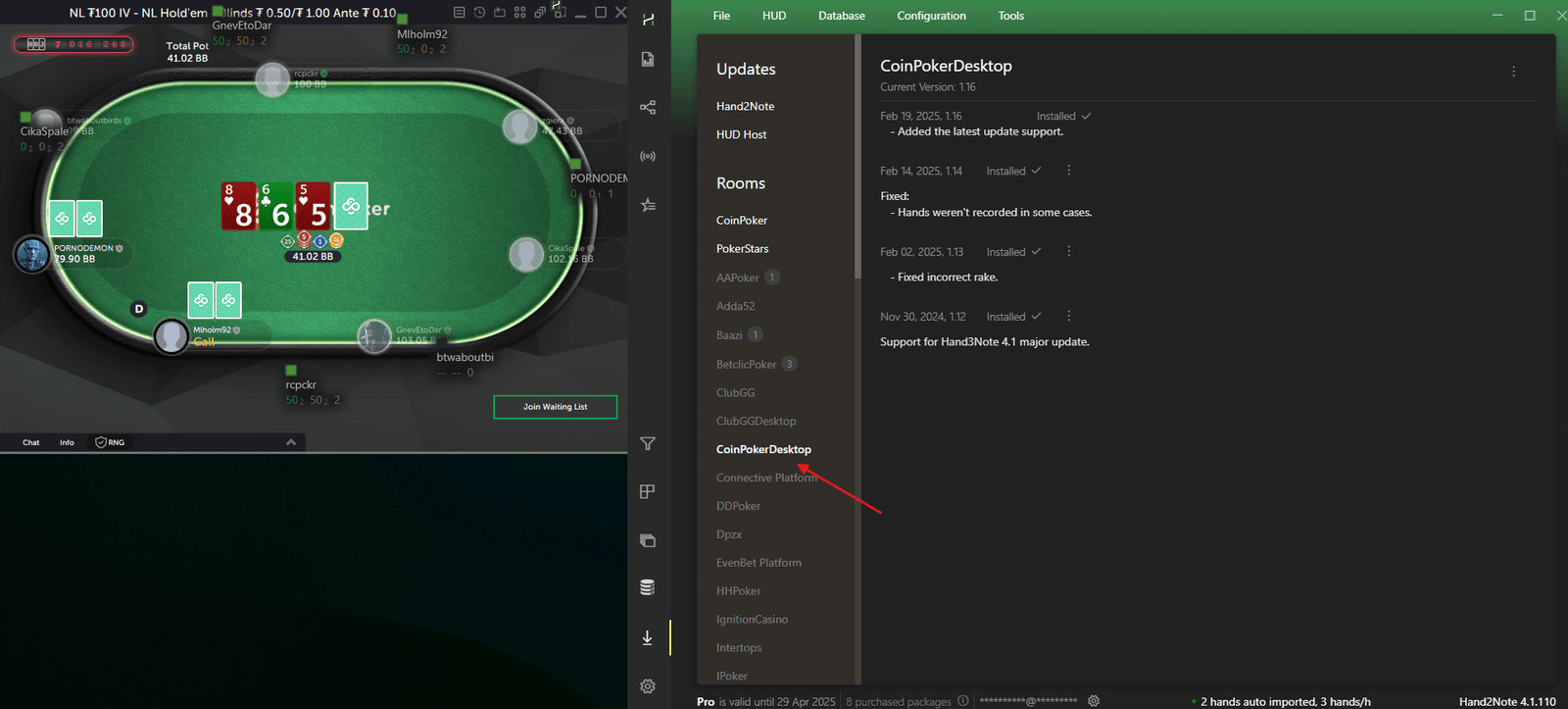
Hand2Note 为每个支持的扑克室使用专用模块。没有正确的模块,它无法读取您扑克室的手牌历史格式。前往 Configuration → Room Modules,确保您的扑克室模块已安装并启用。如果在列表中没有看到,请点击扑克室名称旁边的 Install。
例如,如果您在 CoinPoker 上游戏,您需要 CoinPokerDesktop 模块。对于 PokerStars——需要 PokerStars 模块,以此类推。支持的扑克室及其模块的完整列表可在 Hand2Note 应用程序中查看。
步骤 4:检查手牌历史是否正在保存和导入
Hand2Note 接收手牌数据的方式取决于您的扑克室类型。有两种根本不同的方法:
具有原生手牌历史文件的扑克室
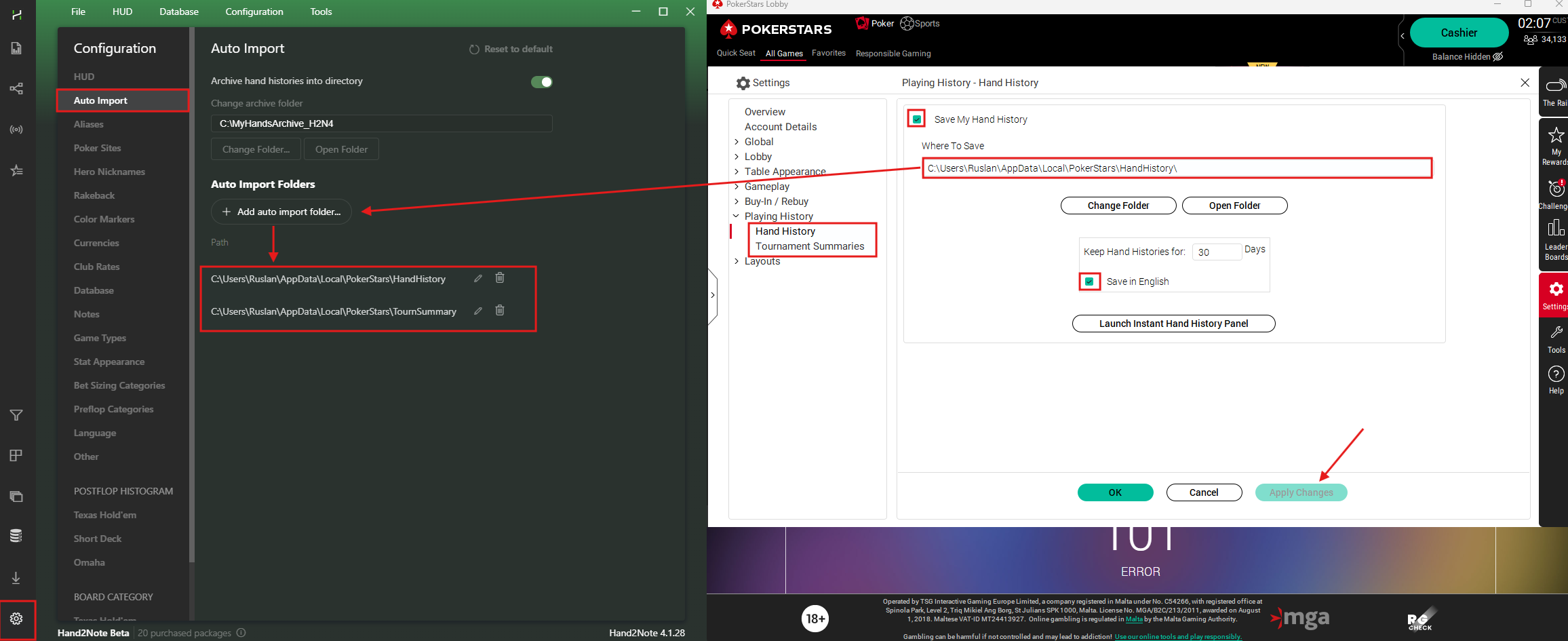
大多数桌面扑克客户端——PokerStars、888poker、WPN (Americas Cardroom)、Winamax、iPoker 等——会将手牌历史文件保存到您电脑上的文件夹中。Hand2Note 通过 auto-import 读取这些文件。
- 打开您的扑克室设置,找到手牌历史部分。
- 确保手牌历史保存已启用,且语言设置为 English。
- 导航到您扑克室保存手牌历史的文件夹,确认其中确实有文件。如果文件夹为空,说明扑克室没有保存手牌。
- 在 Hand2Note 中,前往 Configuration → Room Modules → [您的扑克室],确保 auto-import 路径指向扑克室保存文件的完全相同的文件夹。
如果路径不匹配,请更新 Hand2Note 中的路径以指向正确的文件夹。路径不匹配是 HUD 不显示最常见的原因之一,尤其是在重新安装扑克客户端之后。有关为您的特定扑克室设置 auto-import 路径的详细说明,请参阅我们的Hand2Note auto-import 设置指南。
没有原生手牌历史的扑克室(基于流量)
一些扑克室——通常是通过 Android 模拟器运行的移动端优先应用(如 PPPoker、ClubGG、PokerBros、Suprema Poker 等)——根本不保存手牌历史文件。对于这些扑克室,Hand2Note 直接从扑克室的网络流量中捕获手牌。无需设置 auto-import;只需确保安装了正确的扑克室模块,并且在启动扑克室之前运行 Hand2Note。
确认手牌正在被导入
无论扑克室类型如何,先打几手牌,然后检查 Hand2Note 主窗口——新手牌应出现在手牌列表中。如果手牌没有被导入,请仔细检查扑克室模块和(对于基于文件的扑克室)auto-import 路径。
步骤 5:在牌桌上寻找 Hand2Note 标志
当 Hand2Note 成功检测到扑克桌时,它会在桌上放置一个小的 Hand2Note 标志。如果您看到了标志但 HUD 统计数据没有显示,问题出在 HUD 配置文件分配上——而不是牌桌检测或手牌导入。如果完全没有标志,说明 Hand2Note 没有检测到牌桌,您应该重点检查上述步骤。
步骤 6:检查您的 Hand2Note 订阅级别
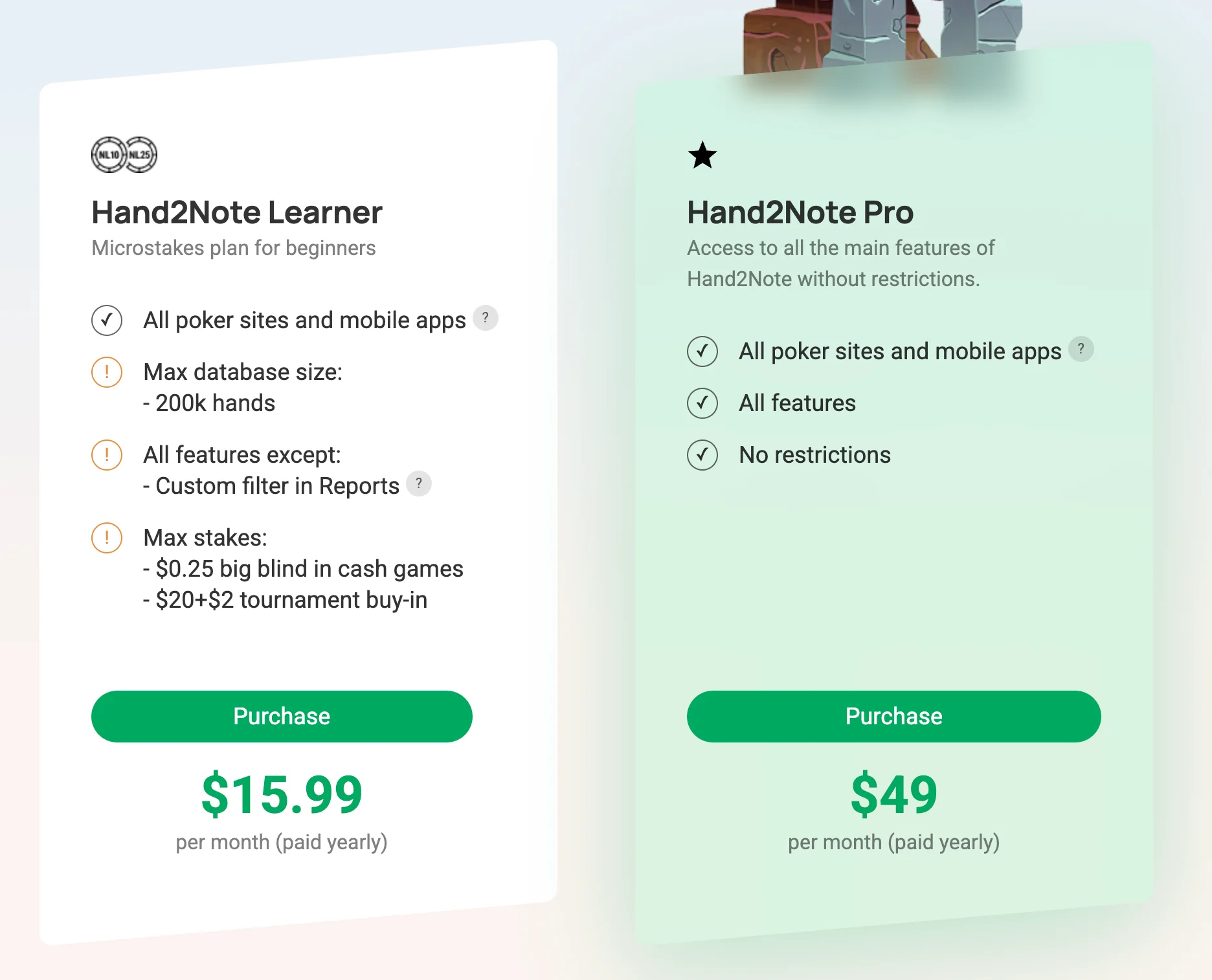
您的 Hand2Note 订阅必须覆盖您正在游戏的级别。例如,在 Hand2Note 4.1 中,Learner 订阅仅支持微注额级别。如果您游戏的级别超出了您订阅计划覆盖的范围,HUD 将不会显示。在 Hand2Note 的 Account 下检查您的订阅详情,确保它与您当前的级别相匹配。
步骤 7:商业 HUD 包故障排除
如果您使用的是商业 HUD 包(非默认的 Hand2Note HUD),还有一些额外事项需要检查。首先,确保该包已正确安装——安装不正确是 HUD 无法工作的常见原因。
- 确保您拥有 HUD 包的有效许可证。如果许可证已过期,该包的 HUD 将不会显示。
- 一些商业包包含动态选项,并非所有扑克室都支持。如果存在动态元素且扑克室不支持,部分 HUD——或整个 HUD——可能不会出现。
- 要排除包本身的问题,请尝试切换到默认的 Hand2Note HUD,看看它是否正常显示。如果可以正常显示,则问题出在商业包上,而非 Hand2Note 本身。
步骤 8:更新 Hand2Note 和您的扑克室
扑克室经常更新其软件,这可能会改变手牌历史格式或牌桌窗口属性。Hand2Note 定期发布更新以保持兼容性。确保您的扑克室客户端和 Hand2Note 都运行最新版本。
您当前的 Hand2Note 版本显示在主窗口的右下角。如果有更新版本可用,您会在底部看到提示更新的通知——建议立即安装。您也可以通过左侧菜单访问更新部分(倒数第二项,在 Settings 之前)。更新前,请关闭所有扑克室客户端以避免冲突。仅此一步就为相当多的玩家解决了问题。
步骤 9:将 Hand2Note 添加到杀毒软件排除列表
一些杀毒程序和防火墙可能会阻止 Hand2Note 读取手牌历史文件或在扑克桌上覆盖 HUD。将 Hand2Note 安装文件夹和 Hand2Note 进程都添加到您的杀毒软件排除列表中。在 Windows 上,还要确保 Hand2Note 被允许通过 Windows Defender Firewall。
步骤 10:逐个打开牌桌
一些扑克室在同时打开多个牌桌时可能会出现问题。牌桌可能会收到相同的内部索引,从而混淆牌桌检测系统。这在 CoinPoker 等扑克室上尤为常见。
尝试逐个打开牌桌,等待 1–2 分钟让 HUD 出现,然后再打开下一个牌桌。这给 Hand2Note 足够的时间在日志中正确识别每个牌桌。
常见的扑克室特定问题
不同扑克室可能有影响 HUD 显示的独特问题:
- PokerStars — 确保在 PokerStars 设置中将手牌历史语言设置为 English。Hand2Note 无法解析以其他语言编写的手牌历史。
- GGPoker / GGNetwork — GGPoker 不支持 HUD,因为该扑克室不向外部软件提供实时手牌历史。
- CoinPoker — 安装 CoinPokerDesktop 模块并逐个打开牌桌。由于扑克室政策,不支持动态 HUD。阅读我们的CoinPoker HUD 完整指南了解详情。
- WPN (Americas Cardroom) — 手牌历史保存默认关闭。在启动 Hand2Note 之前,在 WPN 客户端设置中启用 “Save Hand History”。
- Winamax — 使用非标准的手牌历史格式。确保您拥有安装并更新了 Winamax 模块的最新 Hand2Note 版本。
- iPoker Network — 该网络上的一些皮肤将手牌历史保存在不同的文件夹中。请仔细检查 Hand2Note 扑克室模块设置中的路径。
仍然无法解决?
如果您已完成上述所有步骤但 HUD 仍然没有显示,问题可能与您的系统配置有关。联系 Hand2Note 支持团队——他们响应非常迅速,可以帮助您快速诊断问题。联系时请提供以下信息:
- 您的 Hand2Note 版本号(显示在主窗口的右下角)。
- 您使用的扑克室。
- 描述打开牌桌时发生了什么——牌桌是否出现在 Hand2Note 的牌桌列表中?Hand2Note 标志是否显示在牌桌上?
理想情况下,为了加速故障排除过程,请准备一张全屏截图,同时显示打开的扑克桌和 Hand2Note 主窗口。确保两个窗口——扑克桌和 Hand2Note——都完全可见。这能让支持团队获得全面的概览,帮助他们更快地为您提供帮助。
根据我们的经验,支持团队通常在几条消息内就能解决 HUD 显示问题。如果您想从头开始设置,也可以访问我们的Hand2Note 入门指南。