Hand2Note弹出编辑器:创建一个简单的弹出窗口
Hand2Note的主要优势是深度定制化。它允许您创建具有个性化统计数据集的独特弹出窗口。这消除了“信息噪音”,在关键时刻仅为玩家提供必要的数据,直接加快决策速度并积极影响结果。
Hand2Note中的弹出编辑器直观易用,但要自信地使用它,值得了解其导航。在本文中,我们将探讨编辑器中的控制元素,并创建我们自己的小弹出窗口。
弹出编辑器导航
创建任何弹出窗口都始于熟悉编辑器的界面。要进入它,请在Hand2Note主窗口中打开左侧导航菜单,然后点击POPUP Editor(1)。
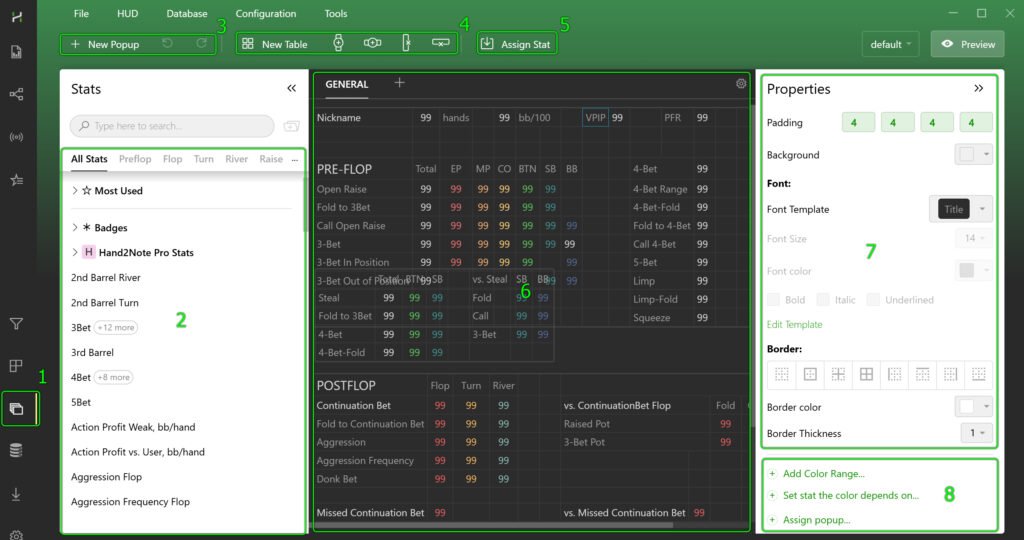
- (2) 可用统计列表
在这里,您可以找到当前配置中的任何统计指标,并将其应用于弹出窗口。 - (3) 弹出管理
用于创建新弹出窗口的按钮,以及在编辑过程中撤销或重做最后的操作。 - (4) 结构导航
用于添加新面板、行和列的工具,以及删除选定元素的工具。 - (5) 插入统计
允许您快速将配置中的选定统计数据添加到当前单元格或面板中。 - (6) 预览区域
窗口的中央部分,实时显示可编辑的弹出窗口。 - (7) 显示设置
面板和单元格的外观参数:字体大小和颜色、边框颜色和厚度,以及其他视觉设置。 - (8) 额外的单元格选项
数据行为和显示的高级设置:- 添加颜色范围… — 根据统计数据的值设置单元格颜色变化。
- 设置统计颜色取决于… — 将统计颜色与配置中另一个指标的值关联。
- 分配弹出… — 将另一个弹出窗口附加到单元格,点击或悬停时打开。
- 弹出选择和预览(右上角)
在此区域,您可以通过点击名称选择另一个弹出窗口进行编辑。旁边是预览按钮,允许您查看编辑后的弹出窗口在最终形式中的外观。
创建一个简单的弹出窗口
为了更好地理解定制统计数据的可能性,让我们看一个实际的例子。我们将创建一个简单但信息丰富的弹出窗口,其中包括基本的翻前和翻后统计数据,以及关键的复杂指标:攻击频率、WWSF(翻牌后赢得)、WonSD(摊牌时赢得)和WAtSD(进入摊牌)。这个集合将提供对对手游戏风格的完整了解。
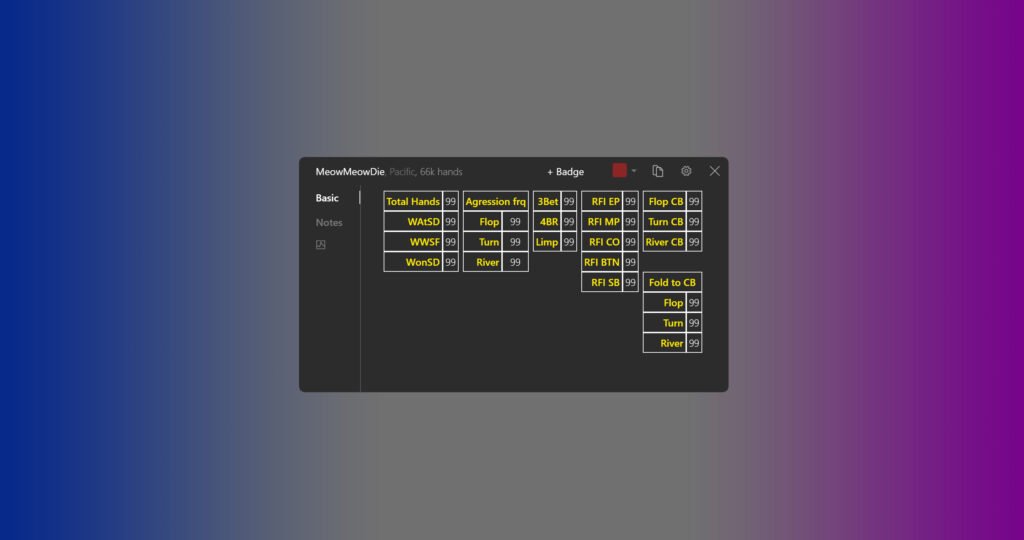
创建弹出窗口
要在Hand2Note中创建新弹出窗口并开始配置,请按照以下说明进行:
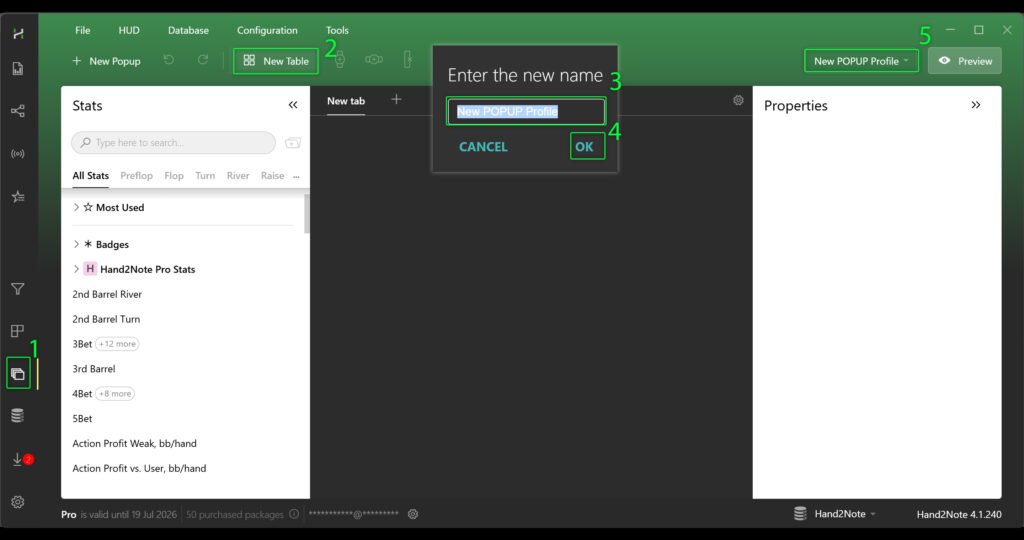
- 在主程序窗口中打开弹出编辑器。
- 点击“+ New POPUP”按钮创建新弹出窗口。
- 在出现的输入字段中,为您的弹出窗口命名。
- 点击“OK”保存更改。
- 创建后,确保您的新弹出窗口在编辑器中打开(通常会高亮显示或在工作区中显示)。如果没有,只需从列表中选择它以开始编辑。
用统计数据和文本填充弹出窗口
在用统计数据和文本填充弹出窗口之前,您需要创建一个带有单元格的工作面板。以下是操作方法:
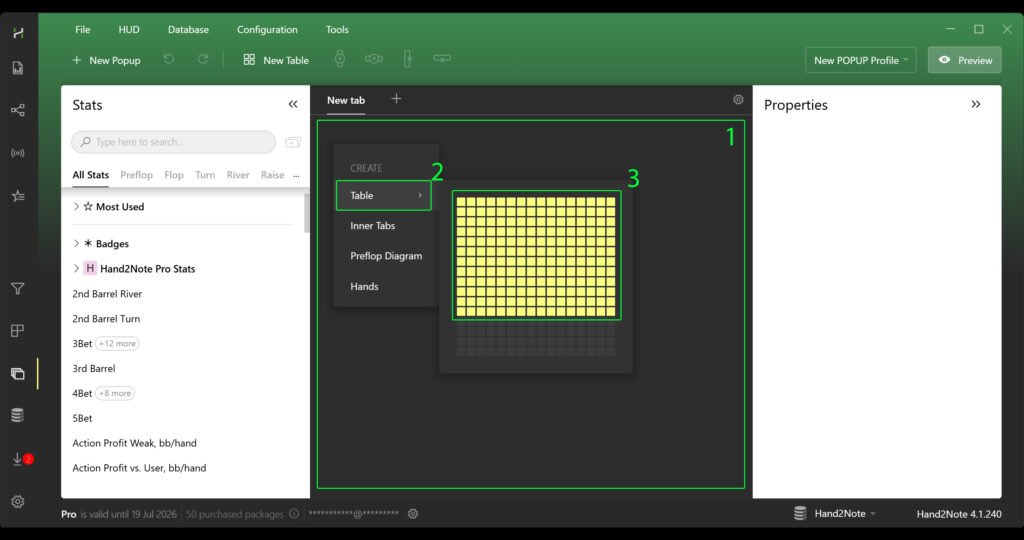
- 在编辑器的工作区(弹出窗口内的空白区域)右键单击。
- 在出现的上下文菜单中,将鼠标悬停在“表格”选项上。
- 将打开一个弹出网格,您可以在其中选择所需的面板大小(例如,3×3、4×4等)。
- 左键单击所选大小 — 面板及其单元格将出现在弹出窗口中。
您现在可以开始填充单元格。
填充弹出窗口从标签开始 — 它们有助于导航统计数据。只需双击弹出面板内的任何空闲单元格(1)并输入文本。
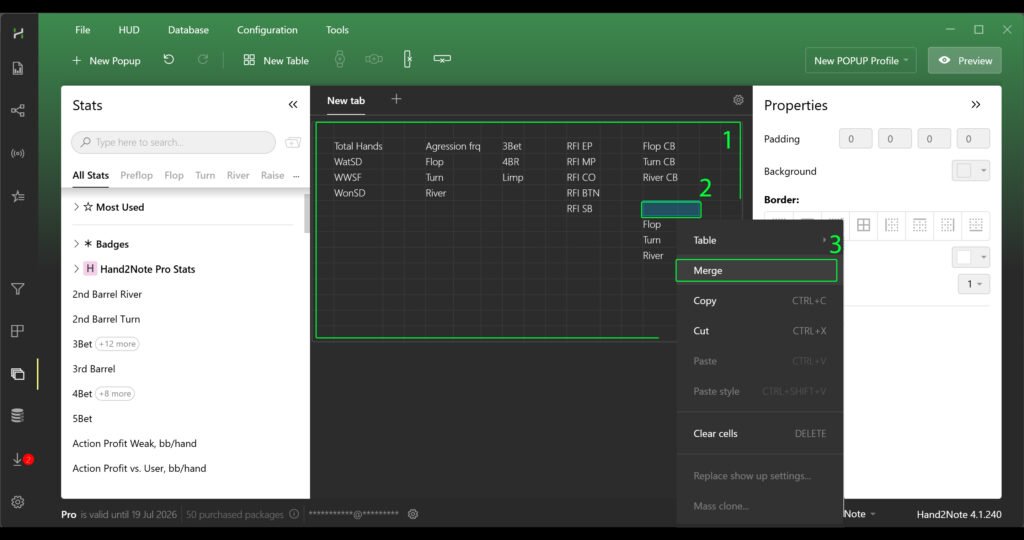
有时您需要为一组统计数据留出更多空间 — 例如,创建一个总标题。在这种情况下,合并单元格:
• 按住Ctrl并逐个点击所需的单元格(它们将被高亮显示)。
• 右键单击任何选定的单元格(2)。
• 在菜单中选择“合并” — 单元格将合并为一个大区域(3)。
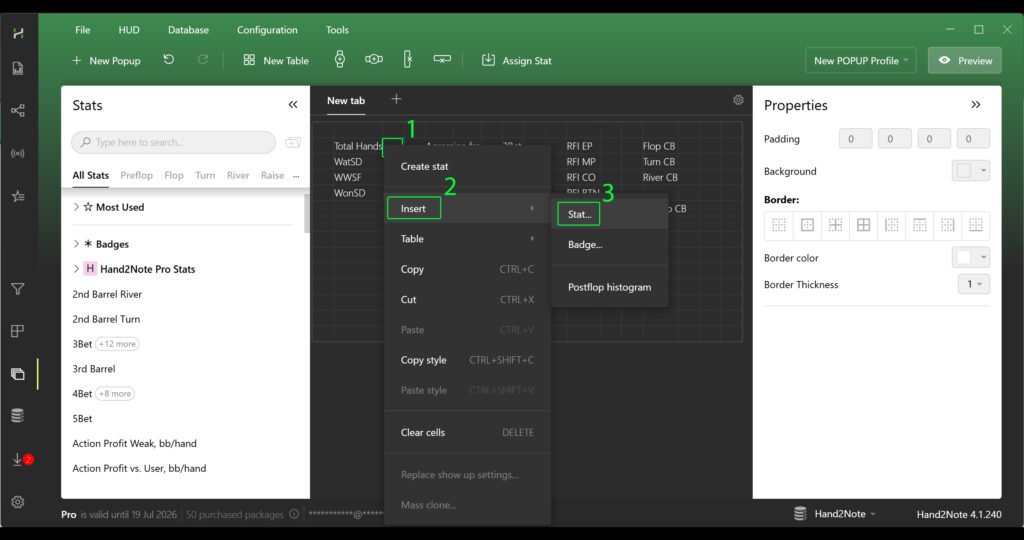
要用统计数据填充弹出窗口,请右键单击所需的单元格(1),在菜单中选择“插入”(2)→“统计…”(3)。
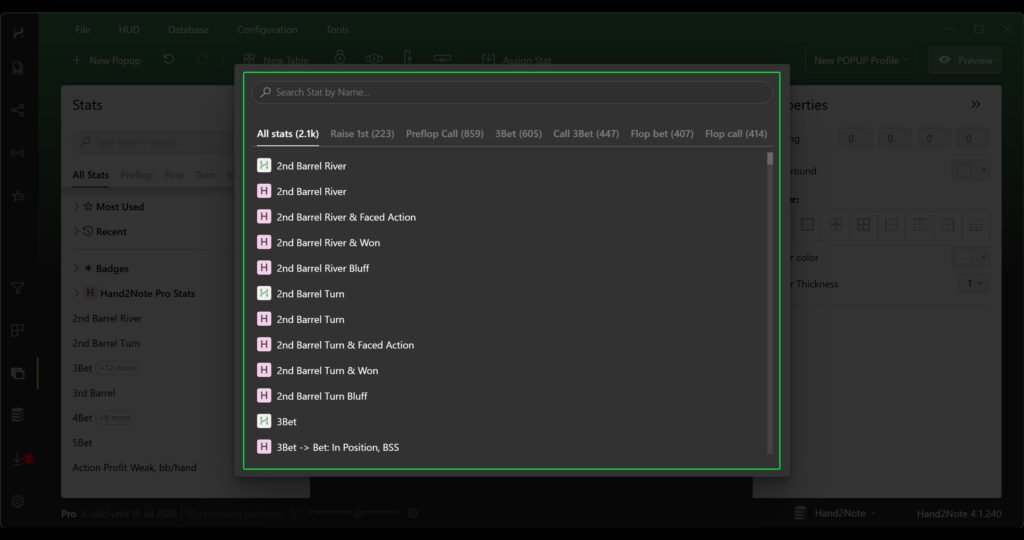
之后,在打开的列表中,您只需按名称找到并选择所需的统计数据。
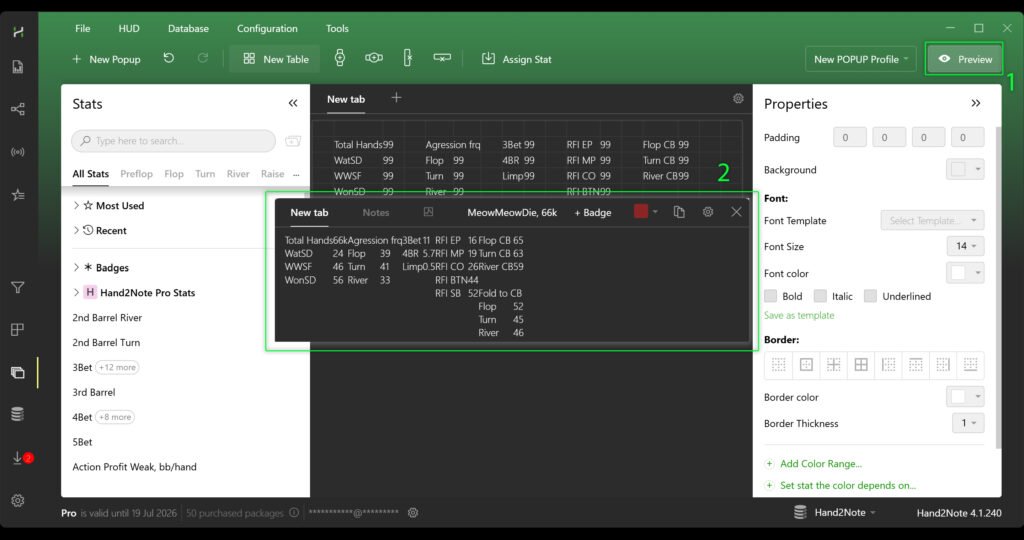
填充弹出窗口后,您可以预览它。为此,单击“预览”按钮(1),弹出窗口本身将打开(2)。
弹出窗口的视觉定制
在上面的截图中,您可以看到弹出窗口中的统计数据显示正确,但视觉设计仍然有待改进。让我们继续定制外观 — 字体、颜色、单元格大小和其他参数,使弹出窗口真正方便。
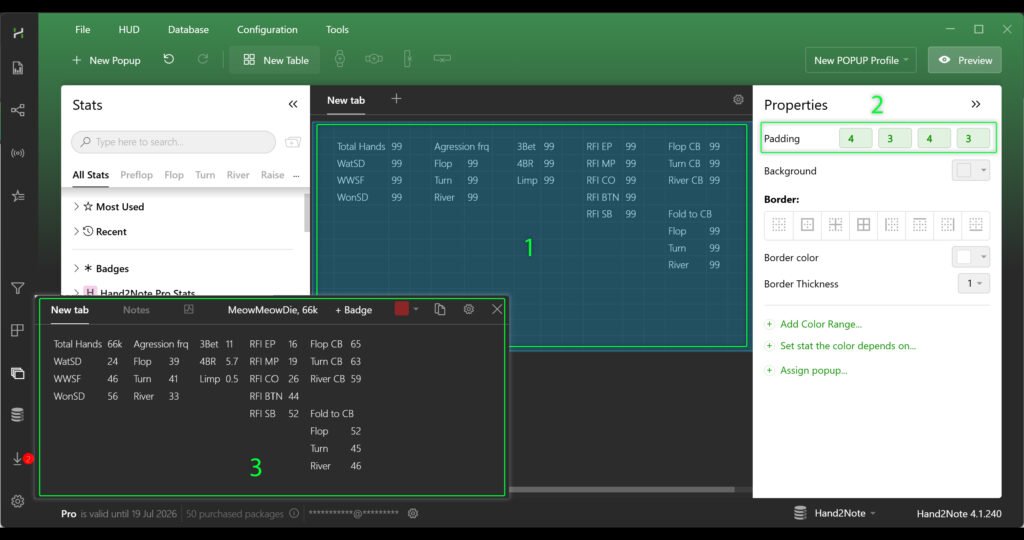
让我们从填充开始视觉定制。选择弹出面板中的所有单元格(1)。在右侧菜单中找到“填充”参数并设置值(例如,4、3、4、3)(2)。使用预览模式检查文本和统计数据在单元格内的对齐情况(3)。
设置填充后,继续对齐单元格内的内容。这很重要,以确保文本和数字对齐,不会造成视觉混乱:
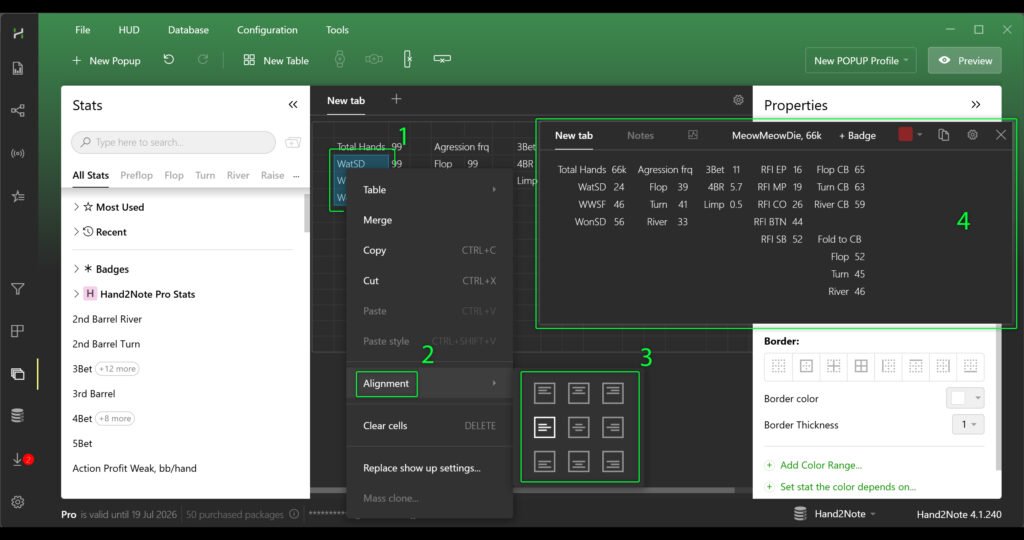
- 选择要对齐的单元格。您可以选择单个单元格(按住Ctrl)或一次选择整个面板。
- 右键单击选定区域(1)。
- 在上下文菜单中,将鼠标悬停在“对齐”选项上(2)。
- 在出现的表格网格中,选择所需的对齐选项(3):
• 水平:左、居中、右。
• 垂直:顶部、居中、底部。 - 打开预览模式,确保文本和统计数据按您的预期对齐(4)。
单元格边框有助于结构化弹出窗口:您可以将标题与统计数据分开,突出显示重要块,或者相反,移除不必要的线条,使弹出窗口看起来更轻。
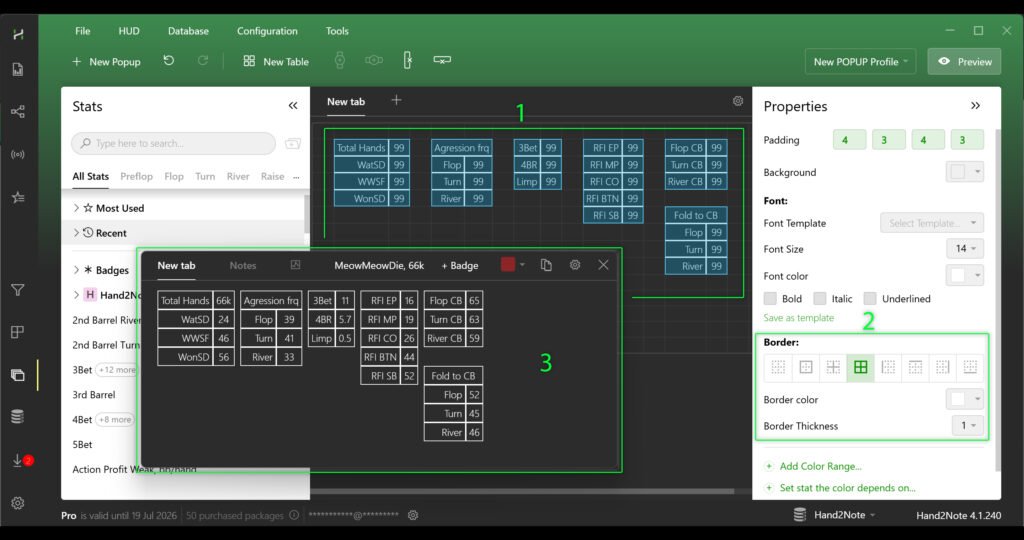
要自定义边框:
- 选择您正在处理的单元格(1)。
- 在右侧面板中找到“边框”部分(2)。在这里您可以:
- 选择要设置样式的单元格边(例如,仅底部边框以分隔行);
- 设置线条颜色(最好使用柔和的色调以避免弹出窗口过载);
- 设置边框厚度(通常1-2像素就足够了)。
- 设置后,点击预览并检查表格现在看起来有多整洁(3)。
适当的字体定制有助于在视觉上分隔标签和统计值。这将焦点转移到数字上,允许在弹出窗口中更快地导航和在牌桌上做出决策。
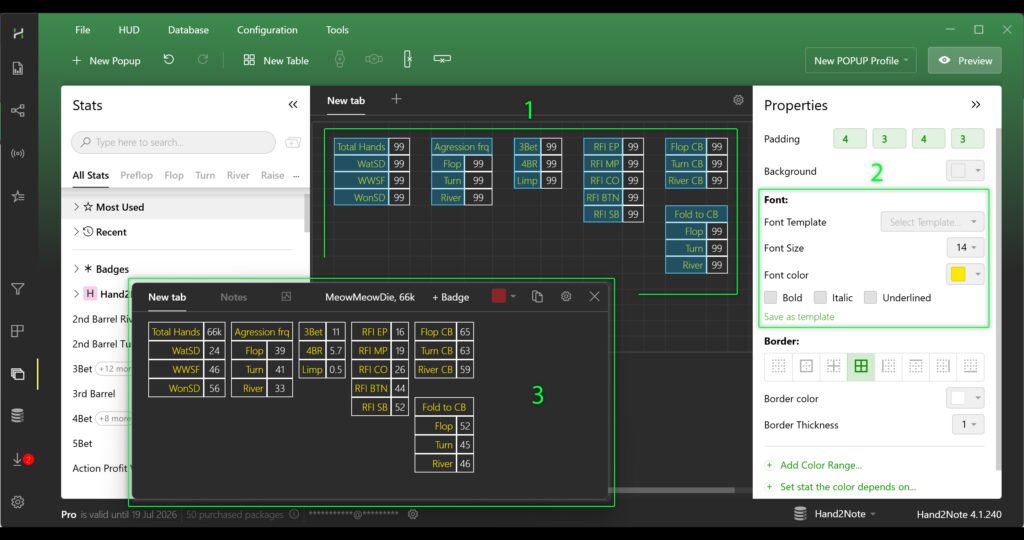
要在弹出窗口单元格中定制字体,请按照以下步骤操作:
- 选择要更改文本格式的单元格(1)。
- 在编辑器的右侧找到“字体:”部分(字体设置)(2)。
- 在此部分中,提供以下参数:
- 字体模板 — 带有现成字体模板的下拉列表。您可以选择其中一个预设选项。
- 字体大小 — 字体大小调整。输入所需的值或从列表中选择。
- 字体颜色 — 文本颜色设置。点击调色板并选择合适的色调。
- 字体样式 — 应用样式的按钮:
- 加粗(粗体)
- 斜体(斜体)
- 下划线(下划线)
- 保存为模板 — 按钮将当前设置保存为新模板,以便将来快速应用于其他单元格。
完成设置后,使用预览模式评估结果(3)。
最后一步是组织弹出选项卡。让我们将样式化的选项卡移到左侧,并为其命名一个明确的名称。
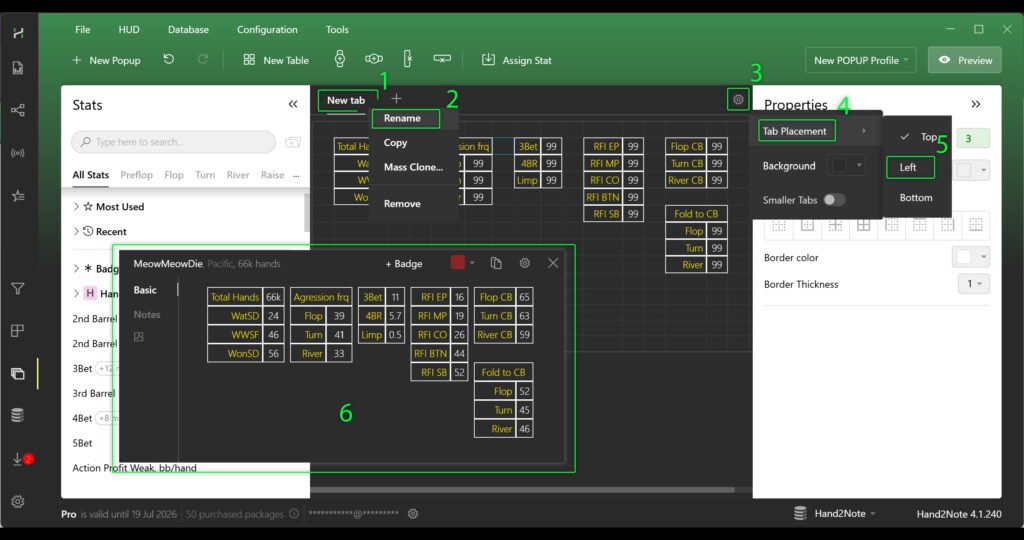
- 如何将选项卡移到左侧:
- 点击选项卡区域的齿轮图标(3)。
- 在下拉菜单中,将鼠标悬停在“选项卡位置”选项上(4)。
- 选择“左侧”选项 — 所有选项卡将移到左侧(5)。
- 如何重命名选项卡:
- 右键单击要重命名的选项卡名称。(1)
- 在上下文菜单中选择“重命名”(2)。
- 输入新名称并按Enter。
完成所有设置后,请务必使用“预览”模式,以确保选项卡的外观和功能完全符合您的预期(6)。
结论
现在您知道如何在Hand2Note中从头开始创建一个功能齐全的弹出窗口。从第一步(“+ New POPUP”)到高级设置(填充、边框、字体等等)。但本指南的主要收获是,任何弹出窗口都可以并且应该根据您的喜好进行定制。没有单一的正确选项 — 只有一个对您方便的选项。使用预览,测试不同的配色方案,尝试不同的元素排列。并且不要忘记将成功的解决方案保存为模板 — 这将在未来为您节省数小时的工作时间。