在 Hand2Note 中设置自动导入
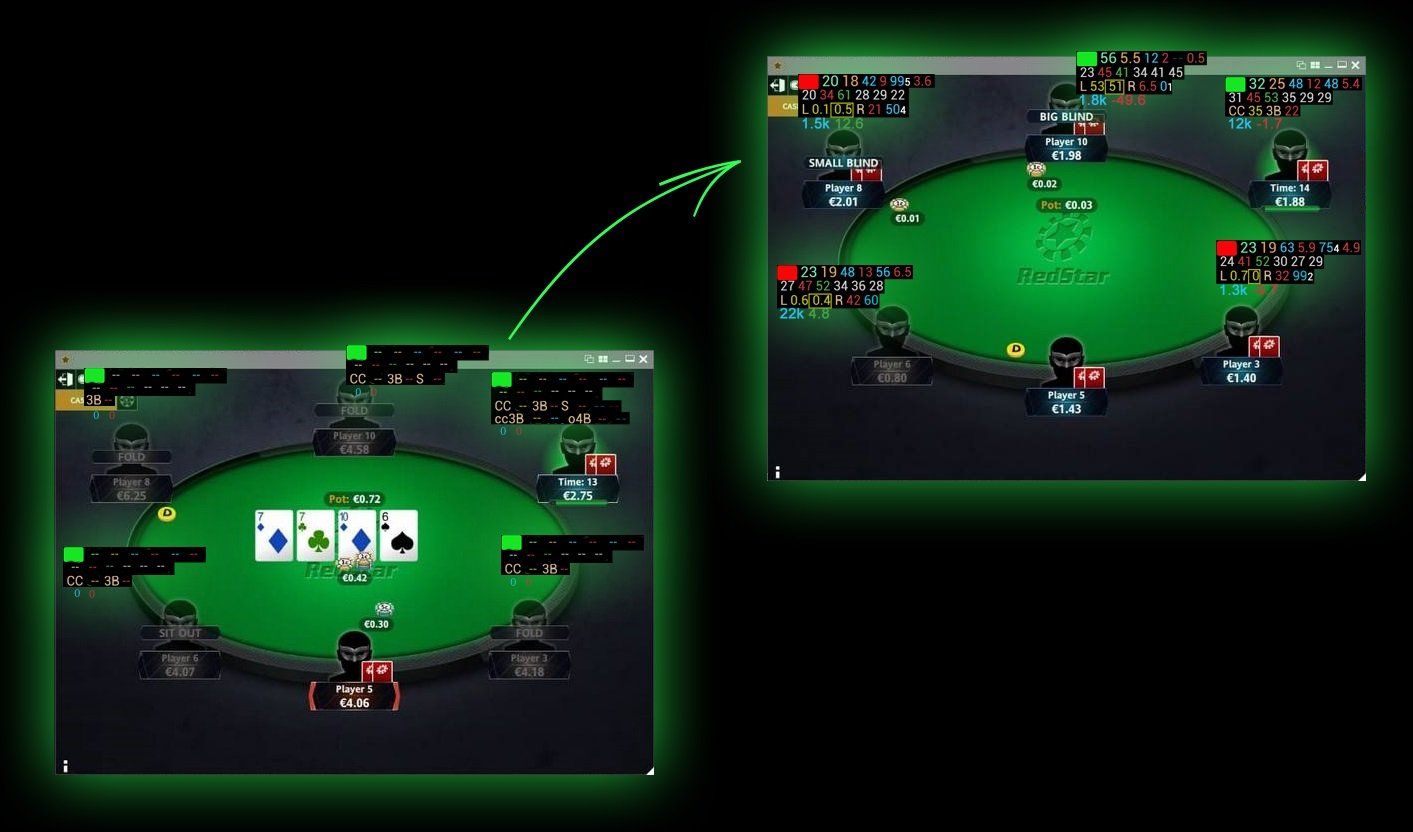
在大多数经典的扑克室中使用 Hand2Note 时,必须正确设置自动导入功能。
它负责收集在牌桌上进行的统计数据——在手牌过程中。这反过来又允许您立即处理和更新 HUD 和 POPUP 中对手的统计数据。
设置自动导入的一般步骤说明
设置自动导入包括几个步骤:
- 在扑克室客户端中启用本地手牌保存功能;
- 查找并复制扑克客户端本地保存手牌文件夹的位置路径;
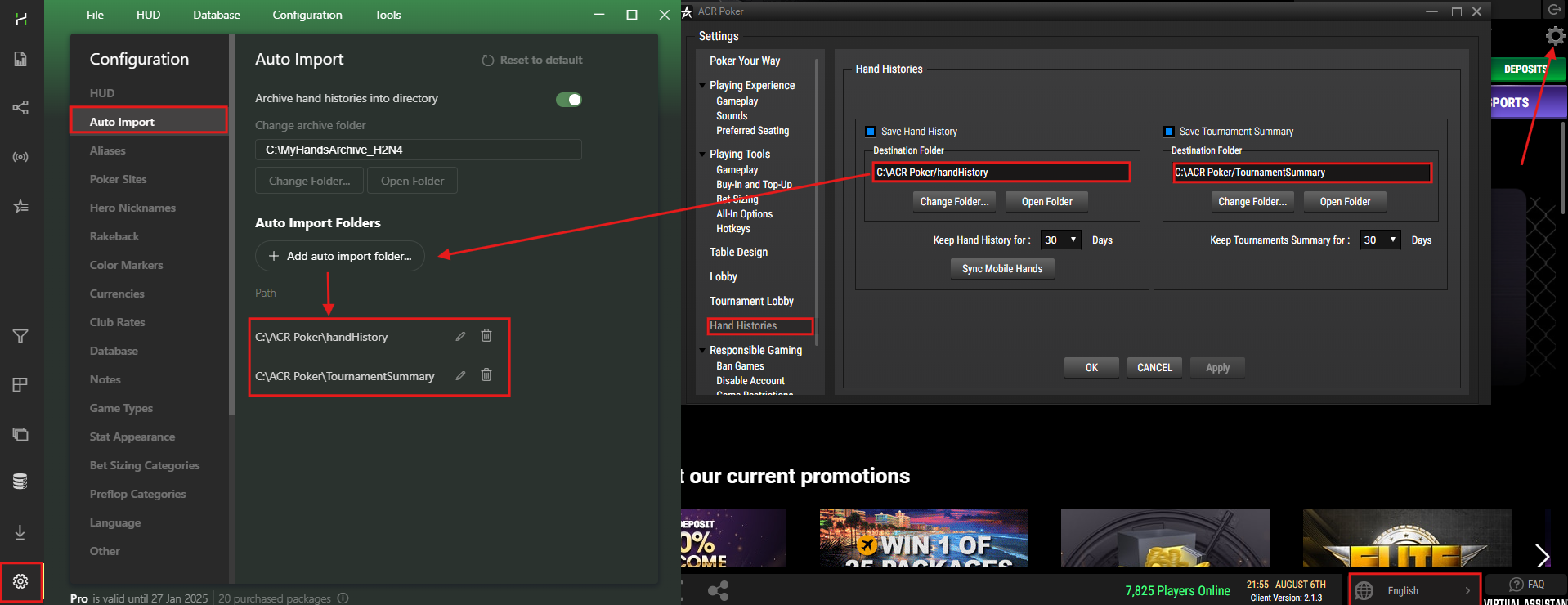
- 在 Hand2Note 中打开“Configuration”,然后进入“Auto import”选项卡,点击“+ Add auto import folder…”按钮;
- 在文件夹搜索窗口中,指定之前复制的扑克客户端本地保存文件夹的位置路径。
如果一切设置正确,自动导入功能将会生效。在牌桌上玩牌时,您可以确保统计数据会在手牌过程中被收集和更新。
在流行扑克网站上设置 Hand2Note 自动导入功能的示例
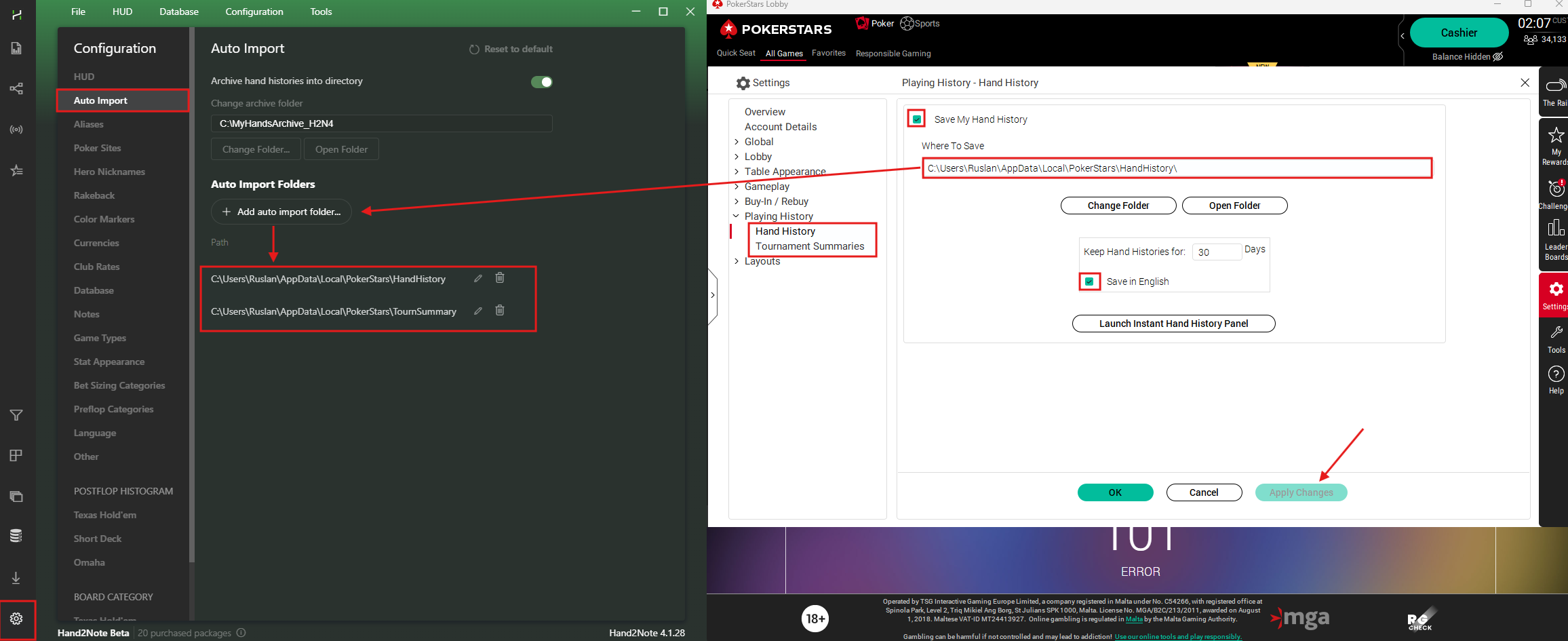
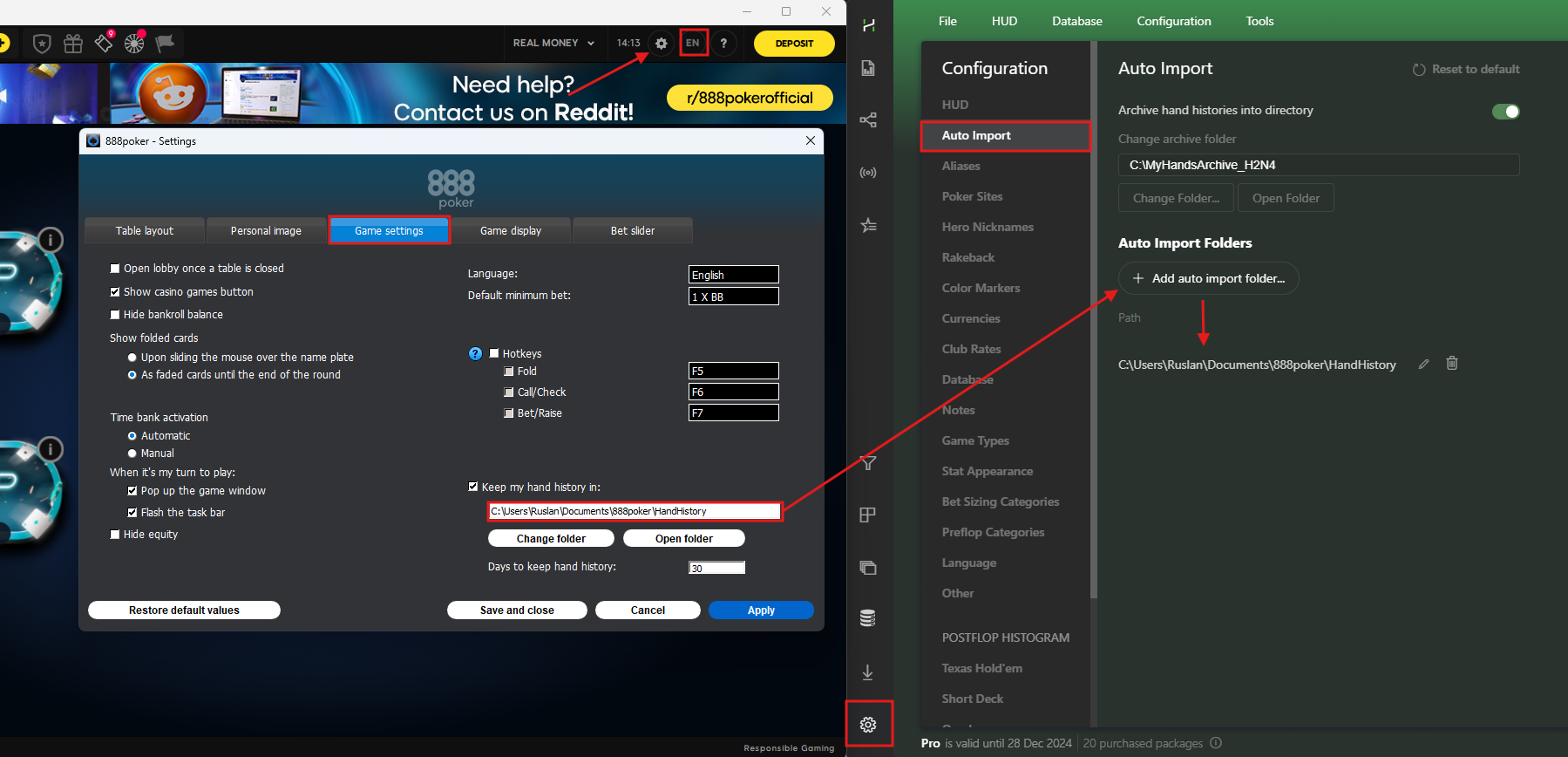

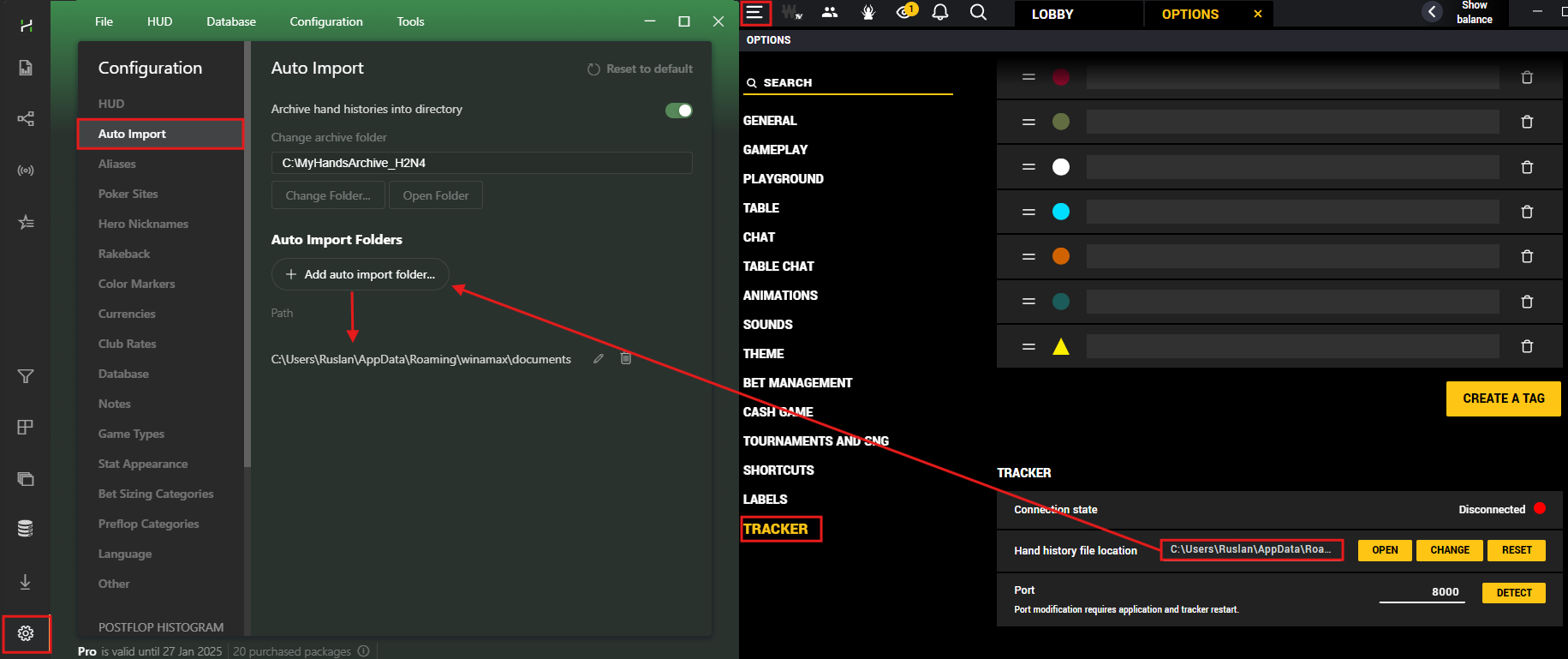
“RedStar” 扑克室的自动导入设置示例
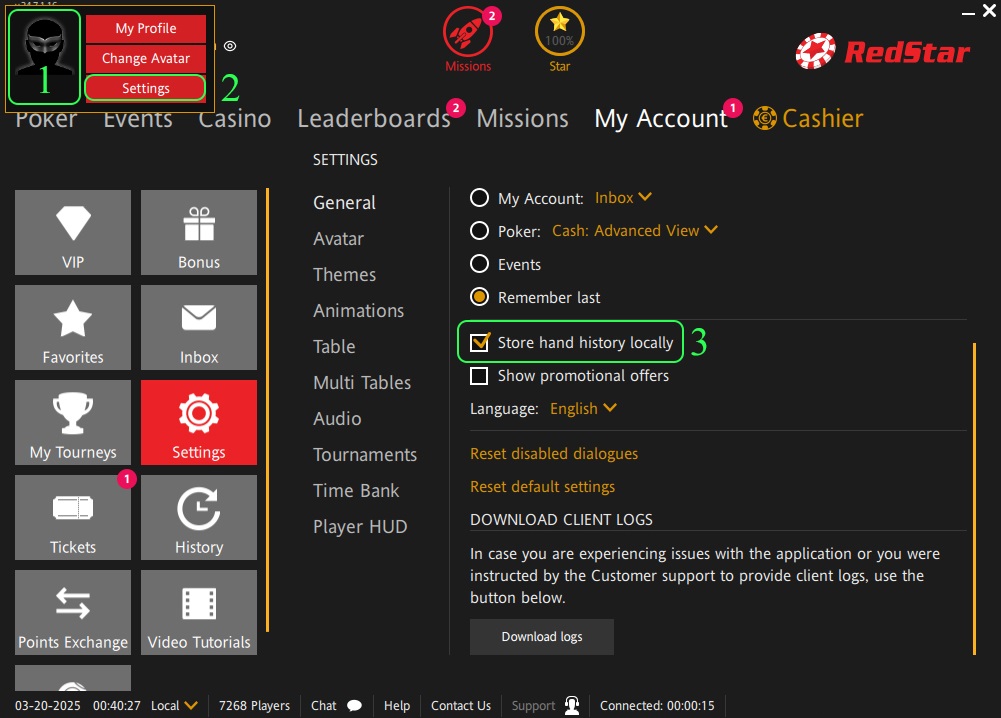
首先需要在扑克客户端中找到并启用本地手牌保存功能。为此,将鼠标悬停在扑克客户端左上角的头像图标上(1),然后点击“Settings”(2)。接下来,找到“Store hand history locally”选项并勾选(3)。
接下来,关闭扑克客户端,在桌面上找到其快捷方式并右键单击,在下拉列表中选择“Open file location”。

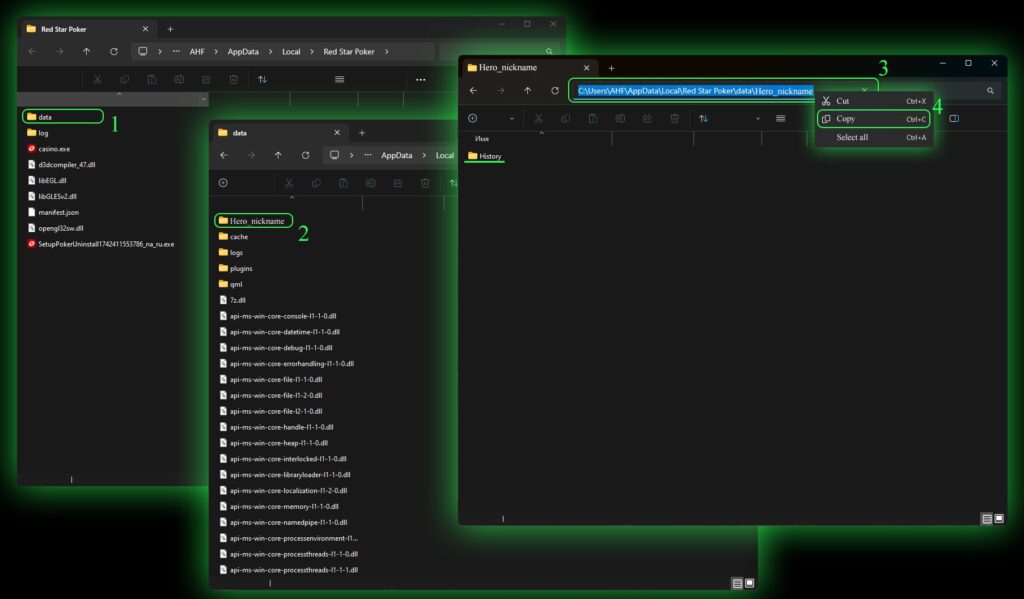
打开扑克客户端的根文件夹后,需要找到本地手牌保存文件夹,打开并复制其路径。
在大多数情况下,它位于“data”文件夹中(1),并在名称中包含玩家的昵称(在下面的示例中为“Hero_nickname”(2))。通过右键单击窗口顶部的地址栏(3)并点击“Copy”(4)来复制“Hero_nickname”文件夹的路径。
现在打开 Hand2Note,找到并点击“Configuration”(1),“Auto import”(2),然后在其中点击“+ Add auto import folder…”按钮。(3)。在打开的文件夹搜索窗口中,指定之前复制的扑克客户端本地保存文件夹的位置路径(4),确保在文件夹搜索窗口中打开的正是该文件夹,然后点击“Select a folder”(5)。

要确保自动导入设置正确,只需坐在牌桌上玩少量手牌即可。注意 HUD 和 POPUP,您会注意到每手牌进行时统计值会随之变化。
另请参阅:官方 Hand2Note 手册:入门指南。