HUD
デフォルトプロファイル
Hand2Noteには、defaultとPokerMaster defaultという2つの標準的なHUDとポップアップのプロファイルが付属しています。これらは、初級レベルで自信を持ってプレイするのに十分な基本的なスタッツセットを含んでいます。しかし、これらのHUDは、例えばプレイヤーのサンプルが複雑なHUDを生産的に使用するには不十分なことが多いアジアのルームなどで、経験豊富なレギュラーにも使用されることがあります。
HUDの作成
Hand2Noteには、HUDをデザインするための非常に柔軟なツールがあります。自分でHUDを作成する予定がある場合は、まずHUD作成とスタッツ作成の手順をお読みください。また、あらゆる複雑さのHUDを作成するための個人レッスンを受けることもできます。
HUDにアグレッションとショーダウンのスタッツを挿入する方法
AF、Afq、wtsd、w$sd、wwsf などのスタッツはエクスプレッションスタッツです。これらをHUDに挿入するには、次の手順を行います。
- セルを右クリックし、挿入 → エクスプレッションスタット…
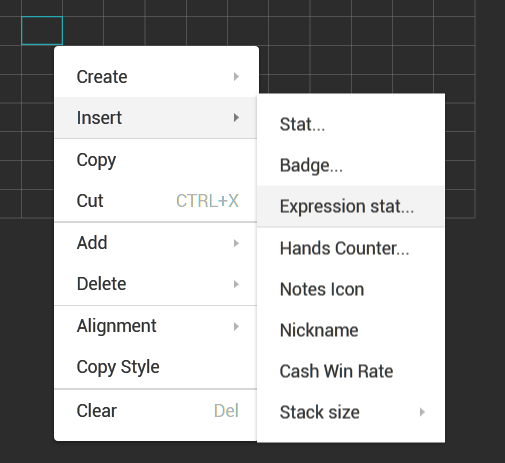
- 表示される検索ウィンドウで、スタッツの名前を入力し始めます:
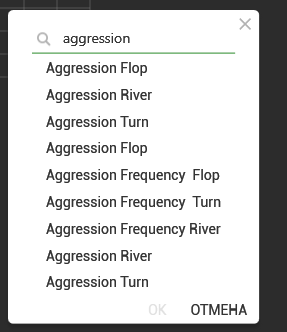
デフォルトのショーダウンスタッツは次のように呼ばれます:
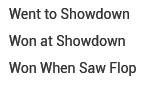
- 目的のスタッツを選択し、OKをクリックします。
ハンドカウンターを挿入する方法は?
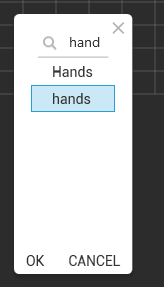
プレイヤーのハンド数はexpression statです。デフォルトではhandsと呼ばれています。HUDにプレイヤーのハンドカウントを追加するには、他のexpression statを追加する場合と同じ手順に従います:
- セルを右クリックし、Insert → Expression statを選択します:
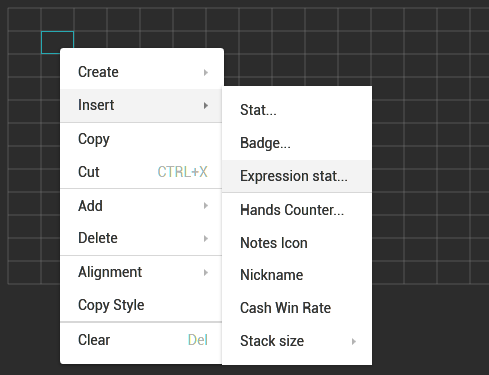
- 表示される検索バーにスタットの名前を入力し始め、それを選択してOKをクリックします:
統計に略語を追加する方法は?
HUDの統計に略語を追加するには、追加の列を作成し、統計の左側のセルに必要なテキストを入力するだけです。
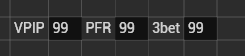
ツールバーのこれらのボタンを使用して、列/行を追加および削除できます。

HUDにニックネーム、勝率、スタックサイズを挿入する方法
この情報をHUDに挿入するには、エディタ(F5)を開き、目的のセルを右クリックして必要なメニュー項目を選択します。
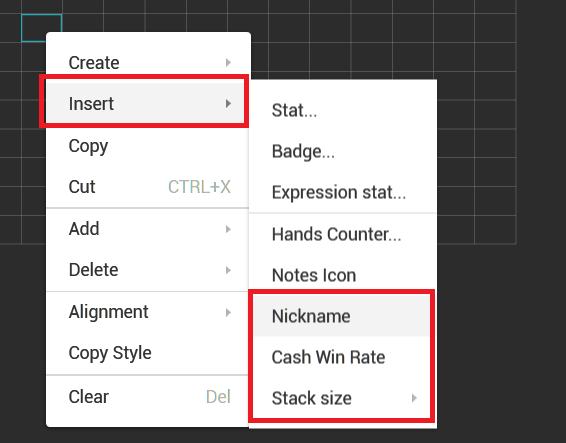
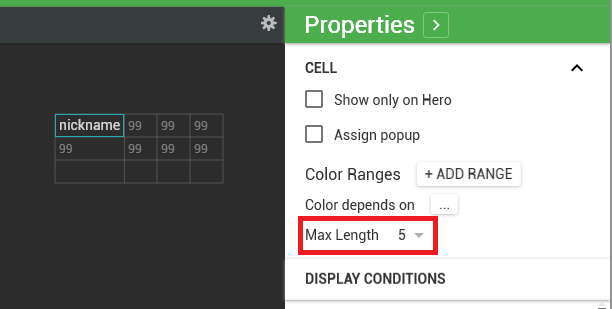
プレイヤーのニックネームが完全に表示されてHUD内で多くのスペースを占有しないようにしたい場合は、許可される最大長を設定できます。これを行うには、ニックネームのあるセルを選択し、画面の右側にある最大長パラメータを設定します。以下の例では、プレイヤーのニックネームが5文字を超える場合は切り捨てられます。
スタックサイズを追加する際には、3つのオプションから選択できます。
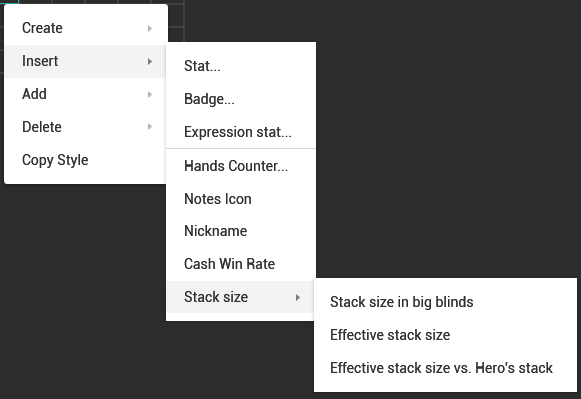
- ビッグブラインドでのスタックサイズは、他のプレイヤーのスタックにあるチップの量に関係なく、単にプレイヤーの現在のスタックサイズです。
- 効果的なスタックサイズは、プレイヤーのスタックサイズを超えない範囲での相手の最大スタックサイズです。つまり、プレイヤーが1ハンドで勝つか負けることができるチップの最大量です。
- ヒーローのスタックに対する効果的なスタックサイズは、すべての相手に対してではなく、ヒーローに対してのみの効果的なスタックです。
すべてのスタックサイズはビッグブラインドで表示されます。
HM2/PT4からのインポート
他のトラッカーからの自動HUDインポートはサポートされていません。したがって、他のトラッカーからHUDやポップアップをインポートしたい場合は、プライベートHUD注文サービスを利用してください。このサービスは有料ですので、リンク先の情報をよくお読みください。条件に満足した場合は、サポートサービスにリクエストを送信してください。
既製パック
公式ストアで既製の商用パックを選ぶことができます。パック開発者は通常、製品の無料試用期間を提供しています。したがって、著者に連絡していくつかのオプションを試し、最も適したものを選ぶことができます。開発者の連絡先は、ストア内の各製品の説明に記載されています。商用パックを使用するには、Hand2Noteライセンスキーが必要です。つまり、サブスクリプションを一度購入する必要があります。その後、マイクロステークスをプレイする場合は、サブスクリプションを更新する必要はありません。
HUD FAQ
HUDプロファイルの切り替え方法
ゲーム中にHUDプロファイルを切り替えることができます。テーブル上の「H」アイコンをクリックし、表示されるメニューから適切な項目を選択してください。
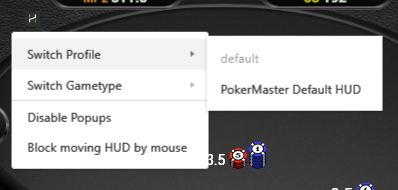
しかし、より信頼性が高く正確な方法は、Hand2Noteの設定で必要なプロファイルをインストールすることです。これを行うには、Configuration → Game Typesに移動し、各タイプに対して希望するHUDおよびポップアッププロファイルを選択します。異なる部屋で異なるHUDを使用することができることに注意してください。
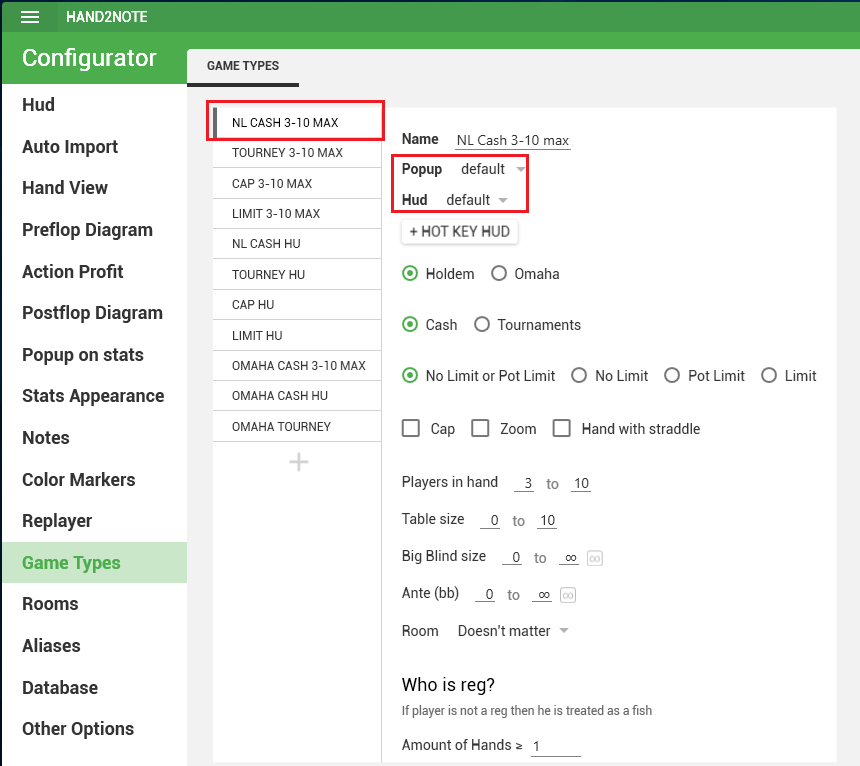
新しいプロファイルで以前にプレイしたすべてのハンドを考慮に入れるためには、変更後に統計を再構築する必要があります。再構築を行わない場合、新しいHUDのプレイヤーのハンドカウンターはゼロから始まります。
セッションHUDを有効にする方法
ゲーム中、現在のテーブルでプレイされたハンドのスタッツを表示するには、特定のプレイヤーのHUDブロックをダブル右クリックします。スタッツを元の状態に戻すには、再度ダブル右クリックしてください。
この機能はZoomテーブルでは動作しないことに注意してください。
HUDを無効にする方法
方法 #1
ルームからのハンド履歴を収集するモジュールを無効にすることができます。そのためには、タスクマネージャーで対応するプロセスを終了させます。このプロセスはルームを開いた後に開始されます。

また、Hand2Noteの自動インポートリストからルームのハンド履歴フォルダを削除する必要があります(追加している場合)。
この方法を使用すると、Hand2Noteはルームからハンドを取得しないことに注意してください。HUDを無効にしてハンド履歴を収集したい場合は、2つ目の方法を使用してください。
方法 #2
HUDエディターには、特定のルームでのみHUDを表示するようにカスタマイズできるフィルターがあります。テーブル全体をハイライトし、希望するルームのみを含むフィルターを割り当てることができます。

HUDを完全に無効にしたい場合は、プレイしていない任意のルームを選択するだけです。
異なるルームで異なるHUDを使用する
複数のルームでプレイし、それぞれまたはいくつかのルームで異なるHUDやポップアッププロファイルを使用したい場合、Hand2Noteはその機会を提供します。特定のルームで特定のHUDを表示するように設定するには、以下の手順に従ってください。
Configuration → Game Typesに移動します。まず最初に、設定をデフォルト値にリセットして、誤ってパラメータを変更していないことを確認できます。

デフォルトでほとんどのルームで使用するプロファイルを設定します。キャッシュゲームの場合、標準のゲームタイプはNL CASH 3-10 MAXとNL CASH HUです。
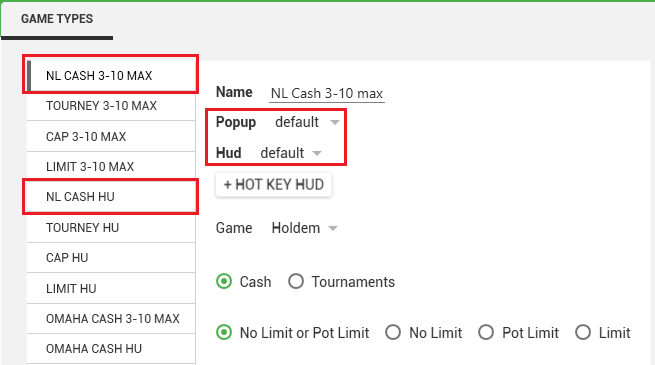
ヘッズアップの統計を別々にカウントしたくない場合は、NL CASH HUタイプを削除し、NL CASH 3-10 MAXで「Players in the hand」フィルターを「2から10」に設定します。
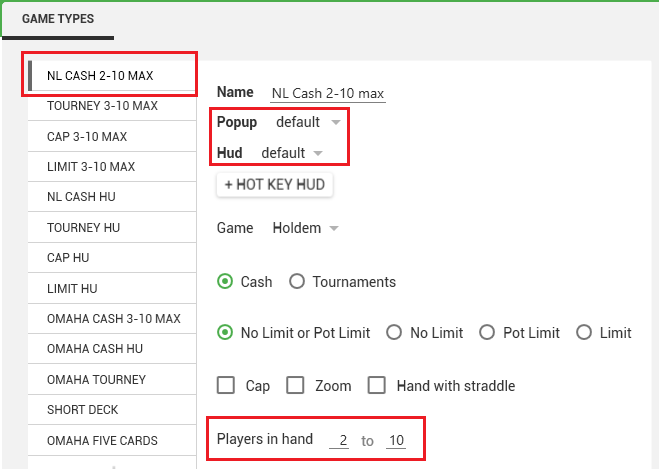
次に、前のステップで指定したものとは異なるHUDを表示したいルームのために、別のゲームタイプを作成する必要があります。新しいゲームタイプを追加するには、既存のタイプのリストの下部にある「+」をクリックします。任意の名前と「Room」フィルターを設定します。作成したタイプはリストの上部に配置する必要があります。
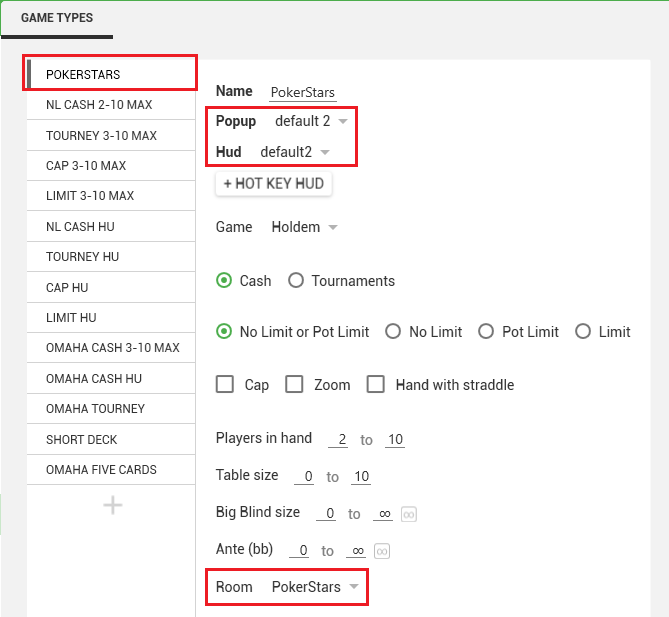
変更を加えた後、新しいゲームタイプ設定が全体のデータベースに適用されるように、統計を再構築する必要があります。
その他の回答
無料HUD
無料のプロフェッショナルHUDを手に入れるチャンスをお見逃しなく。