MacでHand2Noteを使う方法:macOS完全ガイド
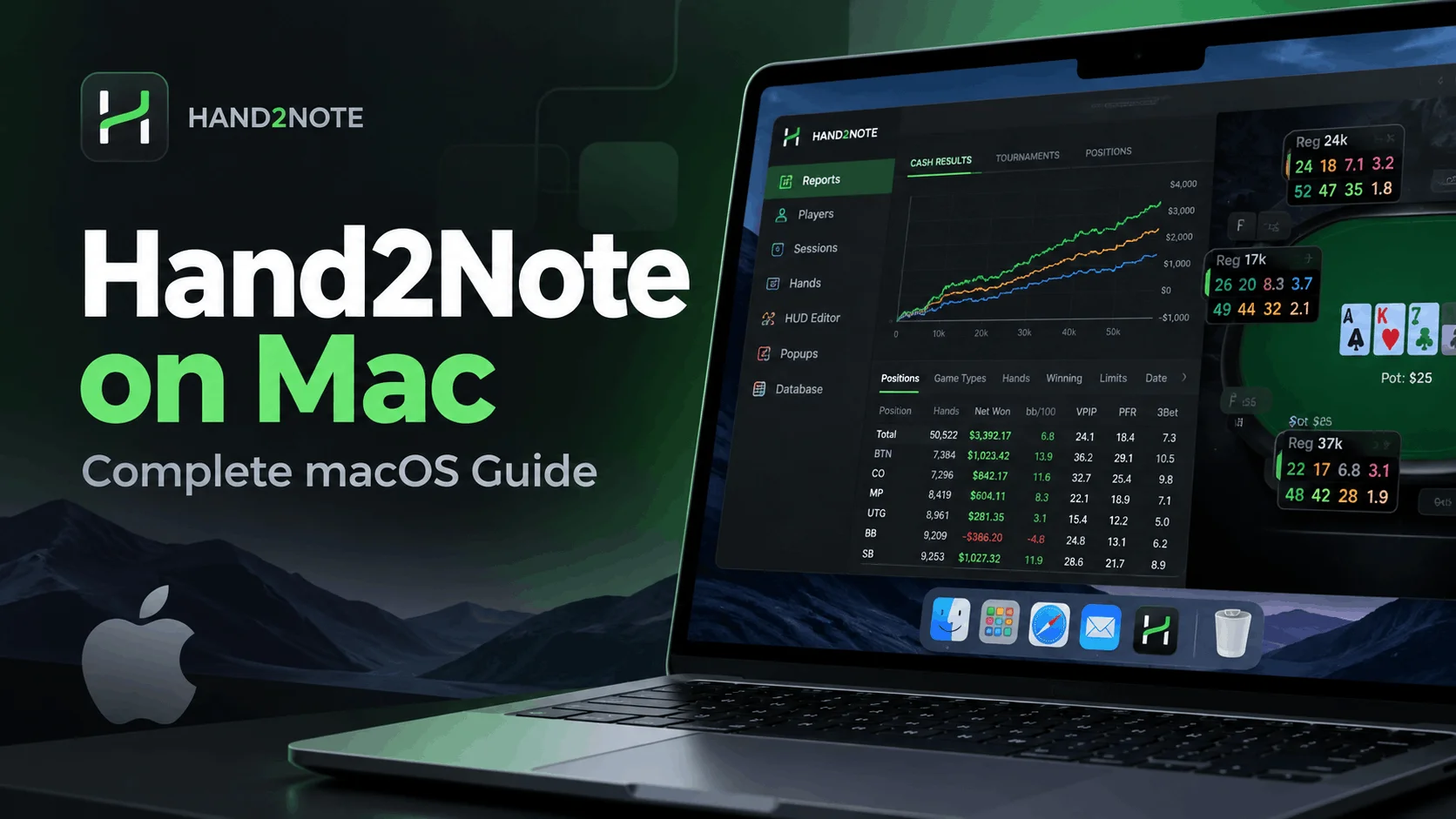
長年、MacでHand2Noteを使うには、Windowsをインストールしたり、別のWindowsパソコンを用意したりする必要がありました。しかし、現在はその必要はありません。
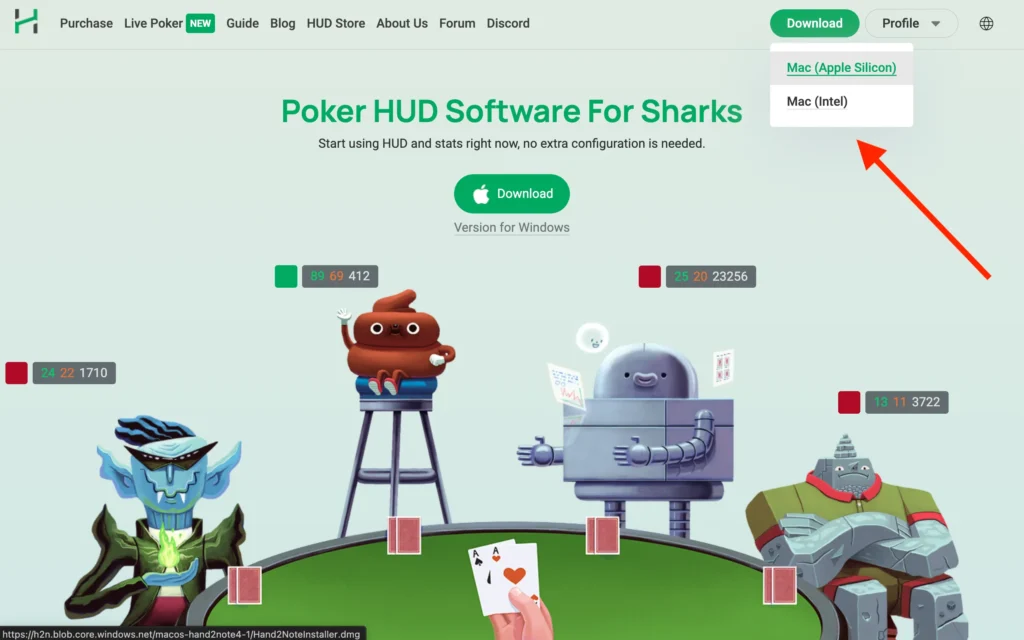
Hand2Note 4.1以降はmacOSにネイティブ対応しているため、Windows、Boot Camp、Parallels、その他の仮想化ソフトを使わずに、Macへ直接インストールして実行できます。Hand2Note公式サイトでは、Apple Silicon搭載Mac向けとIntel搭載Mac向けのインストーラーが個別に提供されています。
このガイドでは、ダウンロードすべきHand2Noteのバージョン、macOSへのインストール方法、ポーカールームとの接続方法、MacでHUDを使用したりハンドをインポートしたりする際に知っておくべきポイントを解説します。
Hand2NoteはMacで使える?
はい。Hand2Note 4.1以降はmacOSにネイティブ対応しています。
現在でも、Hand2NoteはWindowsでしか使えないと説明する古い記事やフォーラム投稿が見つかることがあります。しかし、それらの手順は以前のバージョンを対象としたものであり、現在では情報が古くなっています。
現在のHand2Note公式サイトでは、次の2種類のMac版が提供されています。
- Mac(Apple Silicon) — Apple Mシリーズチップを搭載したMac向け。
- Mac(Intel) — Intelプロセッサを搭載した旧型Mac向け。
そのため、Boot Camp、Parallels、CrossOver、Wineなどを介してWindows版Hand2Noteをインストールする必要はなくなりました。
どのHand2Noteバージョンをダウンロードすべき?
Hand2Noteをダウンロードする前に、お使いのMacに搭載されているプロセッサを確認してください。Appleメニュー → このMacについてをクリックし、チップまたはプロセッサの項目を確認します。Apple M1 / M2 / M3 / M4 / M5などと表示されている場合は、Hand2Note for Mac(Apple Silicon)をダウンロードしてください。Intelプロセッサと表示されている場合は、Hand2Note for Mac(Intel)をダウンロードします。
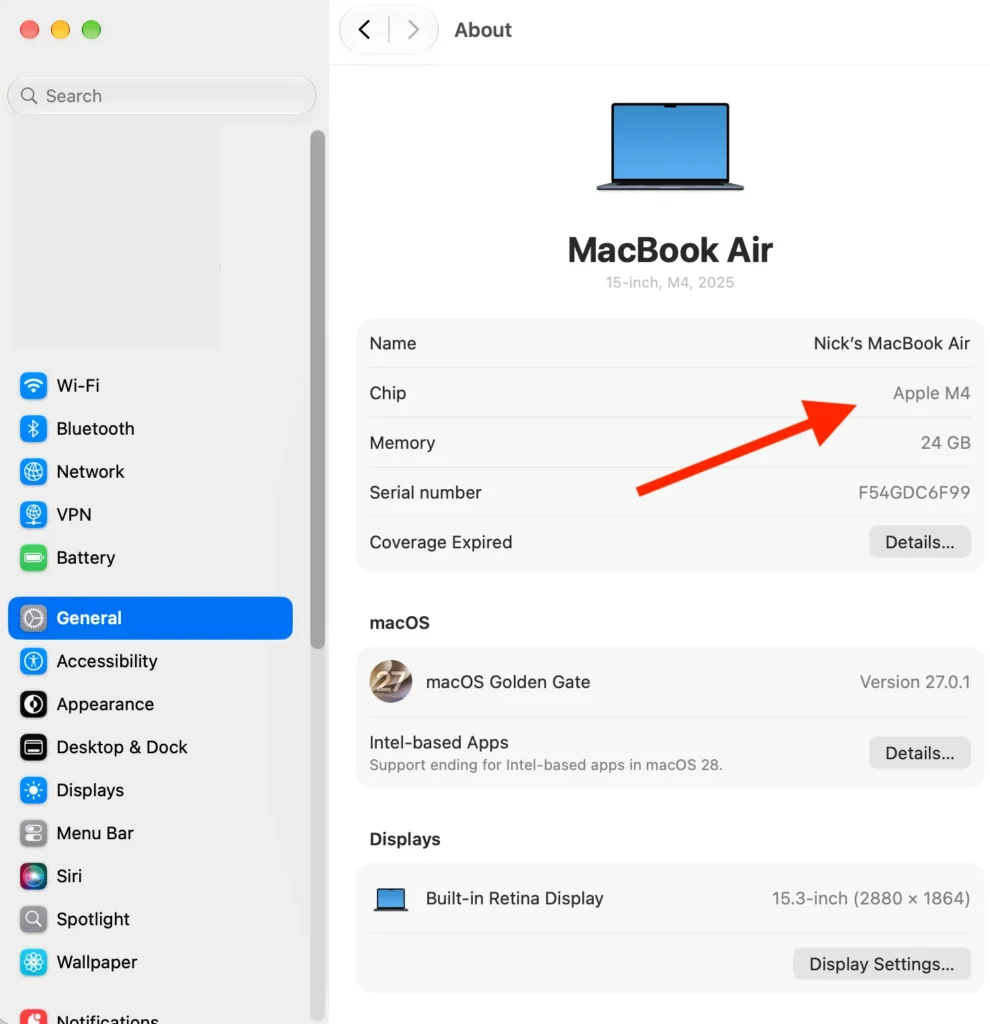
異なるプロセッサアーキテクチャ向けのバージョンを動かそうとするよりも、お使いのMacに合ったビルドを使用することをおすすめします。
macOSにHand2Noteをインストールする方法
Hand2Note公式サイトにアクセスし、お使いのMacに合ったダウンロードを選択します。その後、次の手順に従ってください。
- プロセッサに対応したmacOS版をダウンロードします。
- ダウンロードしたインストーラーを開きます。
- Hand2NoteをMacにインストールします。
- Hand2Noteを起動します。
- Hand2Noteアカウントでログインします。
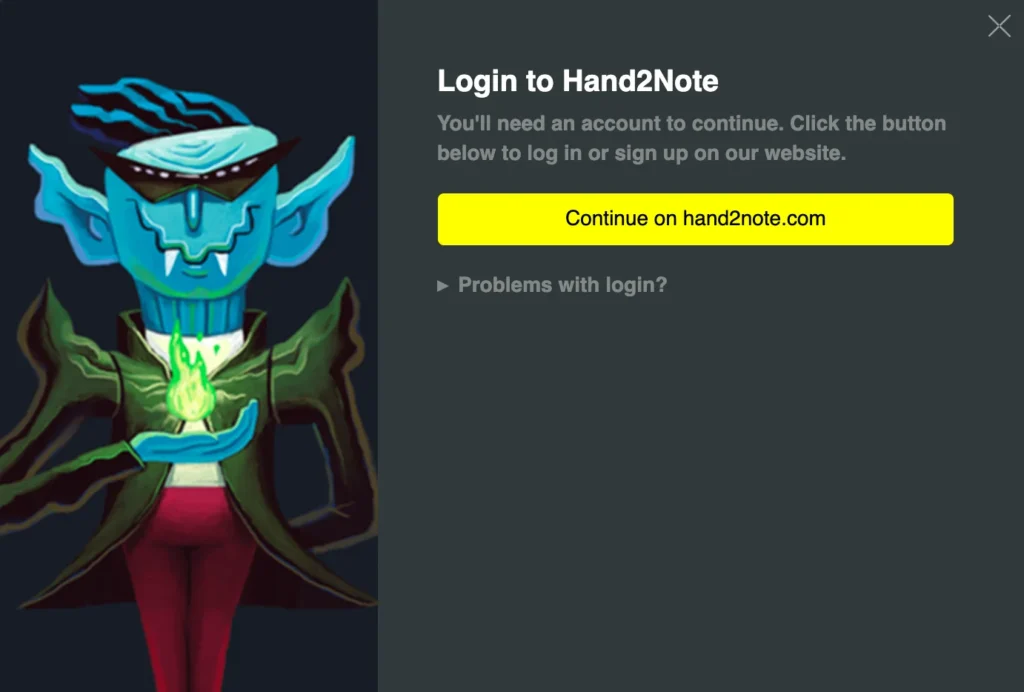
注意:Hand2Noteを起動すると、ログインウィンドウが表示されます。Continue on Hand2Note.comをクリックすると、ブラウザでHand2Noteのウェブサイトが開きます。まだアカウントを持っていない場合は作成し、その後ログインしてください。認証が完了したらHand2Noteアプリに戻れます。アカウント情報は記憶されるため、起動するたびにログインする必要はありません。
インストールが完了すると、Reports、統計、HUD機能、ハンドリプレイヤー、HUD Editor、プレイヤー分析、フィールド分析など、Hand2Noteの主要なポーカー分析ツールを利用できます。現在のHand2Note公式サイトでは、Windowsと並んでMacが明記され、レポート機能やHUD機能も案内されています。
MacでポーカールームとHUDを設定する方法
macOS版Hand2Noteでポーカールームを設定する方法は、基本的にWindows版と同じです。Mac専用の設定手順はないため、一般的な初期設定についてはHand2Note公式のGetting Startedガイドを参照できます。
ハンド履歴をローカルに保存する一般的なポーカールームでは、次のように設定します。
- ポーカークライアントでハンド履歴のローカル保存を有効にします。
- 必要な場合は、ハンドが英語で保存されるように設定します。
- ポーカークライアントがハンド履歴を保存するフォルダを確認します。
- Hand2NoteでConfiguration → Auto Importを開きます。
- Add auto import folder…をクリックし、同じハンド履歴フォルダを選択します。
- トーナメントをプレイする場合、ルームによってはTournament Summariesフォルダも追加する必要があります。
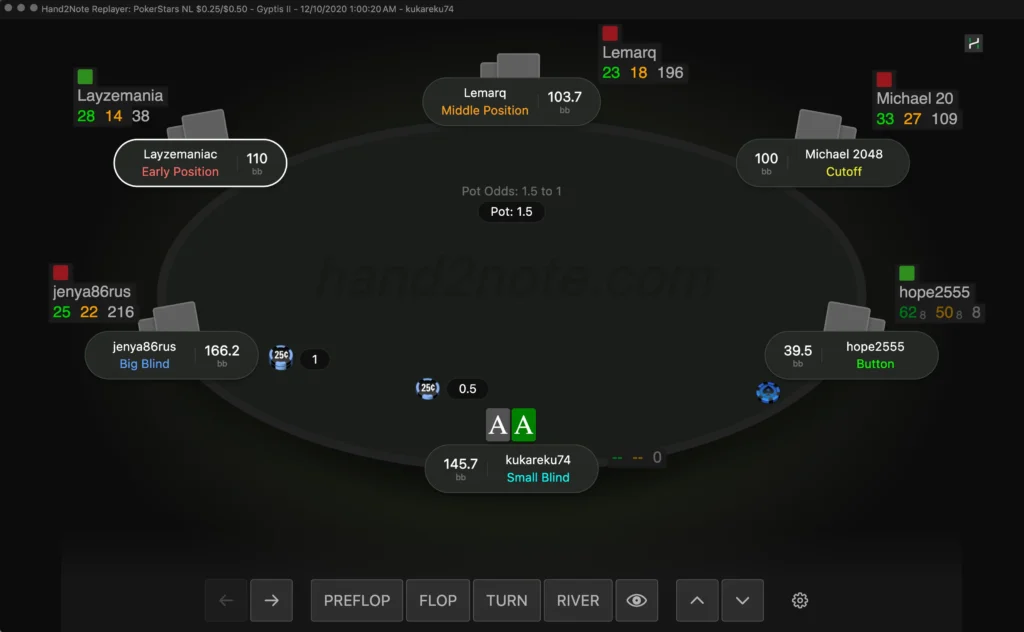
- テーブルを開いて数ハンドプレイし、ハンドがインポートされ、HUDが更新されていることを確認します。
詳しい手順については、Hand2Note Auto Importガイドをご覧ください。ハンド履歴フォルダの見つけ方、Hand2Noteへの追加方法、新しいハンドが正しくインポートされているかを確認する方法を解説しています。
具体的な設定方法はポーカールームによって異なります。追加設定が必要なルームもあれば、ハンド履歴をローカルに保存しないルームもあります。たとえば、GG Poker NetworkのハンドはPokerCraftからダウンロードし、セッション終了後に手動でインポートする必要があるため、GGではAuto Importを設定しないでください。
すべて正しく設定できたら、プレイ中はHand2Noteを起動したままにしてください。Hand2NoteのライブHUDに対応しているルームでは、新しいハンドが自動的にインポートされ、プレイ中に対戦相手の統計が更新されます。
Macでハンド履歴をインポートする方法
macOS版Hand2Noteへ既存のハンド履歴をインポートする方法は、Windows版と同じです。Mac専用のインポート手順はありません。
Macにハンド履歴ファイルがすでに保存されている場合は、Hand2Noteを開き、フォルダ全体をインポートするにはImport → Import from Folder、個別のハンド履歴ファイルを選択するにはImport from Filesを使用します。Hand2Noteがハンドを処理し、現在のデータベースに追加します。

この機能を使って、以前保存したセッション、ポーカールームからダウンロードしたハンド履歴、大量のハンド履歴アーカイブをインポートできます。たとえば、GGPokerのようにサードパーティ製のライブHUDに対応していないルームでも、ハンド履歴をダウンロードしてHand2Noteにインポートすれば、セッション後に分析できます。
Hand2Noteでは、PokerTracker、Holdem Manager、DriveHUD、旧バージョンのHand2Noteなど、ほかのポーカートラッカーの既存データベースもインポートできます。これらのオプションは、Import → Import From Databaseメニューから利用できます。
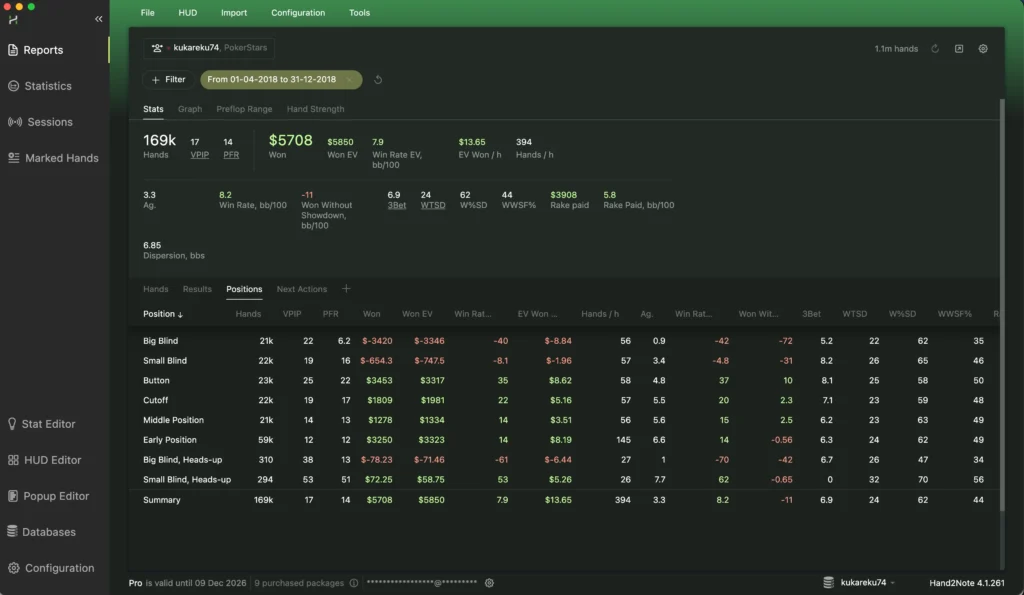
インポートが完了すると、ハンドはHand2NoteのReportsで確認できるようになります。ここでは、セッションの確認、ハンドの絞り込み、統計の分析、その他のHand2Note分析ツールの利用が可能です。
Apple Silicon搭載MacでHand2Noteを使う
最新のMacユーザーにとって特に重要な変更点の一つが、Apple Siliconへのネイティブ対応です。Mシリーズ搭載Macで古いWindows版アプリを仮想化して使う必要はなく、Hand2NoteにはApple Silicon専用ビルドが用意されています。
Apple Mシリーズプロセッサを搭載した最新のMacBook Air、MacBook Pro、Mac mini、iMac、Mac Studio、Mac Proを使用している場合は、通常このバージョンをインストールしてください。これにより、Mac上のWindows環境でHand2Noteを実行する方法を解説した古いチュートリアルの多くは不要になりました。
Parallels、Boot Camp、CrossOverは必要?
現在のmacOS版Hand2Noteでは必要ありません。
以前のHand2Noteガイドでは、Boot CampでWindowsをインストールしたり、Windows仮想マシン内でHand2Noteを実行したりする方法がよく推奨されていました。これには理由があり、Hand2Noteの古いサポート資料では、このソフトはWindowsでのみ動作すると公式に説明され、解決策の一つとしてBoot Campが提案されていたためです。
ただし、その情報は旧バージョンのHand2Noteにのみ当てはまります。
Hand2Note 4.1以降がmacOSに対応したことで、現在の一般的な構成は大幅にシンプルになりました。
macOS → ネイティブ版Hand2Note Macアプリ → ネイティブ版ポーカークライアント
Windows環境を使う別の明確な理由がない限り、Hand2Noteを実行するためだけにWindowsをインストールする必要はありません。
Hand2Note Mac版とWindows版のアップデート
ほとんどのMacユーザーにとって、現在はネイティブmacOS版が最初の選択肢になります。ただし、Hand2NoteのアップデートがWindows版とmacOS版に必ず同時に提供されるとは限らない点には注意してください。
新しく発表されたHand2Noteの機能がまだMacで利用できない場合は、その機能自体のトラブルシューティングを始める前に、最新のmacOSビルドがすでに公開されているか確認してください。
これはWindows版が必要という意味ではなく、プラットフォームごとのリリースに短い時間差が生じる場合があるということです。
Mac版Hand2Noteのトラブルシューティング:確認すべきポイント
ハンドがインポートされない、HUDが表示されない、ポーカールームが検出されないなど、MacでHand2Noteが正常に動作しない場合は、まず基本的な項目を確認してください。
Hand2Noteのトラブルシューティングにおける基本原則は、macOSでもWindowsでもほぼ同じです。
- Hand2Noteの最新バージョンと、ポーカークライアントの最新バージョンを使用していることを確認します。
- 正しいRoom ModuleがHand2Noteにインストールされ、有効になっていることを確認します。
- 必要な場合は、ポーカールームとハンド履歴の言語が英語に設定されていることを確認します。
- ハンド履歴をローカルに保存するルームでは、実際に履歴が保存されているか、Hand2Noteが正しいフォルダからインポートしているかを確認します。
- 数ハンドプレイした後、新しいハンドがHand2Noteに表示されるか確認します。これにより、問題がハンドのインポートにあるのか、HUDだけにあるのかを切り分けられます。
- Hand2Noteのサブスクリプションが、プレイしているステークスに対応していることを確認します。
- カスタムHUDパッケージを使用している場合は、Hand2NoteのデフォルトHUDに切り替え、問題がHand2Note本体にあるのか、HUD設定にあるのかを確認します。
完全なステップ形式のチェックリストについては、Hand2Note HUDトラブルシューティングガイドをご覧ください。Room Module、ハンドのインポート、HUD設定、サブスクリプション、アップデート、ルーム固有の問題など、Hand2NoteやHUDで問題が起きる主な原因を詳しく解説しています。
macOS固有の問題
ネイティブmacOS版Hand2NoteはWindows版よりも新しく、まだ成熟度が低い点に注意してください。そのため、設定が正しくても、Mac固有のバグや互換性の問題が発生する場合があります。
一般的なトラブルシューティング手順で問題が解決しない場合は、手当たり次第に対処法を試し続けるのではなく、Hand2Note公式サポートへお問い合わせください。システムやルーム固有の問題を診断でき、通常は迅速に対応してくれます。ライブチャット、Discord、メールから連絡できます。
Hand2Noteサポートガイドでは、利用可能なすべてのサポート窓口と、問題をより早く診断してもらうために伝えるべき情報を紹介しています。
Hand2Note 3はMacで使える?
Mac版Hand2Note 3を探している場合は、現在のHand2Noteリリースと混同しないようにしてください。
macOSへのネイティブ対応は、新しい世代のHand2Noteに含まれる機能です。Hand2NoteがWindows専用だと説明する古い資料の多くは、Hand2Note 3の時代に作成されたものです。以前のHand2Noteサポート記事でも、macOS対応はHand2Note 3ではなくHand2Note 4で予定されていると明記されていました。
Macへ新規インストールする場合は、公式サイトで提供されている現在のHand2Noteバージョンを使用してください。
Mac版Hand2Noteを使う価値はある?
メインのパソコンがMacなら、Hand2Noteを使うためだけにWindows環境を維持する必要はなくなりました。
現在のMac版では、Hand2Noteの主要な機能を利用できます。
- ハンド履歴のインポートと分析
- Reportsと高度な統計
- ハンドリプレイヤー
- 対応ポーカールームでのHUD
- カスタムHUDとポップアップ
- 対戦相手の分析
- フィールド分析
Mac向けの本格的なポーカートラッカーを探しているなら、Hand2Noteは現在、有力な選択肢です。Hand2Noteは長年、本格的にポーカーへ取り組むプレイヤー向けの高機能トラッカーとして知られてきました。そして今では、Macユーザーもポーカー環境のネイティブアプリとして利用できます。
よくある質問
Hand2NoteはmacOSで動作しますか?
はい。Hand2Note 4.1以降には、macOSネイティブ版があります。
Hand2NoteはM1/M2/M3/M4/M5搭載Macで動作しますか?
Hand2Noteでは、Apple Mシリーズプロセッサを搭載したMac向けにApple Silicon専用バージョンが提供されています。
Intel Mac向けのHand2Noteはありますか?
はい。Intel Mac向けのインストーラーも個別に提供されています。
MacでHand2Noteを使うにはWindowsやParallelsが必要ですか?
いいえ。現在のバージョンはmacOS上でネイティブ動作します。
Hand2NoteのHUDはMacで動作しますか?
はい、対応しているポーカールームで動作します。ただし、利用できるかどうかは各ルームによって異なります。
HUDを使わずにハンドを分析できますか?
はい。ライブHUDが許可されていないポーカールームでも、ハンド履歴をHand2Noteにインポートしてセッション後に分析できます。